路由器 · Keenetic
Keenetic 的登入、KeeneticOS 更新、UPnP 和 Wi-Fi 設定
Titan、Hero 和 Hopper 等 Keenetic 路由器在歐洲各地的商店有售,並執行 KeeneticOS。你可以在瀏覽器中透過 my.keenetic.net 管理,也可以使用 Keenetic App。
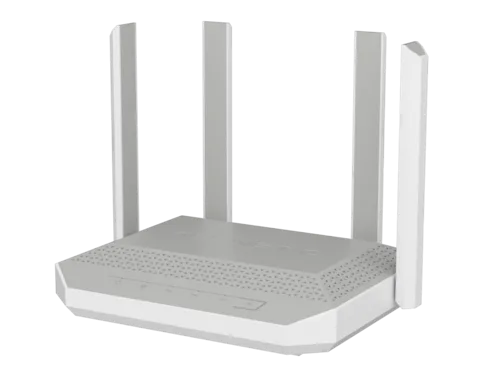
- 登入
my.keenetic.net或192.168.1.1- App
- Keenetic app (iOS and Android)
- 密碼
- 使用者名稱是
admin。沒有原廠管理員密碼:你要在初始設定精靈中設定一組。Wi-Fi 名稱和密碼在底部的標籤上。 - 型號
- Keenetic Titan, Keenetic Hero, Keenetic Hopper, Keenetic Sprinter, Keenetic Challenger, Keenetic Stellar
登入 Keenetic
用 Ethernet 或標籤上的 Wi-Fi 網路,把 Mac 連接到 Keenetic。
在瀏覽器中開啟
my.keenetic.net或192.168.1.1。在新的路由器上,點一下 Run Wizard,接受授權條款,並設定管理員密碼。
否則,請以
admin的身分,使用你設定的密碼登入。
忘記管理員密碼了嗎?如果路由器已加入 Keenetic App,可以在那裡更改。否則請按住 Reset 按鈕 10 到 12 秒,直到 Status 燈號快速閃爍。這會清除所有設定,包括網際網路連線設定。
更改管理員密碼
開啟 Device User Management 頁面。
在 User Accounts 下,點一下
admin項目。輸入新密碼,或點一下 Generate password,然後點一下 Save。
正確地重新啟動
Keenetic 的手冊只說明在更新或重置時會重新啟動,以及透過命令列設定的排程重新啟動。
按住 Reset 超過 30 秒會讓路由器進入緊急復原模式,所以不要把它當成重新啟動按鈕。
排程重新啟動
在命令列介面(以 admin 的身分透過 Telnet 或 SSH)中,一分鐘的排程會觸發重新啟動。請先在 System dashboard 上檢查路由器的時鐘。
建立排程,例如
schedule rebootrouter,然後輸入action start 57 23 *和action stop 58 23 *。輸入
exit,然後輸入system reboot schedule rebootrouter。用
system configuration save儲存。
若要取消,請執行 no system reboot schedule 並再次儲存。
更新韌體
在 System dashboard 上,查看 About the system 取得 KeeneticOS 版本。
如果顯示 Update available,請點一下它。
點一下 Update KeeneticOS,儲存建議的備份,然後點一下 Confirm。
等待自動重新啟動;期間請不要關閉路由器。
General System Settings › KeeneticOS Update and Component Options 下的 Automatic updates 預設為開啟,並可選用時間範圍。Keenetic 的版本在發布後 1–2 週才會進入自動更新。路由器會保留一份備用的作業系統映像檔,所以網際網路只會短暫中斷。
查看已連線的裝置
開啟 Client lists 頁面。
查看 Registered Clients 下方;從 KeeneticOS 4.2.1 起,新的家用裝置會自動登錄。
點一下某個裝置,可重新命名、阻擋它的上網、設定排程或速度上限。
在同一個視窗中,需要時可以為它指定固定 IP 位址。
使用私密(隨機)Wi-Fi 位址的手機,每次連線時都可能顯示為新裝置。
UPnP 和連接埠轉送
Keenetic 路由器支援 UPnP。UPnP service 元件預設已安裝且為開啟,並會依 App 的要求建立 NAT 和防火牆規則。
開啟 General System Settings,然後點一下 Component options。
確認已安裝 UPnP service 元件。
若要查看為某個裝置開放的連接埠,請開啟 Client lists,點一下該裝置,並查看 UPnP Port Forwarding Table。
若要查看所有裝置,請開啟 Port Forwarding 頁面。
UPnP 規則只在 App 的工作階段期間有效,並且在單一網路區段(預設是 Home 區段)內運作。網路上的任何 App 或惡意軟體都可以用它來開放連接埠。若要關閉 UPnP,請移除 UPnP service 元件,或在命令列中執行 no service upnp。
NAT-PMP
Keenetic 的手冊說明的是 UPnP,而不是 NAT-PMP。
優先處理通話和遊戲
KeeneticOS 有七個流量優先等級,從 Top 到 Low;家用裝置預設為 Normal。IntelliQoS 也可以優先處理各類 App。
開啟 Client lists 頁面,並點一下已登錄的裝置。
在 Basic Settings 下,找到 Traffic priority。
為遊戲主機或工作用筆記型電腦選擇較高的等級,下載則選擇 Low。
儲存裝置設定。
優先設定適用於該裝置與網際網路之間的所有流量。只有已登錄的裝置才有這項設定。
2.4 和 5 GHz,以及頻道
雙頻段的 Keenetic 路由器為 2.4 和 5 GHz 使用同一個網路名稱,並開啟 Band Steering。使用不同名稱時,這些網路的 Band Steering 會關閉。
開啟 My Networks and Wi-Fi › Access Points。
在 Bands 欄中,取消勾選現有網路的 5 GHz。
點一下 + Add Network,輸入新的 Name (SSID),並選擇僅限 5 GHz。
開啟網路安全性,設定密碼,然後點一下 Add。
更改頻道
在 Access Points 頁面上,點一下 General Wi-Fi settings。
在 Wi-Fi 分頁上,把 Channel 從 Auto 改為一個數字。
你也可以把 Choosing the optimal channel 設為每 6、12 或 24 小時,或 Dynamically。
Keenetic 建議讓頻道保持 Auto。在 5 GHz 上,它建議選用 36 到 64 之間較低的頻道,以獲得更好的涵蓋範圍。
Mesh:裝置使用哪個節點
Keenetic 的 Mesh Wi-Fi System 會把其他 Keenetic 裝置加入為延伸器,由主要路由器擔任 Wi-Fi System Controller 來管理。從 Starter 到 Titan,每一款目前的機型都可以擔任控制器。
在主要路由器上,於 Component options 下確認已安裝 Wi-Fi System controller 元件。
先設定漫遊;Keenetic 建議開啟 802.11r、802.11k/v,並把 Band Steering 設為 Prefer 5 GHz。
用開關或在它的網頁介面中,把另一台 Keenetic 切換為 Extender 模式。
用 Ethernet 把它連到主要路由器的 Home 連接埠,並開機。
Ethernet 連線的效能最好;延伸器之間的無線連線只使用 5 GHz。請讓所有裝置保持相同的 KeeneticOS 版本。System dashboard 上有一個 Mesh Wi-Fi System 面板。
訪客網路
開啟 Guest segment 頁面,並把開關設為 Enabled。
如果你想要,可以更改 Network name (SSID)。
把防護設為 WPA2-PSK 或 WPA3-PSK,並輸入至少 8 個字元的密碼。
你也可以加入 Work schedule,然後儲存。
訪客網路預設為關閉,且只提供網際網路存取。它預設的防護是 Unsecured,所以請務必設定密碼。
DNS 設定
開啟 Internet Safety 頁面和 DNS Configuration 分頁。
點一下 + Add server,輸入伺服器位址,然後點一下 Save。
若要停止使用供應商的 DNS,請在 Ethernet Cable Connections to Internet 的 IPv4 Settings 中勾選 Ignore DNSv4 from ISP。
Keenetic 會把每個查詢送到它所有的 DNS 伺服器,並使用最快的回應,所以請在供應商的伺服器之外另外加入伺服器,或乾脆忽略供應商的。忽略它們會讓網際網路重新連線,也可能破壞使用伺服器名稱的 PPPoE、PPTP 或 L2TP 登入。
連線狀態和記錄
開啟 System dashboard,並在 Internet 面板上查看狀態、連線時間和 WAN IP。
在該面板上讀取 DNS servers 那一行,即可看到正在使用的伺服器。
開啟 Diagnostics,前往 General 分頁,並點一下 System Log 下的 Show log。
點一下 Download 以儲存
log.txt。
系統記錄最多保留 3,000 筆項目。若要保留更多,請開啟 Use Syslog,並輸入 syslog 伺服器的位址。
手冊和下載
連結會前往製造商自己的頁面。
常見問題
Keenetic 的預設管理員密碼是什麼?
沒有預設密碼。你要在初始設定精靈中自行選擇;使用者名稱一律是 admin。恢復原廠設定後會再次出現精靈。
我要如何在 Keenetic 上關閉 UPnP?
請移除 General System Settings › Component options 下的 UPnP service 元件,或在命令列中執行 no service upnp。
這個網路上的 Mac 問題
Mac 使用者在家用路由器和 Mesh 系統上最常遇到的問題的解決方法。
資料來源
- Keenetic Support: Initial Setup Wizard
- Keenetic Support: Reset the admin password
- Keenetic Support: Device user management (changing the admin password)
- Keenetic Support: Resetting the system settings and admin password
- Keenetic Support: Rebooting a router on schedule
- Keenetic Support: Updating KeeneticOS online
- Keenetic Support: KeeneticOS automatic updates
- Keenetic Support: Connected devices registration
- Keenetic Support: UPnP service
- Keenetic Support: Prioritising the traffic of home network devices
- Keenetic Support: Changing Wi-Fi network name and password
- Keenetic Support: Access points (for OS 5.1 and later)
- Keenetic Support: Band Steering
- Keenetic Support: Setting up Mesh Wi-Fi System
- Keenetic Support: Mesh Wi-Fi System
- Keenetic Support: Guest network
- Keenetic Support: Additional DNS servers
- Keenetic Support: How to ignore your ISP’s DNS
- Keenetic Support: System dashboard
- Keenetic Support: System log
查核日期:2026 年 11 月 1 日。
看看你的路由器告訴不了你的事
Kilobat 是一款 Mac 選單列 App,從你這一側觀察網路:哪個 App 在使用它、是 Wi-Fi、路由器還是供應商變慢,以及通話為什麼凍結。
brew install seifip/kilobat/kilobat