Router · Keenetic
Keenetic: Anmeldung, KeeneticOS-Updates, UPnP und WLAN-Einstellungen
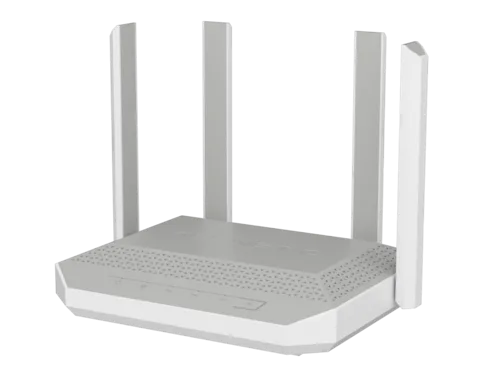
Keenetic Router, etwa Titan, Hero und Hopper, werden in Geschäften in ganz Europa verkauft und laufen mit KeeneticOS. Du verwaltest sie im Browser unter my.keenetic.net oder mit der Keenetic App.
- Anmeldung
my.keenetic.netoder192.168.1.1- App
- Keenetic App (iOS und Android)
- Passwort
- Der Benutzername lautet
admin. Es gibt kein werkseitiges Admin-Passwort: Du legst eines im Initial Setup Wizard fest. WLAN-Name und Passwort stehen auf dem Etikett an der Unterseite. - Modelle
- Keenetic Titan, Keenetic Hero, Keenetic Hopper, Keenetic Sprinter, Keenetic Challenger, Keenetic Stellar
Beim Keenetic anmelden
Verbinde deinen Mac per Ethernet oder über das WLAN vom Etikett mit dem Keenetic.
Öffne
my.keenetic.netoder192.168.1.1in deinem Browser.Klicke bei einem neuen Router auf Run Wizard, akzeptiere die Lizenz und lege das Admin-Passwort fest.
Melde dich andernfalls als
adminmit dem Passwort an, das du festgelegt hast.
Admin-Passwort vergessen? Ist der Router in der Keenetic App, ändere es dort. Andernfalls halte die Reset-Taste 10 bis 12 Sekunden gedrückt, bis die Status-Leuchte schnell blinkt. Dadurch werden alle Einstellungen gelöscht, auch die Internetverbindung.
Das Admin-Passwort ändern
Öffne die Seite Device User Management.
Klicke unter User Accounts auf den Eintrag
admin.Gib ein neues Passwort ein oder klicke auf Generate password und dann auf Save.
Richtig neu starten
Das Handbuch von Keenetic dokumentiert Neustarts nur als Teil eines Updates oder Resets und per Zeitplan, der über die Befehlszeile eingerichtet wird.
Hältst du Reset länger als 30 Sekunden gedrückt, wechselt der Router in den Notfall-Wiederherstellungsmodus, nutze die Taste also nicht zum Neustarten.
Einen Neustart planen
In der Befehlszeile (Telnet oder SSH als admin) löst ein Zeitplan mit einer Minute den Neustart aus. Prüfe vorher die Uhr des Routers im System dashboard.
Lege einen Zeitplan an, zum Beispiel
schedule rebootrouter, dannaction start 57 23 *undaction stop 58 23 *.Gib
exitein, dannsystem reboot schedule rebootrouter.Sichere mit
system configuration save.
Um ihn abzubrechen, führe no system reboot schedule aus und sichere erneut.
Firmware aktualisieren
Sieh im System dashboard unter About the system nach der KeeneticOS-Version.
Steht dort Update available, klicke darauf.
Klicke auf Update KeeneticOS, sichere die vorgeschlagenen Backups und klicke dann auf Confirm.
Warte auf den automatischen Neustart; schalte den Router währenddessen nicht aus.
Automatic updates ist unter General System Settings › KeeneticOS Update and Component Options standardmäßig eingeschaltet, mit optionalem Zeitfenster. Versionen von Keenetic erreichen die automatische Aktualisierung 1–2 Wochen nach der Veröffentlichung. Der Router behält ein Backup-Betriebssystemabbild, daher fällt das Internet nur kurz aus.
Verbundene Geräte ansehen
Öffne die Seite Client lists.
Sieh unter Registered Clients nach; ab KeeneticOS 4.2.1 werden neue Heimgeräte automatisch registriert.
Klicke auf ein Gerät, um es umzubenennen, seinen Internetzugang zu blockieren, einen Zeitplan oder ein Geschwindigkeitslimit festzulegen.
Gib ihm im selben Fenster bei Bedarf eine dauerhafte IP-Adresse.
Ein Telefon mit privaten (zufälligen) WLAN-Adressen kann bei jeder Verbindung als neues Gerät erscheinen.
UPnP und Portweiterleitung
Keenetic Router unterstützen UPnP. Die Komponente UPnP service ist installiert und standardmäßig aktiv und erstellt auf Anfrage NAT- und Firewall-Regeln für Apps.
Öffne General System Settings und klicke auf Component options.
Prüfe, ob die Komponente UPnP service installiert ist.
Um die für ein Gerät geöffneten Ports zu sehen, öffne Client lists, klicke auf das Gerät und sieh dir UPnP Port Forwarding Table an.
Für alle Geräte öffne die Seite Port Forwarding.
UPnP-Regeln gelten nur für die Sitzung der App und in einem Netzwerksegment (standardmäßig dem Home-Segment). Jede App oder Schadsoftware in deinem Netzwerk kann darüber Ports öffnen. Um UPnP auszuschalten, entferne die Komponente UPnP service oder führe no service upnp in der Befehlszeile aus.
NAT-PMP
Das Handbuch von Keenetic dokumentiert UPnP, nicht NAT-PMP.
Anrufe und Spiele priorisieren
KeeneticOS kennt sieben Prioritätsstufen für den Datenverkehr, von Top bis Low; Heimgeräte stehen standardmäßig auf Normal. IntelliQoS kann auch Kategorien von Apps priorisieren.
Öffne die Seite Client lists und klicke auf ein registriertes Gerät.
Suche unter Basic Settings nach Traffic priority.
Wähle für eine Spielkonsole oder einen Arbeits-Laptop eine höhere Stufe oder Low für Downloads.
Sichere die Geräteeinstellungen.
Die Priorität gilt für den gesamten Datenverkehr zwischen diesem Gerät und dem Internet. Nur registrierte Geräte haben diese Einstellung.
2,4 und 5 GHz und der Kanal
Dualband-Router von Keenetic nutzen einen Netzwerknamen für 2,4 und 5 GHz, mit eingeschaltetem Band Steering. Getrennte Namen schalten Band Steering für diese Netzwerke aus.
Öffne My Networks and Wi-Fi › Access Points.
Entferne in der Spalte Bands den Haken bei 5 GHz für dein bestehendes Netzwerk.
Klicke auf + Add Network, gib einen neuen Name (SSID) ein und wähle nur 5 GHz.
Schalte die Netzwerksicherheit ein, lege ein Passwort fest und klicke auf Add.
Den Kanal ändern
Klicke auf der Seite Access Points auf General Wi-Fi settings.
Ändere auf dem Tab Wi-Fi den Channel von Auto auf eine Zahl.
Stelle optional Choosing the optimal channel auf alle 6, 12 oder 24 Stunden oder auf Dynamically.
Keenetic empfiehlt, den Kanal auf Auto zu lassen. Im 5-GHz-Band empfiehlt es für bessere Reichweite die niedrigeren Kanäle zwischen 36 und 64.
Mesh: Welchen Knoten ein Gerät nutzt
Das Mesh Wi-Fi System von Keenetic bindet weitere Keenetic Geräte als Extender ein, verwaltet vom Haupt-Router als Wi-Fi System Controller. Jedes aktuelle Modell von Starter bis Titan kann Controller sein.
Prüfe am Haupt-Router, ob unter Component options die Komponente Wi-Fi System controller installiert ist.
Richte zuerst das Roaming ein; Keenetic empfiehlt 802.11r, 802.11k/v und Band Steering auf Prefer 5 GHz.
Stelle den anderen Keenetic mit seinem Schalter oder in seiner Weboberfläche auf den Modus Extender.
Verbinde ihn per Ethernet mit einem Home-Anschluss des Haupt-Routers und schalte ihn ein.
Ethernet-Verbindungen bieten die beste Leistung; drahtlose Verbindungen zwischen Extendern nutzen nur 5 GHz. Halte auf allen Geräten dieselbe KeeneticOS-Version. Das System dashboard hat ein Feld Mesh Wi-Fi System.
Gastnetzwerk
Öffne die Seite Guest segment und stelle den Schalter auf Enabled.
Ändere bei Bedarf den Network name (SSID).
Stelle den Schutz auf WPA2-PSK oder WPA3-PSK und gib ein Passwort mit mindestens 8 Zeichen ein.
Füge optional einen Work schedule hinzu und sichere dann.
Das Gastnetzwerk ist standardmäßig aus und bietet nur Internetzugang. Sein Standardschutz ist Unsecured, lege also immer ein Passwort fest.
DNS-Einstellungen
Öffne die Seite Internet Safety und den Tab DNS Configuration.
Klicke auf + Add server, gib die Serveradresse ein und klicke auf Save.
Um den DNS-Server deines Anbieters nicht mehr zu nutzen, hake Ignore DNSv4 from ISP in den IPv4 Settings unter Ethernet Cable Connections to Internet an.
Keenetic sendet jede Anfrage an alle seine DNS-Server und nutzt die schnellste Antwort, füge also Server zusätzlich zu denen des Anbieters hinzu oder ignoriere die des Anbieters. Das Ignorieren stellt die Internetverbindung neu her und kann PPPoE-, PPTP- oder L2TP-Anmeldungen stören, die einen Servernamen nutzen.
Verbindungsstatus und Protokolle
Öffne das System dashboard und prüfe im Feld Internet Status, Sitzungsdauer und WAN-IP.
Lies in diesem Feld die Zeile DNS servers für die genutzten Server.
Öffne Diagnostics, gehe zum Tab General und klicke unter System Log auf Show log.
Klicke auf Download, um
log.txtzu sichern.
Das Systemprotokoll speichert bis zu 3.000 Einträge. Um mehr zu behalten, schalte Use Syslog ein und gib die Adresse eines Syslog-Servers ein.
Handbücher und Downloads
Links führen zu den eigenen Seiten des Herstellers.
Fragen
Wie lautet das Standard-Admin-Passwort von Keenetic?
Es gibt keines. Du wählst es im Initial Setup Wizard; der Benutzername ist immer admin. Nach dem Zurücksetzen auf Werkseinstellungen erscheint der Assistent wieder.
Wie schalte ich UPnP bei einem Keenetic aus?
Entferne die Komponente UPnP service unter General System Settings › Component options oder führe no service upnp in der Befehlszeile aus.
Mac-Probleme in diesem Netzwerk
Lösungen für das, was Mac-Nutzern bei Heimroutern und Mesh-Systemen am häufigsten begegnet.
Quellen
- Keenetic Support: Initial Setup Wizard
- Keenetic Support: Reset the admin password
- Keenetic Support: Device user management (changing the admin password)
- Keenetic Support: Resetting the system settings and admin password
- Keenetic Support: Rebooting a router on schedule
- Keenetic Support: Updating KeeneticOS online
- Keenetic Support: KeeneticOS automatic updates
- Keenetic Support: Connected devices registration
- Keenetic Support: UPnP service
- Keenetic Support: Prioritising the traffic of home network devices
- Keenetic Support: Changing Wi-Fi network name and password
- Keenetic Support: Access points (for OS 5.1 and later)
- Keenetic Support: Band Steering
- Keenetic Support: Setting up Mesh Wi-Fi System
- Keenetic Support: Mesh Wi-Fi System
- Keenetic Support: Guest network
- Keenetic Support: Additional DNS servers
- Keenetic Support: How to ignore your ISP’s DNS
- Keenetic Support: System dashboard
- Keenetic Support: System log
Geprüft am 1. November 2026.
Sieh, was dein Router dir nicht sagen kann
Kilobat ist eine Menüleisten-App für den Mac, die das Netzwerk von deiner Seite aus beobachtet: welche App es nutzt, ob das WLAN, der Router oder der Anbieter langsam ist und warum ein Anruf eingefroren ist.
brew install seifip/kilobat/kilobat