ルーター · Keenetic
Keeneticのログイン、KeeneticOSのアップデート、UPnP、Wi-Fi設定
Titan、Hero、HopperなどのKeeneticルーターは、ヨーロッパ各地の店舗で販売されており、KeeneticOSで動作します。ブラウザでmy.keenetic.netから、またはKeeneticアプリで管理します。
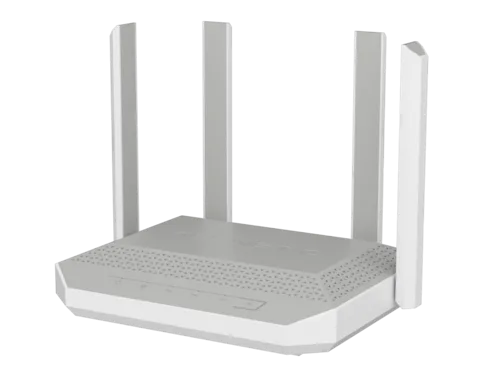
- サインイン
my.keenetic.netまたは192.168.1.1- アプリ
- Keeneticアプリ(iOSとAndroid)
- パスワード
- ユーザ名は
adminです。出荷時の管理者パスワードはなく、初期設定ウィザードで設定します。Wi-Fi名とパスワードは、底面のラベルに記載されています。 - モデル
- Keenetic Titan, Keenetic Hero, Keenetic Hopper, Keenetic Sprinter, Keenetic Challenger, Keenetic Stellar
Keeneticにサインインする
Macを、EthernetまたはラベルのWi-Fiネットワークで、Keeneticに接続します。
ブラウザで
my.keenetic.netまたは192.168.1.1を開きます。新しいルーターでは、Run Wizardをクリックして、使用許諾に同意し、管理者パスワードを設定します。
それ以外の場合は、設定したパスワードで、
adminとしてサインインします。
管理者パスワードを忘れましたか? ルーターがKeeneticアプリに登録されていれば、そこで変更します。そうでなければ、Resetボタンを10~12秒押し続け、Statusライトが速く点滅するまで待ちます。インターネット接続を含め、すべての設定が消去されます。
管理者パスワードを変更する
Device User Managementページを開きます。
User Accountsで、
adminのエントリをクリックします。新しいパスワードを入力するか、Generate passwordをクリックしてから、Saveをクリックします。
正しく再起動する
Keeneticのマニュアルに記載されている再起動は、アップデートやリセットの一部として行われるものと、コマンドラインで設定するスケジュールによるものだけです。
Resetを30秒以上押し続けると、ルーターが緊急リカバリーモードになるため、再起動ボタンとして使わないでください。
再起動をスケジュールする
コマンドラインインターフェイス(adminとしてTelnetまたはSSH)では、1分間のスケジュールで再起動が実行されます。まず、System dashboardでルーターの時計を確認します。
スケジュールを作成します。たとえば、
schedule rebootrouterを実行してから、action start 57 23 *とaction stop 58 23 *を実行します。exitを入力してから、system reboot schedule rebootrouterを入力します。system configuration saveで保存します。
取り消すには、no system reboot scheduleを実行して、もう一度保存します。
ファームウェアをアップデートする
System dashboardで、About the systemを見ると、KeeneticOSのバージョンが分かります。
Update availableと表示されている場合は、それをクリックします。
Update KeeneticOSをクリックして、提案されたバックアップを保存してから、Confirmをクリックします。
自動で再起動するまで待ちます。その間、ルーターの電源を切らないでください。
Automatic updatesは、General System Settings › KeeneticOS Update and Component Optionsでデフォルトでオンになっており、時間帯の指定も任意で行えます。Keeneticのリリースは、公開の1~2週間後に自動アップデートの対象になります。ルーターはバックアップのOSイメージを保持しているため、インターネットが途切れるのは短時間だけです。
接続中のデバイスを見る
Client listsページを開きます。
Registered Clientsを見ます。KeeneticOS 4.2.1以降では、新しいホームデバイスが自動的に登録されます。
デバイスをクリックすると、名前の変更、インターネットアクセスのブロック、スケジュールや速度制限の設定ができます。
同じウィンドウで、必要に応じて、固定のIPアドレスを割り当てます。
プライベート(ランダム)なWi-Fiアドレスを使うスマートフォンは、接続のたびに新しいデバイスとして表示されることがあります。
UPnP とポート転送
KeeneticルーターはUPnPに対応しています。UPnPサービスのコンポーネントはデフォルトでインストールされ、オンになっており、アプリの要求に応じてNATとファイアウォールのルールを作成します。
General System Settingsを開いて、Component optionsをクリックします。
UPnP serviceコンポーネントがインストールされていることを確認します。
1台のデバイスで開かれているポートを見るには、Client listsを開き、そのデバイスをクリックして、UPnP Port Forwarding Tableを見ます。
すべてのデバイスについては、Port Forwardingページを開きます。
UPnPのルールは、アプリのセッションの間だけ有効で、1つのネットワークセグメント(デフォルトではHome)内で働きます。ネットワーク上のどのアプリやマルウェアも、これを使ってポートを開けられます。UPnPをオフにするには、UPnP serviceコンポーネントを削除するか、コマンドラインでno service upnpを実行します。
NAT-PMP
Keeneticのマニュアルに記載されているのはUPnPで、NAT-PMPではありません。
通話とゲームを優先する
KeeneticOSには、TopからLowまで7段階のトラフィック優先度があり、ホームデバイスのデフォルトはNormalです。IntelliQoSは、アプリのカテゴリごとの優先も可能です。
Client listsページを開いて、登録済みのデバイスをクリックします。
Basic Settingsで、Traffic priorityを見つけます。
ゲーム機や仕事用のノートパソコンにはより高いレベルを、ダウンロードにはLowを選びます。
デバイスの設定を保存します。
優先度は、そのデバイスとインターネットの間のすべての通信に適用されます。この設定があるのは、登録済みのデバイスだけです。
2.4 GHzと5 GHz、チャンネル
デュアルバンドのKeeneticルーターは、2.4 GHzと5 GHzに1つのネットワーク名を使い、Band Steeringがオンになっています。名前を分けると、それらのネットワークではBand Steeringがオフになります。
My Networks and Wi-Fi › Access Pointsを開きます。
Bands列で、既存のネットワークの5 GHzのチェックを外します。
+ Add Networkをクリックして、新しいName (SSID)を入力し、5 GHzのみを選びます。
ネットワークセキュリティをオンにして、パスワードを設定し、Addをクリックします。
チャンネルを変更する
Access Pointsページで、General Wi-Fi settingsをクリックします。
Wi-Fiタブで、ChannelをAutoから数字に変更します。
必要に応じて、Choosing the optimal channelを6時間、12時間、24時間ごと、またはDynamicallyに設定します。
Keeneticは、チャンネルをAutoのままにすることを勧めています。5 GHzでは、到達距離を伸ばすために、36から64の低いチャンネルを提案しています。
メッシュ: デバイスが使うノード
KeeneticのMesh Wi-Fi Systemでは、追加のKeeneticデバイスがエクステンダーとして参加し、メインルーターがWi-Fi System Controllerとして管理します。StarterからTitanまで、現行のすべてのモデルがコントローラーになれます。
メインルーターで、Component optionsの下にWi-Fi System controllerコンポーネントがインストールされていることを確認します。
最初にローミングを設定します。Keeneticは、802.11r、802.11k/v、Prefer 5 GHzのBand Steeringを提案しています。
もう1台のKeeneticを、本体のスイッチまたはWebインターフェイスで、Extenderモードに切り替えます。
EthernetでメインルーターのHomeポートに接続して、電源を入れます。
Ethernet接続が最も高いパフォーマンスを発揮します。エクステンダー間のワイヤレス接続は、5 GHzのみを使います。すべてのデバイスで、KeeneticOSのバージョンを揃えておきます。System dashboardには、Mesh Wi-Fi Systemパネルがあります。
ゲストネットワーク
Guest segmentページを開いて、スイッチをEnabledに設定します。
必要に応じて、Network name (SSID)を変更します。
保護をWPA2-PSKまたはWPA3-PSKに設定して、8文字以上のパスワードを入力します。
必要に応じて、Work scheduleを追加してから、保存します。
ゲストネットワークはデフォルトでオフで、インターネットアクセスのみを提供します。デフォルトの保護はUnsecuredなので、必ずパスワードを設定してください。
DNS設定
Internet SafetyページのDNS Configurationタブを開きます。
+ Add serverをクリックして、サーバのアドレスを入力し、Saveをクリックします。
プロバイダのDNSを使わないようにするには、Ethernet Cable Connections to InternetのIPv4 Settingsで、Ignore DNSv4 from ISPにチェックを入れます。
Keeneticは、各クエリをすべてのDNSサーバに送信して、最も速い応答を使うため、プロバイダのDNSに加えてサーバを追加するか、プロバイダのDNSを無視します。無視すると、インターネットが再接続され、サーバ名を使うPPPoE、PPTP、L2TPのログインが機能しなくなることがあります。
接続状態とログ
System dashboardを開いて、Internetパネルで、状態、セッション時間、WAN IPを確認します。
そのパネルのDNS serversの行で、使用中のサーバを確認します。
Diagnosticsを開いて、Generalタブに進み、System LogのShow logをクリックします。
Downloadをクリックして、
log.txtを保存します。
システムログには、最大3,000件のエントリが保存されます。それ以上保存するには、Use Syslogをオンにして、syslogサーバのアドレスを入力します。
マニュアルとダウンロード
リンク先は、メーカー自身のページです。
よくある質問
Keeneticのデフォルトの管理者パスワードは何ですか?
ありません。初期設定ウィザードで自分で決めます。ユーザ名は常にadminです。工場出荷時設定にリセットすると、ウィザードが再び表示されます。
KeeneticでUPnPをオフにするにはどうすればよいですか?
General System Settings › Component optionsでUPnP serviceコンポーネントを削除するか、コマンドラインでno service upnpを実行します。
このネットワークでのMacの問題
家庭用ルーターとメッシュシステムで、Macユーザが最もよく遭遇する問題の対処法です。
出典
- Keeneticサポート: 初期設定ウィザード
- Keeneticサポート: 管理者パスワードのリセット
- Keeneticサポート: デバイスのユーザー管理(管理者パスワードの変更)
- Keeneticサポート: システム設定と管理者パスワードのリセット
- Keeneticサポート: スケジュールによるルーターの再起動
- Keeneticサポート: KeeneticOSのオンラインアップデート
- Keeneticサポート: KeeneticOSの自動アップデート
- Keeneticサポート: 接続デバイスの登録
- Keeneticサポート: UPnPサービス
- Keeneticサポート: ホームネットワークのデバイスの通信を優先する
- Keeneticサポート: Wi-Fiネットワーク名とパスワードの変更
- Keeneticサポート: アクセスポイント(OS 5.1以降)
- Keeneticサポート: Band Steering
- Keeneticサポート: Mesh Wi-Fi Systemのセットアップ
- Keeneticサポート: Mesh Wi-Fi System
- Keeneticサポート: ゲストネットワーク
- Keeneticサポート: 追加のDNSサーバ
- Keeneticサポート: プロバイダのDNSを無視する方法
- Keeneticサポート: System dashboard
- Keeneticサポート: システムログ
2026年11月1日に確認。
ルーターには分からないことを、見える化
Kilobatは、あなたの側からネットワークを見守る、Macのメニューバーアプリです。どのアプリが使っているか、遅いのはWi-Fi、ルーター、プロバイダのどれか、通話がフリーズした理由は何か、が分かります。
brew install seifip/kilobat/kilobat