Router · Keenetic
Inicio de sesión de Keenetic, actualizaciones de KeeneticOS, UPnP y ajustes Wi-Fi
Los routers Keenetic, como el Titan, el Hero y el Hopper, se venden en tiendas de toda Europa y funcionan con KeeneticOS. Se gestionan en un navegador en my.keenetic.net, o con la app Keenetic.
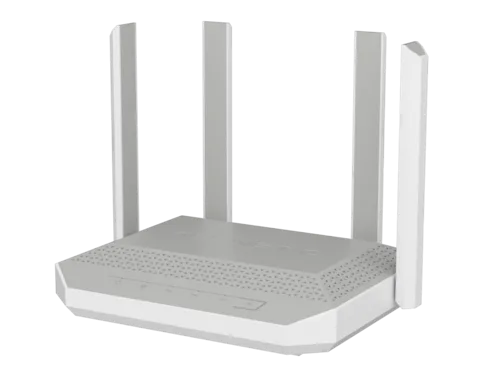
- Iniciar sesión
my.keenetic.neto192.168.1.1- App
- App Keenetic (iOS y Android)
- Contraseña
- El nombre de usuario es
admin. No hay contraseña de administrador de fábrica: la defines en el asistente de configuración inicial (Initial Setup Wizard). El nombre y la contraseña del Wi-Fi están en la etiqueta de la parte inferior. - Modelos
- Keenetic Titan, Keenetic Hero, Keenetic Hopper, Keenetic Sprinter, Keenetic Challenger, Keenetic Stellar
Iniciar sesión en el Keenetic
Conecta tu Mac al Keenetic por Ethernet o por la red Wi-Fi de la etiqueta.
Abre
my.keenetic.neto192.168.1.1en tu navegador.En un router nuevo, haz clic en Run Wizard, acepta la licencia y define la contraseña de administrador.
Si no, inicia sesión como
admincon la contraseña que definiste.
¿Has olvidado la contraseña de administrador? Si el router está en la app Keenetic, cámbiala desde ahí. Si no, mantén pulsado el botón Reset de 10 a 12 segundos, hasta que la luz Status parpadee rápido. Eso borra todos los ajustes, incluida la conexión a internet.
Cambiar la contraseña de administrador
Abre la página Device User Management.
En User Accounts, haz clic en la entrada
admin.Introduce una contraseña nueva, o haz clic en Generate password, y luego en Save.
Reiníciala correctamente
El manual de Keenetic documenta los reinicios solo como parte de una actualización o un restablecimiento, y mediante una programación definida desde la línea de comandos.
Mantener pulsado Reset durante más de 30 segundos pone el router en modo de recuperación de emergencia, así que no lo uses como botón de reinicio.
Programar un reinicio
En la interfaz de línea de comandos (Telnet o SSH como admin), una programación de un minuto activa el reinicio. Comprueba antes el reloj del router en el System dashboard.
Crea una programación, por ejemplo
schedule rebootrouter, y luegoaction start 57 23 *yaction stop 58 23 *.Escribe
exity luegosystem reboot schedule rebootrouter.Guarda con
system configuration save.
Para cancelarla, ejecuta no system reboot schedule y vuelve a guardar.
Actualiza el firmware
En el System dashboard, mira About the system para ver la versión de KeeneticOS.
Si dice Update available, haz clic en ello.
Haz clic en Update KeeneticOS, guarda las copias de seguridad sugeridas y haz clic en Confirm.
Espera al reinicio automático; no apagues el router mientras tanto.
Automatic updates viene activado de forma predeterminada en General System Settings › KeeneticOS Update and Component Options, con una ventana de tiempo opcional. Las versiones de Keenetic llegan a la actualización automática de 1 a 2 semanas después de publicarse. El router conserva una imagen de respaldo del sistema, así que internet solo se interrumpe brevemente.
Ver los dispositivos conectados
Abre la página Client lists.
Mira en Registered Clients; desde KeeneticOS 4.2.1, los dispositivos domésticos nuevos se registran automáticamente.
Haz clic en un dispositivo para cambiarle el nombre, bloquear su acceso a internet, definir un horario o un límite de velocidad.
En la misma ventana, dale una dirección IP permanente si hace falta.
Un teléfono con direcciones Wi-Fi privadas (aleatorias) puede aparecer como un dispositivo nuevo cada vez que se conecta.
UPnP y redirección de puertos
Los routers Keenetic son compatibles con UPnP. El componente de servicio UPnP viene instalado y activado de forma predeterminada, y crea reglas de NAT y firewall para las apps cuando lo piden.
Abre General System Settings y haz clic en Component options.
Comprueba que el componente UPnP service está instalado.
Para ver los puertos abiertos para un dispositivo, abre Client lists, haz clic en él y mira UPnP Port Forwarding Table.
Para ver todos los dispositivos, abre la página Port Forwarding.
Las reglas UPnP duran solo lo que dura la sesión de la app y funcionan en un segmento de red (por defecto, el Home). Cualquier app o malware de tu red puede usarlo para abrir puertos. Para desactivar UPnP, elimina el componente UPnP service o ejecuta no service upnp en la línea de comandos.
NAT-PMP
El manual de Keenetic documenta UPnP, no NAT-PMP.
Da prioridad a las llamadas y a los juegos
KeeneticOS tiene siete niveles de prioridad de tráfico, de Top a Low; los dispositivos domésticos usan Normal de forma predeterminada. IntelliQoS también puede priorizar categorías de apps.
Abre la página Client lists y haz clic en un dispositivo registrado.
En Basic Settings, busca Traffic priority.
Elige un nivel más alto para una consola de juegos o un portátil de trabajo, o Low para las descargas.
Guarda los ajustes del dispositivo.
La prioridad se aplica a todo el tráfico entre ese dispositivo e internet. Solo los dispositivos registrados tienen este ajuste.
2,4 y 5 GHz, y el canal
Los routers Keenetic de doble banda usan un solo nombre de red para 2,4 y 5 GHz, con Band Steering activado. Los nombres separados desactivan Band Steering en esas redes.
Abre My Networks and Wi-Fi › Access Points.
En la columna Bands, desmarca 5 GHz en tu red actual.
Haz clic en + Add Network, introduce un Name (SSID) nuevo y elige solo 5 GHz.
Activa la seguridad de la red, define una contraseña y haz clic en Add.
Cambiar el canal
En la página Access Points, haz clic en General Wi-Fi settings.
En la pestaña Wi-Fi, cambia Channel de Auto a un número.
Si quieres, pon Choosing the optimal channel en cada 6, 12 o 24 horas, o en Dynamically.
Keenetic recomienda dejar el canal en Auto. En 5 GHz, sugiere los canales más bajos, entre el 36 y el 64, para mayor alcance.
Mesh: qué nodo usa un dispositivo
El Mesh Wi-Fi System de Keenetic añade otros dispositivos Keenetic como repetidores, gestionados por el router principal como Wi-Fi System Controller. Todos los modelos actuales, del Starter al Titan, pueden ser controlador.
En el router principal, comprueba que el componente Wi-Fi System controller está instalado en Component options.
Define primero el roaming; Keenetic sugiere 802.11r, 802.11k/v y Band Steering en Prefer 5 GHz.
Cambia el otro Keenetic al modo Extender con su interruptor o en su interfaz web.
Conéctalo por Ethernet a un puerto Home del router principal y enciéndelo.
Los enlaces Ethernet dan el mejor rendimiento; los enlaces inalámbricos entre repetidores usan solo 5 GHz. Mantén la misma versión de KeeneticOS en todos los dispositivos. El System dashboard tiene un panel Mesh Wi-Fi System.
Red de invitados
Abre la página Guest segment y pon el interruptor en Enabled.
Cambia el Network name (SSID) si quieres.
Pon la protección en WPA2-PSK o WPA3-PSK e introduce una contraseña de al menos 8 caracteres.
Si quieres, añade un Work schedule y guarda.
La red de invitados viene desactivada de forma predeterminada y da acceso solo a internet. Su protección predeterminada es Unsecured, así que define siempre una contraseña.
Ajustes de DNS
Abre la página Internet Safety y la pestaña DNS Configuration.
Haz clic en + Add server, introduce la dirección del servidor y haz clic en Save.
Para dejar de usar el DNS de tu operador, marca Ignore DNSv4 from ISP en IPv4 Settings de Ethernet Cable Connections to Internet.
Keenetic envía cada consulta a todos sus servidores DNS y usa la respuesta más rápida, así que añade servidores junto a los del operador o ignora los del operador. Ignorarlos vuelve a conectar internet y puede romper los inicios de sesión PPPoE, PPTP o L2TP que usan un nombre de servidor.
Estado de la conexión y registros
Abre el System dashboard y consulta el panel Internet para ver el estado, la duración de la sesión y la IP de WAN.
Lee la línea DNS servers de ese panel para ver los servidores en uso.
Abre Diagnostics, ve a la pestaña General y haz clic en Show log en System Log.
Haz clic en Download para guardar
log.txt.
El registro del sistema guarda hasta 3000 entradas. Para guardar más, activa Use Syslog e introduce la dirección de un servidor syslog.
Manuales y descargas
Los enlaces llevan a las páginas del propio fabricante.
Preguntas
¿Cuál es la contraseña de administrador predeterminada de Keenetic?
No hay ninguna. La eliges en el asistente de configuración inicial; el nombre de usuario es siempre admin. Un restablecimiento de fábrica recupera el asistente.
¿Cómo desactivo UPnP en un Keenetic?
Elimina el componente UPnP service en General System Settings › Component options, o ejecuta no service upnp en la línea de comandos.
Problemas del Mac en esta red
Soluciones a lo que más encuentran los usuarios de Mac en routers domésticos y sistemas mesh.
Fuentes
- Keenetic Support: Initial Setup Wizard
- Keenetic Support: Reset the admin password
- Keenetic Support: Device user management (changing the admin password)
- Keenetic Support: Resetting the system settings and admin password
- Keenetic Support: Rebooting a router on schedule
- Keenetic Support: Updating KeeneticOS online
- Keenetic Support: KeeneticOS automatic updates
- Keenetic Support: Connected devices registration
- Keenetic Support: UPnP service
- Keenetic Support: Prioritising the traffic of home network devices
- Keenetic Support: Changing Wi-Fi network name and password
- Keenetic Support: Access points (for OS 5.1 and later)
- Keenetic Support: Band Steering
- Keenetic Support: Setting up Mesh Wi-Fi System
- Keenetic Support: Mesh Wi-Fi System
- Keenetic Support: Guest network
- Keenetic Support: Additional DNS servers
- Keenetic Support: How to ignore your ISP’s DNS
- Keenetic Support: System dashboard
- Keenetic Support: System log
Comprobado el 1 de noviembre de 2026.
Mira lo que tu router no puede decirte
Kilobat es una app de la barra de menús del Mac que vigila la red desde tu lado: qué app la está usando, si lo que va lento es el Wi-Fi, el router o el operador, y por qué se congeló una llamada.
brew install seifip/kilobat/kilobat