路由器 · Keenetic
Keenetic 的登录、KeeneticOS 更新、UPnP 和 Wi-Fi 设置
Titan、Hero 和 Hopper 等 Keenetic 路由器在欧洲各地的商店有售,运行 KeeneticOS。你可以在浏览器中通过 my.keenetic.net 管理它们,也可以使用 Keenetic App。
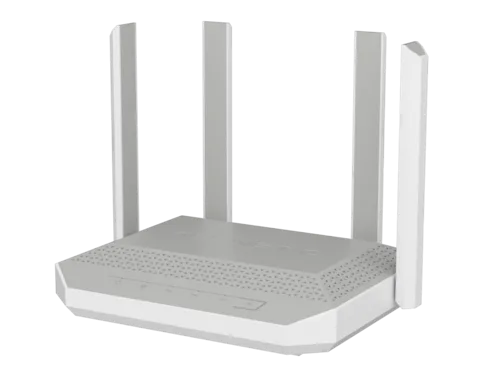
- 登录
my.keenetic.net或192.168.1.1- App
- Keenetic App(iOS 和 Android)
- 密码
- 用户名是
admin。没有出厂管理员密码:密码由你在初始设置向导 (Initial Setup Wizard) 中设置。Wi-Fi 名称和密码在底部的标签上。 - 型号
- Keenetic Titan、Keenetic Hero、Keenetic Hopper、Keenetic Sprinter、Keenetic Challenger、Keenetic Stellar
登录 Keenetic
用以太网线或标签上的 Wi-Fi 网络把 Mac 连接到 Keenetic。
在浏览器中打开
my.keenetic.net或192.168.1.1。在新路由器上,点按 Run Wizard,接受许可协议并设置管理员密码。
否则,用你设置的密码以
admin身份登录。
忘记了管理员密码?如果路由器已在 Keenetic App 中,请在那里更改。否则,请按住 Reset 按钮 10 到 12 秒,直到 Status 指示灯快速闪烁。这会清除所有设置,包括互联网连接。
更改管理员密码
打开 Device User Management 页面。
在 User Accounts 下,点按
admin条目。输入新密码,或点按 Generate password,然后点按 Save。
正确重启
Keenetic 的手册只在更新或重置时提到重启,以及通过命令行设置的定时重启。
按住 Reset 超过 30 秒会让路由器进入紧急恢复模式,因此不要把它当作重启按钮。
安排定时重启
在命令行界面(以 admin 身份通过 Telnet 或 SSH)中,设置一个一分钟的计划即可触发重启。请先在 System dashboard 上检查路由器的时钟。
创建一个计划,例如
schedule rebootrouter,然后输入action start 57 23 *和action stop 58 23 *。输入
exit,然后输入system reboot schedule rebootrouter。用
system configuration save保存。
要取消它,请运行 no system reboot schedule 并再次保存。
更新固件
在 System dashboard 上,查看 About the system,可看到 KeeneticOS 版本。
如果显示 Update available,请点按它。
点按 Update KeeneticOS,保存建议的备份,然后点按 Confirm。
等待自动重启;在此期间不要关闭路由器。
Automatic updates 默认开启,位于 General System Settings › KeeneticOS Update and Component Options 下,还可以设置可选的时间窗口。Keenetic 的版本在发布后 1 到 2 周会进入自动更新。路由器会保留一份备用的系统镜像,因此互联网只会短暂中断。
查看已连接的设备
打开 Client lists 页面。
查看 Registered Clients 下;从 KeeneticOS 4.2.1 起,新的家庭设备会自动登记。
点按某台设备,可重命名它、阻止它的互联网访问、设置时间表或速度限制。
如有需要,可在同一窗口中为它设置永久 IP 地址。
使用私有(随机)Wi-Fi 地址的手机,每次连接时都可能显示为一台新设备。
UPnP 和端口转发
Keenetic 路由器支持 UPnP。UPnP service 组件默认已安装并开启,会按需为 App 创建 NAT 和防火墙规则。
打开 General System Settings,点按 Component options。
确认已安装 UPnP service 组件。
要查看为某台设备开放的端口,请打开 Client lists,点按该设备并查看 UPnP Port Forwarding Table。
要查看所有设备,请打开 Port Forwarding 页面。
UPnP 规则只在 App 的会话期间有效,并且作用于一个网段(默认是 Home 网段)。你网络中的任何 App 或恶意软件都可以用它来开放端口。要关闭 UPnP,请移除 UPnP service 组件,或在命令行中运行 no service upnp。
NAT-PMP
Keenetic 的手册介绍的是 UPnP,没有介绍 NAT-PMP。
优先处理通话和游戏
KeeneticOS 有七个流量优先级,从 Top 到 Low;家庭设备默认为 Normal。IntelliQoS 还可以为各类 App 设置优先级。
打开 Client lists 页面,点按一台已登记的设备。
在 Basic Settings 下,找到 Traffic priority。
为游戏主机或工作笔记本电脑选择更高的级别,为下载选择 Low。
保存设备设置。
该优先级适用于这台设备与互联网之间的所有流量。只有已登记的设备才有此设置。
2.4 和 5 GHz 以及信道
双频 Keenetic 路由器为 2.4 和 5 GHz 使用同一个网络名称,并开启 Band Steering。使用不同名称会为这些网络关闭 Band Steering。
打开 My Networks and Wi-Fi › Access Points。
在 Bands 列中,为你现有的网络取消勾选 5 GHz。
点按 + Add Network,输入新的 Name (SSID),并仅选择 5 GHz。
开启网络安全,设置密码,然后点按 Add。
更改信道
在 Access Points 页面上,点按 General Wi-Fi settings。
在 Wi-Fi 标签页上,把 Channel 从 Auto 改为一个数字。
还可以把 Choosing the optimal channel 设为每 6、12 或 24 小时一次,或 Dynamically。
Keenetic 建议让信道保持 Auto。在 5 GHz 上,它建议使用 36 到 64 之间较低的信道,以获得更好的覆盖。
Mesh:设备使用哪个节点
Keenetic 的 Mesh Wi-Fi System 会把额外的 Keenetic 设备作为扩展器加入,由作为 Wi-Fi System Controller 的主路由器管理。从 Starter 到 Titan 的所有现行机型都可以作为控制器。
在主路由器上,确认 Component options 下已安装 Wi-Fi System controller 组件。
先设置漫游;Keenetic 建议开启 802.11r、802.11k/v,并在 Prefer 5 GHz 上开启 Band Steering。
用另一台 Keenetic 的开关或在它的网页界面中,把它切换到 Extender 模式。
用以太网线把它连接到主路由器的 Home 端口,并接通电源。
以太网连接的性能最好;扩展器之间的无线连接只使用 5 GHz。请让所有设备保持相同的 KeeneticOS 版本。System dashboard 上有一个 Mesh Wi-Fi System 面板。
访客网络
打开 Guest segment 页面,把开关设为 Enabled。
如果愿意,可以更改 Network name (SSID)。
把保护方式设为 WPA2-PSK 或 WPA3-PSK,并输入至少 8 个字符的密码。
还可以添加 Work schedule,然后保存。
访客网络默认关闭,并且只提供互联网访问。它的默认保护方式是 Unsecured,所以请务必设置密码。
DNS 设置
打开 Internet Safety 页面和 DNS Configuration 标签页。
点按 + Add server,输入服务器地址,然后点按 Save。
要停止使用运营商的 DNS,请在 Ethernet Cable Connections to Internet 的 IPv4 Settings 中勾选 Ignore DNSv4 from ISP。
Keenetic 会把每个查询发送给它所有的 DNS 服务器,并使用最快的应答,因此请在运营商的服务器之外再添加服务器,或者忽略运营商的服务器。忽略它们会使互联网重新连接,并且可能导致使用服务器名称的 PPPoE、PPTP 或 L2TP 登录失效。
连接状态和日志
打开 System dashboard,在 Internet 面板中查看状态、会话时长和 WAN IP。
在该面板上查看 DNS servers 一行,了解正在使用的服务器。
打开 Diagnostics,进入 General 标签页,点按 System Log 下的 Show log。
点按 Download 保存
log.txt。
系统日志最多保留 3,000 条记录。要保留更多,请开启 Use Syslog 并输入 syslog 服务器的地址。
手册和下载
链接指向厂商自己的页面。
常见问题
Keenetic 的默认管理员密码是什么?
没有默认密码。你在初始设置向导中选择密码;用户名始终是 admin。恢复出厂设置会重新出现该向导。
如何在 Keenetic 上关闭 UPnP?
在 General System Settings › Component options 下移除 UPnP service 组件,或在命令行中运行 no service upnp。
这个网络上 Mac 会遇到的问题
针对 Mac 用户在家用路由器和 Mesh 系统上最常遇到的问题的解决办法。
参考资料
- Keenetic 支持:初始设置向导
- Keenetic 支持:重置管理员密码
- Keenetic 支持:设备用户管理(更改管理员密码)
- Keenetic 支持:重置系统设置和管理员密码
- Keenetic 支持:按计划重启路由器
- Keenetic 支持:在线更新 KeeneticOS
- Keenetic 支持:KeeneticOS 自动更新
- Keenetic 支持:已连接设备的登记
- Keenetic 支持:UPnP 服务
- Keenetic 支持:为家庭网络设备的流量设置优先级
- Keenetic 支持:更改 Wi-Fi 网络名称和密码
- Keenetic 支持:接入点(适用于 OS 5.1 及更高版本)
- Keenetic 支持:Band Steering
- Keenetic 支持:设置 Mesh Wi-Fi System
- Keenetic 支持:Mesh Wi-Fi System
- Keenetic 支持:访客网络
- Keenetic 支持:额外的 DNS 服务器
- Keenetic 支持:如何忽略运营商的 DNS
- Keenetic 支持:System dashboard
- Keenetic 支持:系统日志
核查日期:2026 年 11 月 1 日。
看看路由器告诉不了你的
Kilobat 是一款 Mac 菜单栏 App,从你这一侧观察网络:哪个 App 在使用网络,是 Wi-Fi、路由器还是运营商变慢了,以及通话为什么卡住。
brew install seifip/kilobat/kilobat