Roteador · Keenetic
Acesso ao Keenetic, atualizações do KeeneticOS, UPnP e ajustes de Wi-Fi
Roteadores Keenetic, como Titan, Hero e Hopper, são vendidos em lojas pela Europa e usam KeeneticOS. Você os gerencia em um navegador em my.keenetic.net ou com o app Keenetic.
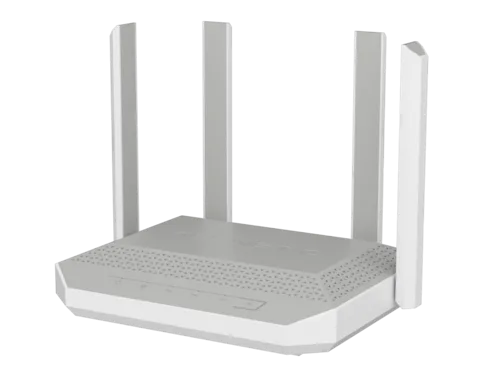
- Iniciar sessão
my.keenetic.netou192.168.1.1- App
- App Keenetic (iOS e Android)
- Senha
- O nome de usuário é
admin. Não há senha de administrador de fábrica: você define uma no Initial Setup Wizard. O nome e a senha do Wi-Fi estão na etiqueta na parte inferior. - Modelos
- Keenetic Titan, Keenetic Hero, Keenetic Hopper, Keenetic Sprinter, Keenetic Challenger, Keenetic Stellar
Iniciar sessão no Keenetic
Conecte o Mac ao Keenetic por Ethernet ou à rede Wi-Fi indicada na etiqueta.
Abra
my.keenetic.netou192.168.1.1no navegador.Em um roteador novo, clique em Run Wizard, aceite a licença e defina a senha de administrador.
Caso contrário, inicie sessão como
admincom a senha que você definiu.
Esqueceu a senha de administrador? Se o roteador estiver no app Keenetic, altere-a lá. Caso contrário, mantenha o botão Reset pressionado por 10 a 12 segundos, até a luz Status piscar rapidamente. Isso apaga todos os ajustes, inclusive a conexão com a internet.
Alterar a senha de administração
Abra a página Device User Management.
Em User Accounts, clique na entrada
admin.Digite uma nova senha ou clique em Generate password e depois em Save.
Reinicie corretamente
O manual da Keenetic documenta reinicializações apenas como parte de uma atualização ou redefinição e em uma programação definida pela linha de comando.
Manter Reset pressionado por mais de 30 segundos coloca o roteador em modo de recuperação de emergência; portanto, não o use como botão de reinicialização.
Programar uma reinicialização
Na interface de linha de comando (Telnet ou SSH como admin), um agendamento de um minuto inicia a reinicialização. Primeiro, verifique o relógio do roteador no System dashboard.
Crie uma programação, por exemplo
schedule rebootrouter, depoisaction start 57 23 *eaction stop 58 23 *.Digite
exite depoissystem reboot schedule rebootrouter.Salve com
system configuration save.
Para cancelá-lo, execute no system reboot schedule e salve novamente.
Atualize o firmware
No System dashboard, consulte About the system para ver a versão do KeeneticOS.
Se mostrar Update available, clique nele.
Clique em Update KeeneticOS, salve os backups sugeridos e clique em Confirm.
Aguarde a reinicialização automática; não desligue o roteador enquanto isso.
Automatic updates fica ativado por padrão em General System Settings › KeeneticOS Update and Component Options, com uma janela de horário opcional. As versões da Keenetic chegam à atualização automática uma a duas semanas após o lançamento. O roteador mantém uma imagem de backup do sistema, então a internet cai apenas brevemente.
Veja os dispositivos conectados
Abra a página Client lists.
Veja em Registered Clients; a partir do KeeneticOS 4.2.1, novos dispositivos domésticos são registrados automaticamente.
Clique em um dispositivo para renomeá-lo, bloquear seu acesso à internet ou definir um agendamento ou limite de velocidade.
Na mesma janela, atribua um endereço IP permanente se necessário.
Um telefone com endereços Wi-Fi privados (aleatórios) pode aparecer como novo dispositivo a cada conexão.
UPnP e encaminhamento de portas
Roteadores Keenetic são compatíveis com UPnP. O componente do serviço UPnP vem instalado e ativado por padrão e cria regras de NAT e firewall para apps quando solicitado.
Abra General System Settings e clique em Component options.
Verifique se o componente UPnP service está instalado.
Para ver as portas abertas para um dispositivo, abra Client lists, selecione o dispositivo e consulte UPnP Port Forwarding Table.
Para todos os dispositivos, abra a página Port Forwarding.
As regras UPnP duram apenas pela sessão do app e funcionam em um segmento da rede (por padrão, o Home). Qualquer app ou malware na rede pode usá-lo para abrir portas. Para desativar o UPnP, remova o componente UPnP service ou execute no service upnp na linha de comando.
NAT-PMP
O manual da Keenetic documenta UPnP, mas não NAT-PMP.
Priorize chamadas e jogos
O KeeneticOS tem sete níveis de prioridade de tráfego, de Top a Low; dispositivos domésticos usam Normal por padrão. O IntelliQoS também pode priorizar categorias de apps.
Abra a página Client lists e clique em um dispositivo registrado.
Em Basic Settings, procure Traffic priority.
Escolha um nível mais alto para um console de jogos ou laptop de trabalho, ou Low para downloads.
Salve os ajustes do dispositivo.
A prioridade se aplica a todo o tráfego entre esse dispositivo e a internet. Apenas dispositivos registrados têm esse ajuste.
2,4 e 5 GHz e o canal
Roteadores Keenetic de duas faixas usam um nome de rede para 2,4 e 5 GHz, com Band Steering ativado. Nomes separados desativam o Band Steering nessas redes.
Abra My Networks and Wi-Fi › Access Points.
Na coluna Bands, desmarque 5 GHz para a rede existente.
Clique em + Add Network, digite um novo Name (SSID) e escolha apenas 5 GHz.
Ative a segurança da rede, defina uma senha e clique em Add.
Alterar o canal
Na página Access Points, clique em General Wi-Fi settings.
Na aba Wi-Fi, altere Channel de Auto para um número.
Opcionalmente, defina Choosing the optimal channel para cada 6, 12 ou 24 horas, ou Dynamically.
A Keenetic recomenda deixar o canal em Auto. Em 5 GHz, sugere canais mais baixos entre 36 e 64 para melhorar o alcance.
Mesh: qual nó um dispositivo usa
O Mesh Wi-Fi System da Keenetic adiciona dispositivos Keenetic extras como extensores, gerenciados pelo roteador principal como Wi-Fi System Controller. Todos os modelos atuais, do Starter ao Titan, podem ser controladores.
No roteador principal, verifique se o componente Wi-Fi System controller está instalado em Component options.
Configure o roaming primeiro; a Keenetic sugere 802.11r, 802.11k/v e Band Steering em Prefer 5 GHz.
Mude o outro Keenetic para o modo Extender usando sua chave ou interface web.
Conecte-o por Ethernet a uma porta Home no roteador principal e ligue-o.
Conexões Ethernet oferecem o melhor desempenho; conexões sem fio entre extensores usam apenas 5 GHz. Mantenha a mesma versão do KeeneticOS em todos os dispositivos. O System dashboard tem um painel Mesh Wi-Fi System.
Rede para visitantes
Abra a página Guest segment e coloque o controle em Enabled.
Altere o Network name (SSID) se quiser.
Defina a proteção como WPA2-PSK ou WPA3-PSK e digite uma senha de pelo menos 8 caracteres.
Se desejar, adicione um Work schedule e salve.
A rede de convidados vem desativada por padrão e oferece apenas acesso à internet. Sua proteção padrão é Unsecured, portanto sempre defina uma senha.
Ajustes de DNS
Abra a página Internet Safety e a aba DNS Configuration.
Clique em + Add server, digite o endereço do servidor e clique em Save.
Para deixar de usar o DNS da operadora, marque Ignore DNSv4 from ISP em IPv4 Settings de Ethernet Cable Connections to Internet.
O Keenetic envia cada consulta a todos os seus servidores DNS e usa a resposta mais rápida; por isso, adicione servidores aos da operadora ou ignore os da operadora. Ignorá-los reconecta a internet e pode interromper logins PPPoE, PPTP ou L2TP que usem um nome de servidor.
Estado da conexão e registros
Abra System dashboard e verifique o painel Internet para ver status, tempo de sessão e IP WAN.
Consulte a linha DNS servers nesse painel para ver os servidores em uso.
Abra Diagnostics, acesse a aba General e clique em Show log em System Log.
Clique em Download para salvar
log.txt.
O registro do sistema mantém até 3.000 entradas. Para manter mais, ative Use Syslog e digite o endereço de um servidor syslog.
Manuais e downloads
Os links levam às páginas do próprio fabricante.
Perguntas
Qual é a senha padrão de administrador do Keenetic?
Não há uma senha padrão. Você a escolhe no Initial Setup Wizard; o nome de usuário é sempre admin. Uma restauração de fábrica traz o assistente de volta.
Como desativo o UPnP em um Keenetic?
Remova o componente UPnP service em General System Settings › Component options ou execute no service upnp na linha de comando.
Fontes
- Suporte Keenetic: Initial Setup Wizard
- Suporte Keenetic: redefinir a senha de administrador
- Suporte Keenetic: gerenciamento de usuários do dispositivo (alterar a senha de administrador)
- Suporte Keenetic: redefinir ajustes do sistema e senha de administrador
- Suporte Keenetic: reiniciar um roteador de acordo com uma programação
- Suporte Keenetic: atualizar o KeeneticOS on-line
- Suporte Keenetic: atualizações automáticas do KeeneticOS
- Suporte Keenetic: registro de dispositivos conectados
- Suporte Keenetic: serviço UPnP
- Suporte Keenetic: priorizar o tráfego de dispositivos da rede doméstica
- Suporte Keenetic: alterar o nome e a senha da rede Wi-Fi
- Suporte Keenetic: pontos de acesso (para OS 5.1 e posteriores)
- Suporte Keenetic: Band Steering
- Suporte Keenetic: configurar o Mesh Wi-Fi System
- Suporte Keenetic: Mesh Wi-Fi System
- Suporte Keenetic: rede de convidados
- Suporte Keenetic: servidores DNS adicionais
- Suporte Keenetic: como ignorar o DNS da operadora
- Suporte Keenetic: painel do sistema
- Suporte Keenetic: registro do sistema
Verificado em 1º de novembro de 2026.
Veja o que seu roteador não consegue informar
O Kilobat é um app para a barra de menus do Mac que acompanha a rede do seu lado: qual app a está usando, se o Wi-Fi, o roteador ou a operadora está lento e por que uma chamada travou.
brew install seifip/kilobat/kilobat