免費
228Mbps 下載↑ 44 Mbps · 24 ms
卡頓測試3 次突波
中位數5 msp9996 ms最差182 ms
- 語音通話
- 視訊 · 1080p
- 串流 · 4K
這通電話撐得住嗎?速度測試看容量,卡頓測試抓出被速度測試平均掉的短暫突波。
又是「你卡住了」,而速度測試顯示 500 Mbps。Kilobat 會在會議前檢查線路,在你說話時暫停 Dropbox 和 Steam,並在通話結束時告訴你通話凍結了幾次以及原因。
brew install seifip/kilobat/kilobatKilobat
Zoom 通話 · 42 分鐘
3 次凍結,原因是 Dropbox 正在上傳。通話前請暫停 Dropbox。
當這些 App 之一使用麥克風時,Kilobat 就會注意到通話,並在通話結束時寫下報告卡。網頁上的通話也算,在以下任何一種瀏覽器中皆可。
 Zoom
 Microsoft Teams
 FaceTime
 Google Meet在瀏覽器中
 Slackhuddles
 Webex
 Discord
 WhatsApp
 Telegram
 訊號
網頁上的通話
 Safari
 Chrome
 Dia
 Edge
 Firefox
 Brave
通話期間,Kilobat 每秒會對網際網路和你的路由器發送一次 ping,並記下哪些 App 正忙,以及 Mac 的負荷有多重。每分鐘只有幾 KB,且不涉及通話本身的任何內容。
你 Mac 上的另一個 App 正在上傳或下載:Dropbox、iCloud、備份、遊戲啟動器。
報告卡會指出該 App,以及它是否正在上傳。Pro
網路上的另一部裝置:正在串流 4K 的電視、正在下載的遊戲主機、另一台電腦上的備份。
當你的路由器共用其流量計數器時(UPnP;如何開啟),Kilobat 會看到線路被你的 Mac 沒有傳送的流量佔滿。它只會讀取計數器。如果忙碌的裝置是你配對過、也執行 Kilobat 的另一部 Mac,報告卡會指出它和它的 App,例如「Anna 的 MacBook 正在下載(Steam)」。Pro
AirDrop 掃描:Mac 的無線電會在頻道之間跳轉,尋找附近的裝置。
報告卡上會指出原因,且通話模式可以在通話期間暫停 AirDrop。Pro
Wi-Fi:訊號弱、頻道擁擠,或路由器本身停滯。
Kilobat 也能看到路由器停滯,所以凍結發生在房間裡,而不是在網際網路上。Pro
在你的路由器之外:你的供應商,或通話本身的伺服器。
路由器正常,沒有其他東西忙碌,網際網路很慢:它會這麼說,而供應商報告能證明這一點。Pro
Mac 本身:CPU 滿載、記憶體不足、過熱,或 GPU 被視訊特效佔滿。
報告卡會說明是哪一個,以及哪個 App 用了 CPU。Pro
當 Zoom、Teams、FaceTime、Slack、Webex、Discord、WhatsApp、Telegram、Signal,或瀏覽器上的 Meet 使用麥克風時,Kilobat 會注意到通話。它絕不會聽到或錄下通話。
在附有 Zoom、Meet、Teams 或類似連結的行事曆活動開始前約五分鐘,Kilobat 會在十秒內檢查線路:其他 App 的流量、Wi-Fi、一百次快速 ping、AirDrop 和 Mac 的負載。只有在某些情況會讓通話凍結時才會通知你,例如「Dropbox 正在上傳,且 Wi-Fi 訊號弱」,並提供按鈕,讓你暫停它們直到通話結束。
通話開始時,Kilobat 會暫停正在執行的 Dropbox、Google Drive、OneDrive、Backblaze、Steam、Battle.net、Creative Cloud 和其他同步、備份與下載 App,並拒絕它們的新連線。如果你願意,也可以暫停 AirDrop。通話一結束它們就會立刻恢復,最久也只會暫停三小時。Apple 自己的 iCloud 和更新服務絕不會被暫停。
Pro「健康 › 通話」中的通知和卡片會顯示 ping、抖動與丟包,以及時間軸上每次凍結、其可能原因和可嘗試的方法。Kilobat 免費計算凍結次數;Pro 會建議可能的原因。
免費通話結束後,「健康 › 通話」會逐秒顯示連線狀況,以粉紅色標出每次凍結,並顯示 ping、抖動、丟包與一句話說明的可能原因。先前的通話列在下方,每次一行。
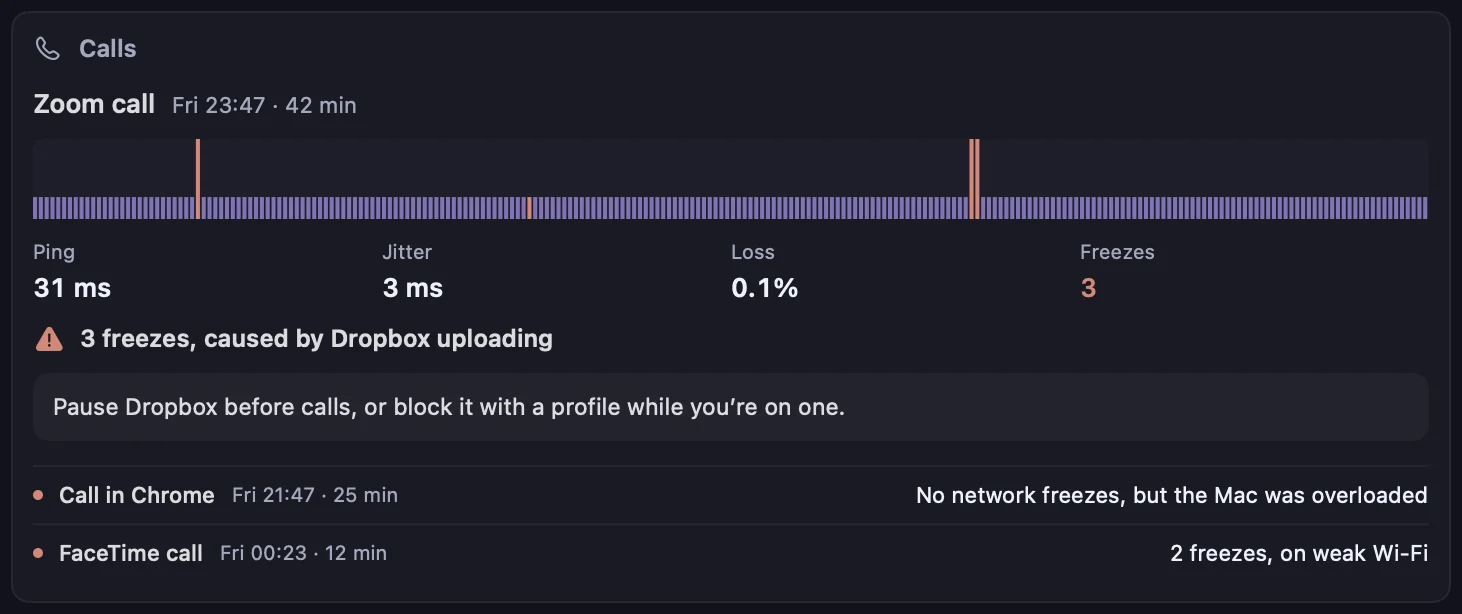
每張報告卡都用白話說明發生了什麼。「凍結 3 次。Dropbox 正在上傳。」「凍結兩次。Wi-Fi 中斷。」如果是你的供應商造成的,「健康狀態」中的「回報…」會製作出過去 24 小時、7 天或 30 天內的斷線、延遲和速度測試摘要,可直接寄出。它會省略你的網路名稱、本機位址、裝置名稱,以及哪些 App 使用了網路,除非你選擇包含,否則也不含網站名稱。
# 最近的通話,每次凍結、其長度和原因
$ kilobat calls
# 同樣的內容,供指令碼使用
$ kilobat calls --json --limit 20
# 給你的供應商或 IT 服務台的報告
$ kilobat support-report --hours 168 --markdown
AI 代理程式透過 MCP 工具 get_call_reports 讀取報告卡。閱讀說明文件。
這通電話撐得住嗎?速度測試看容量,卡頓測試抓出被速度測試平均掉的短暫突波。
kilobat calls以及供 AI 代理程式使用的 MCP 工具Kilobat 可以免費下載和使用。Pro 加入標有 Pro 的部分,兩台 Mac 一次性 29 美元,提供 7 天免費試用和 14 天退款。學生免費。
不會。它只會看到某個 App 正在使用麥克風,而 macOS 本來就會顯示這一點。它絕不會開啟麥克風、聽到音訊,也不知道你在和誰說話。一切都留在你的 Mac 上。
Zoom、Microsoft Teams、FaceTime、Slack huddles、Webex、Discord、WhatsApp、Telegram 和 Signal,以及在 Chrome、Safari、Dia、Edge、Firefox 和 Brave 中的通話,例如網頁上的 Google Meet 和 Teams。
速度測試測量的是線路能容納多少,而不是它有多穩定。通話需要每個封包準時到達。背景中的一次上傳,或一秒鐘的 Wi-Fi 問題,就能讓通話凍結,卻不會改變速度測試的結果。
只有在會議前的檢查時才會,而這項檢查要由你開啟。它會在你的 Mac 上尋找接下來幾分鐘內開始、附有會議連結的活動,且不會保留任何有關這些活動的資料。
安全。Kilobat 在暫停每個 App 之前,會先把它記下來,所以結束、當機或三小時的上限,總是會恢復它,而該 App 會從停下的地方繼續。切換到被暫停的 App,它會立即恢復。
當通話在你的路由器之外凍結時,Kilobat 會在通話結束時查詢通話 App 的公開狀態頁面,報告卡會說明 Zoom、Teams、Slack、Discord 或 FaceTime 在當時是否回報了故障。這部分是免費的。是不是掛了?
藍牙與 Wi-Fi 共用 Mac 的無線電,所以 2.4 GHz 的 Wi-Fi 或 AirDrop 掃描,可能在線路完美的情況下讓聲音發出劈啪聲。有了 Pro,當出現這種情況時,報告卡會多加一行說明。它們播放時,「健康狀態」會免費告訴你該改什麼。藍牙音訊
Kilobat 免費幫你計算凍結次數。Kilobat Pro 一次性 $29,附 7 天免費試用,會指出每個原因、顯示可嘗試的做法,並加入通話模式。
brew install seifip/kilobat/kilobat