Роутер · Keenetic
Keenetic: вход, обновления KeeneticOS, UPnP и настройки Wi-Fi
Роутеры Keenetic, например Titan, Hero и Hopper, продаются в магазинах по всей Европе и работают на KeeneticOS. Ими управляют в браузере по адресу my.keenetic.net или в приложении Keenetic.
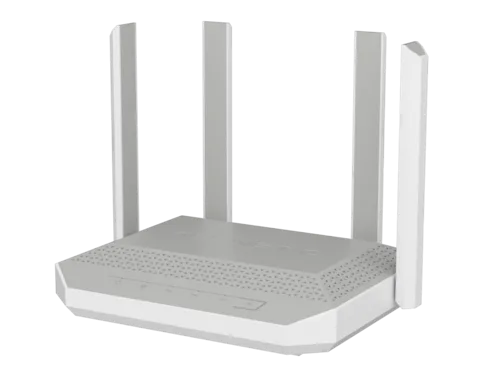
- Вход
my.keenetic.netили192.168.1.1- Приложение
- Приложение Keenetic (iOS и Android)
- Пароль
- Имя пользователя —
admin. Заводского пароля администратора нет: вы задаёте его в мастере начальной настройки. Имя и пароль Wi-Fi указаны на наклейке снизу. - Модели
- Keenetic Titan, Keenetic Hero, Keenetic Hopper, Keenetic Sprinter, Keenetic Challenger, Keenetic Stellar
Вход в Keenetic
Подключите Mac к Keenetic по Ethernet или по сети Wi-Fi с наклейки.
Откройте
my.keenetic.netили192.168.1.1в браузере.На новом роутере нажмите Run Wizard, примите лицензию и задайте пароль администратора.
В остальных случаях войдите как
adminс заданным вами паролем.
Забыли пароль администратора? Если роутер добавлен в приложение Keenetic, смените его там. Иначе удерживайте кнопку Reset 10–12 секунд, пока индикатор Status не начнёт быстро мигать. Это сотрёт все настройки, включая подключение к интернету.
Смена пароля администратора
Откройте страницу Device User Management.
В разделе User Accounts нажмите запись
admin.Введите новый пароль или нажмите Generate password, затем нажмите Save.
Перезапустите правильно
В руководстве Keenetic перезапуск описан только как часть обновления или сброса, а также по расписанию, заданному из командной строки.
Удержание Reset дольше 30 секунд переводит роутер в режим аварийного восстановления, поэтому не используйте её как кнопку перезапуска.
Перезапуск по расписанию
В интерфейсе командной строки (Telnet или SSH как admin) перезагрузку запускает расписание на одну минуту. Сначала проверьте часы роутера на System dashboard.
Создайте расписание, например
schedule rebootrouter, затемaction start 57 23 *иaction stop 58 23 *.Введите
exit, затемsystem reboot schedule rebootrouter.Сохраните командой
system configuration save.
Чтобы отменить его, выполните no system reboot schedule и сохраните снова.
Обновите прошивку
На System dashboard посмотрите версию KeeneticOS в About the system.
Если написано Update available, нажмите на это.
Нажмите Update KeeneticOS, сохраните предложенные резервные копии, затем нажмите Confirm.
Дождитесь автоматического перезапуска; не выключайте роутер в это время.
Automatic updates по умолчанию включены в разделе General System Settings › KeeneticOS Update and Component Options, с необязательным временным окном. Выпуски Keenetic доходят до автообновления через 1–2 недели после релиза. Роутер хранит резервный образ ОС, поэтому интернет пропадает лишь ненадолго.
Посмотрите подключённые устройства
Откройте страницу Client lists.
Смотрите в Registered Clients; начиная с KeeneticOS 4.2.1 новые домашние устройства регистрируются автоматически.
Нажмите на устройство, чтобы переименовать его, заблокировать доступ в интернет, задать расписание или ограничение скорости.
В том же окне при необходимости задайте ему постоянный IP-адрес.
Телефон с частными (случайными) адресами Wi-Fi может появляться как новое устройство при каждом подключении.
UPnP и перенаправление портов
Роутеры Keenetic поддерживают UPnP. Компонент службы UPnP установлен и включён по умолчанию и по запросу создаёт правила NAT и брандмауэра для приложений.
Откройте General System Settings и нажмите Component options.
Убедитесь, что установлен компонент UPnP service.
Чтобы увидеть порты, открытые для одного устройства, откройте Client lists, нажмите на него и посмотрите UPnP Port Forwarding Table.
Для всех устройств откройте страницу Port Forwarding.
Правила UPnP действуют только в течение сеанса приложения и работают в одном сегменте сети (по умолчанию в домашнем). Любое приложение или вредоносная программа в вашей сети может использовать его для открытия портов. Чтобы выключить UPnP, удалите компонент UPnP service или выполните no service upnp в командной строке.
NAT-PMP
В руководстве Keenetic описан UPnP, а не NAT-PMP.
Приоритет для звонков и игр
В KeeneticOS семь уровней приоритета трафика, от Top до Low; у домашних устройств по умолчанию Normal. IntelliQoS может также давать приоритет категориям приложений.
Откройте страницу Client lists и нажмите на зарегистрированное устройство.
В разделе Basic Settings найдите Traffic priority.
Выберите более высокий уровень для игровой консоли или рабочего ноутбука или Low для загрузок.
Сохраните настройки устройства.
Приоритет действует на весь трафик между этим устройством и интернетом. Эта настройка есть только у зарегистрированных устройств.
2,4 и 5 ГГц и канал
Двухдиапазонные роутеры Keenetic используют одно имя сети для 2,4 и 5 ГГц с включённым Band Steering. Раздельные имена выключают Band Steering для этих сетей.
Откройте My Networks and Wi-Fi › Access Points.
В столбце Bands снимите отметку 5 ГГц для вашей существующей сети.
Нажмите + Add Network, введите новое Name (SSID) и выберите только 5 ГГц.
Включите защиту сети, задайте пароль и нажмите Add.
Смена канала
На странице Access Points нажмите General Wi-Fi settings.
На вкладке Wi-Fi замените Channel с Auto на число.
При желании установите Choosing the optimal channel на каждые 6, 12 или 24 часа или Dynamically.
Keenetic рекомендует оставить канал на Auto. В диапазоне 5 ГГц он советует более низкие каналы от 36 до 64 для лучшей дальности.
Mesh: какой узел использует устройство
Mesh Wi-Fi System от Keenetic присоединяет дополнительные устройства Keenetic как репитеры, которыми управляет основной роутер в роли Wi-Fi System Controller. Контроллером может быть любая актуальная модель, от Starter до Titan.
На основном роутере проверьте, что компонент Wi-Fi System controller установлен в Component options.
Сначала настройте роуминг; Keenetic советует включить 802.11r, 802.11k/v и Band Steering в Prefer 5 GHz.
Переключите второй Keenetic в режим Extender переключателем на корпусе или в его веб-интерфейсе.
Подключите его по Ethernet к порту Home на основном роутере и включите питание.
Подключение по Ethernet даёт лучшую производительность; беспроводные связи между репитерами используют только 5 ГГц. Держите на всех устройствах одну и ту же версию KeeneticOS. На System dashboard есть панель Mesh Wi-Fi System.
Гостевая сеть
Откройте страницу Guest segment и установите переключатель в положение Enabled.
При желании измените Network name (SSID).
Установите защиту WPA2-PSK или WPA3-PSK и введите пароль не короче 8 символов.
При желании добавьте Work schedule, затем сохраните.
Гостевая сеть по умолчанию выключена и даёт только доступ в интернет. Защита по умолчанию — Unsecured, поэтому всегда задавайте пароль.
Настройки DNS
Откройте страницу Internet Safety и вкладку DNS Configuration.
Нажмите + Add server, введите адрес сервера и нажмите Save.
Чтобы перестать использовать DNS провайдера, отметьте Ignore DNSv4 from ISP в IPv4 Settings на Ethernet Cable Connections to Internet.
Keenetic отправляет каждый запрос на все свои DNS-серверы и использует самый быстрый ответ, поэтому добавляйте серверы к серверам провайдера или игнорируйте серверы провайдера. При игнорировании интернет переподключается, и это может нарушить вход по PPPoE, PPTP или L2TP, использующий имя сервера.
Состояние подключения и журналы
Откройте System dashboard и посмотрите на панели Internet состояние, время сеанса и WAN IP.
Строка DNS servers на этой панели показывает используемые серверы.
Откройте Diagnostics, перейдите на вкладку General и нажмите Show log в разделе System Log.
Нажмите Download, чтобы сохранить
log.txt.
Системный журнал хранит до 3000 записей. Чтобы хранить больше, включите Use Syslog и введите адрес сервера syslog.
Руководства и загрузки
Ссылки ведут на собственные страницы производителя.
Вопросы
Какой пароль администратора Keenetic по умолчанию?
Его нет. Вы выбираете пароль в мастере начальной настройки; имя пользователя всегда admin. Сброс до заводских настроек возвращает мастер.
Как выключить UPnP на Keenetic?
Удалите компонент UPnP service в General System Settings › Component options или выполните no service upnp в командной строке.
Проблемы Mac в этой сети
Решения того, с чем пользователи Mac чаще всего сталкиваются на домашних роутерах и mesh-системах.
Источники
- Поддержка Keenetic: мастер начальной настройки
- Поддержка Keenetic: сброс пароля администратора
- Поддержка Keenetic: управление пользователями устройства (смена пароля администратора)
- Поддержка Keenetic: сброс системных настроек и пароля администратора
- Поддержка Keenetic: перезагрузка роутера по расписанию
- Поддержка Keenetic: обновление KeeneticOS онлайн
- Поддержка Keenetic: автоматические обновления KeeneticOS
- Поддержка Keenetic: регистрация подключённых устройств
- Поддержка Keenetic: служба UPnP
- Поддержка Keenetic: приоритизация трафика устройств домашней сети
- Поддержка Keenetic: смена имени и пароля сети Wi-Fi
- Поддержка Keenetic: точки доступа (для ОС 5.1 и новее)
- Поддержка Keenetic: Band Steering
- Поддержка Keenetic: настройка Mesh Wi-Fi System
- Поддержка Keenetic: Mesh Wi-Fi System
- Поддержка Keenetic: гостевая сеть
- Поддержка Keenetic: дополнительные DNS-серверы
- Поддержка Keenetic: как игнорировать DNS провайдера
- Поддержка Keenetic: System dashboard
- Поддержка Keenetic: системный журнал
Проверено 1 ноября 2026 года.
Узнайте то, чего не расскажет роутер
Kilobat — приложение для строки меню Mac, которое следит за сетью с вашей стороны: какое приложение её использует, медленны ли Wi-Fi, роутер или провайдер и почему завис звонок.
brew install seifip/kilobat/kilobat