路由器 · DrayTek
DrayTek Vigor 登入、重新開機、韌體升級與 UPnP
DrayTek Vigor 路由器是商用等級的 DSL、光纖和 Wi-Fi 路由器,深受小型辦公室和愛好者喜愛,尤其在英國和歐洲。你可以在瀏覽器中透過 192.168.1.1 管理。
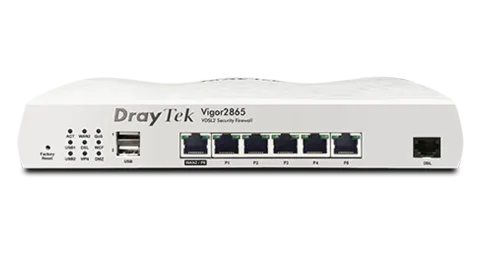
- 登入
192.168.1.1- App
- DrayTek Router App
- 密碼
- 零售版 Vigor 路由器在你更改之前,都使用下列的原廠帳密。由網路供應商提供的路由器,帳密可能不同,請向供應商詢問。
- 型號
- Vigor2865 series, Vigor2927 series, Vigor2136 series, Vigor2766 series, Vigor2862 series
登入 DrayTek Vigor
原廠預設值。使用者名稱 admin,密碼 admin。較舊的機型可能使用 admin 搭配空白密碼、兩者皆空白,或 draytek / 1234。登入後請立即更改密碼。
用 Ethernet 線材把 Mac 連接到路由器的 LAN 連接埠。
確認 Mac 會自動取得位址(DHCP),或使用
192.168.1.0/24內的位址。在瀏覽器中打開
192.168.1.1。輸入使用者名稱和密碼,然後登入。
如果頁面無法開啟,請確認 LAN 連接埠燈號有閃爍,且 192.168.1.1 仍是你的路由器位址。如果有人在 System Maintenance › Management 下更改了網頁連接埠,請在後面加上冒號和連接埠,例如 http://192.168.1.1:8000。
正確地重新啟動
登入後開啟 System Maintenance › Reboot System。
請不要選取 Using factory default configuration,這樣你的設定才會保留。
點一下 Reboot Now,然後等路由器重新上線。
路由器重新開機後,運作時間計數器會歸零,顯示在 Online Status › Physical Connection 下。
排程重新啟動
在 System Maintenance › Time and Date 下檢查時鐘。
開啟 Applications › Schedule,選擇一個索引,並勾選 Enable Schedule Setup。
設定開始日期和時間,把 Duration Time 設為
0:0,並選擇日期。在 System Maintenance › Reboot System 中,於 Auto Reboot Time Schedule 下套用該排程,然後點一下 OK。
在 DrayOS 5 機型上,請在 Configuration › Objects › Schedule 下建立設定檔。然後在 System Maintenance › System Reboot 下開啟 Enable Auto Reboot Schedule。
更新韌體
請下載與你的確切機型相符的韌體;DSL 機型提供 STD 和 VECTOR 版本以及數據機代碼。
登入後開啟 System Maintenance › Firmware Upgrade。
選取
.all檔案(會保留你的設定),然後點一下 Upgrade。完成後,點一下 Restart。
.rst 檔案會升級並把路由器重設為原廠設定,所以請先備份你的設定。請不要手動使用 .ota 檔案:它們供路由器的自動升級使用。
查看已連線的裝置
登入後開啟 Diagnostics › DHCP Table。
查看發給每個裝置的 IP 位址及其 MAC 位址。
若要保留位址,請開啟 LAN › Bind IP to MAC,選取 Enable,並把裝置加入 IP Bind List。
UPnP 和連接埠轉送
Vigor 路由器支援 UPnP。開啟後,路由器會接受來自 LAN 裝置的連接埠請求,並自動開啟連接埠。
登入後開啟 Applications › UPnP。
勾選 Enable UPnP Service。
選擇 UPnP 使用的 WAN 介面。
如果裝置需要透過 NAT 開啟連接埠,請勾選 Enable Connection Control Service。
點一下 OK。
UPnP 讓 LAN 上的任何程式都能在不詢問的情況下開啟通往網際網路的連接埠,惡意軟體也可能濫用。只開啟你需要的項目:沒有 Connection Control 時,此服務只對 LAN 運作。你可以透過 Telnet 用 upnp nat 指令列出 UPnP 開啟的連接埠。
NAT-PMP
DrayTek 的知識庫記載的是 UPnP、連接埠重新導向和開放連接埠,沒有記載 NAT-PMP。
優先處理通話和遊戲
Vigor 路由器具備以類別為基礎的 QoS,有三個類別加上「Other」;DrayOS 5 機型有四個,並可依 App 對流量分類。
執行速度測試,找出你實際的下載和上傳速度。
開啟 Bandwidth Management › Quality of Service,選擇 WAN,並輸入 Inbound 和 Outbound 速度。
點一下 Add,勾選 Enable,並設定類別規則,例如依 IP 位址或連接埠。
輸入每個類別的頻寬百分比,然後點一下 OK。
如果輸入的頻寬不正確,QoS 就無法發揮良好效果。在 DrayOS 5 上,設定位於 Configuration › Bandwidth Management › QoS Setup。點一下 Status 可查看每個類別的使用情況。
2.4 和 5 GHz,以及頻道
在 Wi-Fi 機型上,讓 2.4 和 5 GHz 網路使用相同的名稱和密碼,頻段導引就能把支援的裝置移到 5 GHz。
開啟 Wireless LAN (2.4GHz) 和 Wireless LAN (5GHz),並設定你想要的 SSID。
若要使用同一個名稱,請在兩個頻段使用相同的 SSID 和密碼。
然後在 Wireless LAN (2.4GHz) › Band Steering 下勾選 Enable Band Steering。
更改頻道
執行 AP Discovery,並查看 Statistics 取得建議的頻道。
開啟 Wireless LAN › General Setup 並選擇頻道。
如果干擾嚴重,請在 Wireless LAN › Advanced Setting 下把 Channel Bandwidth 設為 20 MHz。
2.4 和 5 GHz 網路名稱不同時,兩邊的用戶端無法互相存取,除非你在 Wireless LAN › Advanced Setup 下取消勾選 Isolate 2.4GHz and 5GHz bands。
Mesh:裝置使用哪個節點
部分 Vigor Wi-Fi 路由器,例如 Vigor2865ac(韌體 4.3.0 及更新版本),可作為相容 VigorAP 無線基地台的 Mesh 根節點。
查看 Mesh › Support list,了解相容的 VigorAP 機型。
開啟 Mesh › Mesh Setup,然後點一下 Enable Mesh。
在 Add Mesh Node 下點一下 Searching,為找到的 VigorAP 命名,然後點一下 Apply。
開啟 Mesh Status;黃燈表示節點仍在同步。
訪客網路
DrayTek 用第二個 LAN 子網路和第二個 SSID 建立訪客網路,並以 VLAN 隔開。
開啟 LAN › VLAN,勾選 Enable,並把 SSID 2 放入子網路為 LAN 2 的 VLAN。
開啟 LAN › General Setup,並啟用 LAN 2。
開啟 Wireless LAN › General Setup,並啟用 SSID 2,設定訪客名稱。
在 Wireless LAN › Security 下設定訪客密碼。
從訪客裝置檢查:它取得的是 LAN 2 位址,而且無法 ping 到你主要網路上的裝置。
DNS 設定
開啟 LAN › General Setup,並點一下 LAN 1 的 Details。
在 DHCP 伺服器設定中,輸入要發放的 DNS Server 位址。
點一下 OK;裝置在更新位址時會取得它們。
沒有 LAN 設定時,路由器會發放主要 WAN 的 DNS 伺服器。DrayTek 自己的備用 DNS 伺服器是 8.8.8.8 和 8.8.4.4。
連線狀態和記錄
開啟 Online Status › Physical Connection,查看 WAN 狀態和系統運作時間。
開啟 Diagnostics › Syslog Explorer,勾選 Enable Web Syslog,並選擇 Syslog Type。
點一下 Export,把記錄儲存到你的 Mac。
在 DrayOS 5 機型上,運作時間在 Dashboard 上,記錄在 Monitoring › Log Center 下。路由器正常運作時,ACT 燈號約每秒閃爍一次。
手冊和下載
連結會前往製造商自己的頁面。
常見問題
DrayTek 的預設密碼是什麼?
在目前的零售機型上為 admin / admin。登入後請更改。由供應商提供的路由器可能使用不同的帳密。
我應該使用哪個韌體檔案?
請使用 .all 檔案以保留你的設定。.rst 檔案會把路由器重設為原廠設定,DrayTek 建議在復原或大幅跨版本時使用。
這個網路上的 Mac 問題
Mac 使用者在家用路由器和 Mesh 系統上最常遇到的問題的解決方法。
資料來源
- DrayTek Knowledge Base: How to login my Vigor Router
- DrayTek Knowledge Base: Why can’t I access my Vigor Router?
- DrayTek Knowledge Base: Reset Vigor Router To Factory Default Settings
- DrayTek Knowledge Base: Schedule a Router Reboot
- DrayTek Knowledge Base: Troubleshoot an unexpected router reboot
- DrayTek Knowledge Base: Difference between firmware files
- DrayTek Knowledge Base: How to set up UPnP
- DrayTek Knowledge Base: How to set up Quality of Service (QoS)
- DrayTek Knowledge Base: 7 Tips to Improve Wi-Fi Performance
- DrayTek Knowledge Base: Use different SSIDs for 2.4G and 5G WLAN but allow access to each other
- DrayTek Knowledge Base: How to set up a Vigor Wireless Router as a Mesh Root
- DrayTek Knowledge Base: Add a Separate Wireless Network for Guests
- DrayTek Knowledge Base: Local Network Setup and Management
- DrayTek Knowledge Base: Collecting router’s Syslog
查核日期:2026 年 11 月 1 日。
看看你的路由器告訴不了你的事
Kilobat 是一款 Mac 選單列 App,從你這一側觀察網路:哪個 App 在使用它、是 Wi-Fi、路由器還是供應商變慢,以及通話為什麼凍結。
brew install seifip/kilobat/kilobat