路由器 · MikroTik
MikroTik hAP 的登入、重新啟動、更新和 UPnP
MikroTik 的 hAP 路由器執行 RouterOS,這是完整的專業路由器系統。你可以在瀏覽器(WebFig)、適用於 Mac 和 PC 的 WinBox App,或 MikroTik 手機 App 中管理。QuickSet 把家用設定集中在同一頁。
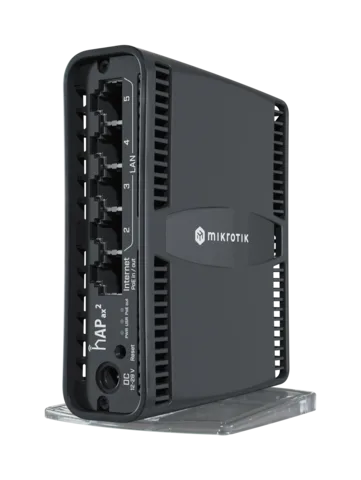
- 登入
192.168.88.1- App
- MikroTik app (iOS and Android), or WinBox for macOS, Windows and Linux
- 密碼
- 較新的機型在序號貼紙、包裝盒和印刷版快速指南上有專屬密碼。在 hAP ax³ 上,請抽出產品資訊旁邊的卡片架來找到它。
- 型號
- hAP ax², hAP ax³, hAP ax lite, hAP ax S, hAP be lite, hAP ac², hAP ac³
登入 MikroTik hAP
原廠預設值。使用者名稱是 admin。較舊的機型沒有密碼;較新的機型使用貼紙上的密碼。請立即在 QuickSet 中設定你自己的密碼。
把 Mac 插到除了 ether1 以外的任何連接埠,或加入
MikroTik-…Wi-Fi。在瀏覽器中打開
http://192.168.88.1。以
admin的身分,使用貼紙上的密碼登入;較舊的機型則使用空白密碼。在 WinBox 中,如果該位址沒有回應,請開啟 Neighbors,並按兩下路由器的 MAC 位址。
在 MikroTik App 中,位址和使用者名稱已經填好:點一下 Connect,再點一下 Quick setup。
遺失的密碼無法找回。請拔掉路由器,按住 Reset,再重新插上,並在 LED 開始閃爍時放開。這會恢復原廠設定和貼紙上的密碼。
正確地重新啟動
在 WebFig 或 WinBox 中,開啟 System › Reboot。
確認重新啟動。在終端機中,指令是
/system/reboot。
不要只為了重新啟動,就在開機時按住重置按鈕。視按住的時間長短,它會重置設定、啟動 CAPs 模式,或等待 Netinstall。
排程重新啟動
家用路由器出貨時處於 home 裝置模式,這會關閉排程器。要開啟它,需要實際接觸到路由器。
在終端機中,執行
/system/device-mode/update scheduler=yes。在五分鐘內,按下重置或模式按鈕,或拔掉電源,以確認。
開啟 System › Scheduler,然後點一下 New。
設定 Start Time,例如
04:00:00,並把 Interval 設為1d。在 On Event 中輸入
/system/reboot,然後點一下 OK。
更新韌體
開啟 QuickSet,並點一下 Check For Updates,或使用 System › Packages › Check For Updates。
把 Channel 保持在
stable,或選long-term以減少變動。點一下 Download&Install。下載完成後,路由器會重新開機。
接著開啟 System › RouterBOARD,點一下 Upgrade,並再次重新開機以更新開機載入程式。
路由器本身必須能透過 HTTPS 連到 MikroTik 的伺服器。很舊的版本可能需要先更新到中間版本;每一步之後都請再次檢查更新。
查看已連線的裝置
開啟 QuickSet。Wireless clients 表格會列出 Wi-Fi 裝置及其 MAC 位址、最後的 IP 位址、運作時間和訊號。
對於每個有位址的裝置,請開啟 IP › DHCP Server 和 Leases 分頁(
/ip/dhcp-server/lease/print)。選取一筆租用,並點一下 Make Static(
make-static)以保留它的位址。
連接到 Kilobat
Kilobat Pro 會讀取 RouterOS 7 的本機 REST API。各裝置的計數器取決於路由器上已設定的計量功能。
使用憑證啟用
www-ssl,並建立專用使用者,其群組只有read和rest-api的權限。在家中,開啟 Kilobat 的 Tools › Devices › Connect your router,並選擇 MikroTik。
輸入它的本機 HTTPS 位址和該使用者的登入資料。
在選擇 Trust and Connect 之前,請把指紋與 System › Certificates 中的
www-ssl憑證比對。
各裝置的位元組數來自 Kid Control 裝置清單(如果有),或是各自只有一個目標位址的簡易佇列。佇列計數器可能包含本機傳輸,並排除繞過佇列的流量,包括 FastTrack 的流量。它們不是完整的僅限網際網路的總量。否則,Kilobat 只會顯示整個家庭的計數器。Kilobat 不會更改任何路由器設定,並把密碼保存在這台 Mac 的鑰匙圈中。連線詳細資料與限制。
UPnP 和連接埠轉送
RouterOS 實作了 IPv4 的 UPnP Internet Gateway Device (IGD) 設定檔。它預設為關閉。
在 QuickSet 中,勾選 Local Network 下的 UPnP,然後點一下 Apply。
或者開啟 IP › UPnP 並勾選 Enabled。
在 Interfaces 下,把 ether1 新增為
external,並把 LAN 橋接新增為internal。
UPnP 沒有驗證機制。內部介面上的任何裝置都能開放連接埠,甚至是針對其他裝置的位址。MikroTik 建議只在信任的網路上啟用,否則請保持關閉。NAT-PMP 只會把連接埠對應到提出要求的裝置。
NAT-PMP
RouterOS 也支援 Apple 裝置使用的 NAT-PMP。它預設為關閉。
開啟 IP › NAT-PMP 並勾選 Enabled。
把 ether1 新增為
external,並把 LAN 橋接新增為internal。
優先處理通話和遊戲
RouterOS 用佇列來調整流量。針對繁忙線路上的通話和遊戲,MikroTik 說明了 CAKE,它能維持低延遲並公平分享線路。
開啟 Queues › Queue Types,並新增一個 Kind 為
cake的類型。開啟 Simple Queues,並新增一個 Target 為
192.168.88.0/24的佇列。把 Max Limit 設定為略低於你實際的上傳和下載速度。
為兩個方向都選擇 cake 類型作為佇列類型,然後點一下 OK。
預設設定會對大部分流量啟用 FastTrack,而 FastTrack 的流量會略過 Simple Queues。請對佇列必須處理的流量停用 FastTrack,否則佇列不會有任何作用。
2.4 和 5 GHz,以及頻道
在 QuickSet 中,HomeAP dual 模式讓 2.4 GHz 和 5 GHz 各有自己的 Network Name 欄位。
開啟 QuickSet,並選擇 HomeAP dual 模式。
兩個頻段使用相同的名稱,或使用不同的名稱來讓裝置固定連上 5 GHz。
設定 WiFi Password,它與路由器密碼是分開的。
點一下 Apply。Wi-Fi 裝置會中斷連線並重新加入。
更改頻道
在 QuickSet 中,把 Frequency 從 Auto 改為特定頻道。
若要更精細的控制,請開啟 WiFi 介面並設定頻道頻率和寬度。
Auto 只會掃描一次並挑選最不繁忙的頻道,所以不會一直調整。
Mesh:裝置使用哪個節點
MikroTik 的家用 Mesh 使用 CAPsMAN:由一台路由器控制其他 MikroTik 接入點。
在主要路由器上,開啟 QuickSet,並選擇 Home Mesh 模式。
拔掉第二個接入點,按住它的重置按鈕,然後開機。
在 LED 開始閃爍後,再繼續按住約 5 秒,直到它變成恆亮,然後放開。
它會以 CAPs 模式啟動,並加入主要路由器的網路。
請查看另一台裝置的快速指南;各機型的按鈕步驟略有不同。
訪客網路
在 HomeAP 或 HomeAP dual 模式下開啟 QuickSet。
在 Wireless 下,開啟 Guest network。
為它設定專屬的密碼,然後點一下 Apply。
訪客無法存取你的其他裝置,也無法互相存取;QuickSet 會為此新增橋接篩選器。
DNS 設定
開啟 IP › DNS。
在 Servers 中輸入你想用的解析器,例如
1.1.1.1。點一下 OK。路由器會先嘗試這些,再嘗試從你的供應商取得的那些。
在預設設定中,裝置會把路由器當作它們的 DNS 伺服器,所以會跟著這項更改。同一個選單也提供 DNS over HTTPS 和用於阻擋廣告的廣告清單。
連線狀態和記錄
開啟 QuickSet。Internet 會顯示路由器從你的供應商取得的位址。
若要查看詳細資料,請開啟 IP › DHCP Client。狀態應該顯示
bound。開啟 Log 以讀取登入、介面上線或離線和 DHCP 等事件。
記錄會在記憶體中保留最新的 1,000 筆項目,重新開機後就會消失。請把記錄寫入磁碟或 syslog 伺服器以保留它們。
手冊和下載
- MikroTik hAP ax² user manual
- MikroTik hAP ax³ user manual
- MikroTik RouterOS: First Time Configuration
- 韌體下載
連結會前往製造商自己的頁面。
常見問題
我應該使用 QuickSet,還是完整的選單?
請擇一使用。QuickSet 可能會覆寫你在 WebFig 或 WinBox 其他選單中更改的設定。
為什麼我的佇列沒有效果?
FastTrack 的連線會略過 Simple Queues。請對你想調整的流量停用 FastTrack 規則。
這個網路上的 Mac 問題
Mac 使用者在家用路由器和 Mesh 系統上最常遇到的問題的解決方法。
資料來源
- MikroTik Documentation: Default Configuration Passwords
- MikroTik Documentation: hAP ax³ user manual
- MikroTik Documentation: hAP ax² user manual
- MikroTik Documentation: First Time Configuration
- MikroTik Documentation: WebFig
- MikroTik Documentation: WinBox
- MikroTik Documentation: MikroTik mobile app
- MikroTik Documentation: Quick Set
- MikroTik Documentation: RouterOS configuration reset
- MikroTik Documentation: Device mode
- MikroTik Documentation: Scheduler
- MikroTik Documentation: Upgrade
- MikroTik Documentation: DHCP Server
- MikroTik Documentation: UPnP
- MikroTik Documentation: NAT-PMP
- MikroTik Documentation: Queues
- MikroTik Documentation: CAKE
- MikroTik Documentation: Wi-Fi
- MikroTik Documentation: DNS
- MikroTik Documentation: Log
查核日期:2026 年 11 月 1 日。
看看你的路由器告訴不了你的事
Kilobat 是一款 Mac 選單列 App,從你這一側觀察網路:哪個 App 在使用它、是 Wi-Fi、路由器還是供應商變慢,以及通話為什麼凍結。
brew install seifip/kilobat/kilobat