라우터 · Keenetic
Keenetic 로그인, KeeneticOS 업데이트, UPnP 및 Wi-Fi 설정
Titan, Hero 및 Hopper 같은 Keenetic 라우터는 유럽 전역의 매장에서 판매되며 KeeneticOS를 실행합니다. 브라우저의 my.keenetic.net 또는 Keenetic 앱에서 관리합니다.
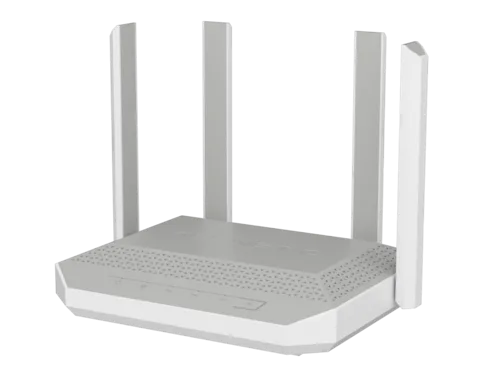
- 로그인
my.keenetic.net또는192.168.1.1- 앱
- Keenetic 앱(iOS 및 Android)
- 암호
- 사용자 이름은
admin입니다. 공장 관리자 암호는 없으며 Initial Setup Wizard에서 직접 설정합니다. Wi-Fi 이름과 암호는 아래쪽 라벨에 있습니다. - 모델
- Keenetic Titan, Keenetic Hero, Keenetic Hopper, Keenetic Sprinter, Keenetic Challenger, Keenetic Stellar
Keenetic에 로그인
이더넷 또는 라벨에 있는 Wi-Fi 네트워크로 Mac을 Keenetic에 연결하세요.
브라우저에서
my.keenetic.net또는192.168.1.1을 여세요.새 라우터에서는 Run Wizard를 클릭하고 라이선스에 동의한 다음 관리자 암호를 설정하세요.
그렇지 않으면 설정한 암호로
admin사용자로 로그인하세요.
관리자 암호를 잊었나요? 라우터가 Keenetic 앱에 있으면 앱에서 변경하세요. 그렇지 않으면 상태 표시등이 빠르게 깜박일 때까지 Reset 버튼을 10~12초 동안 누르세요. 인터넷 연결을 포함한 모든 설정이 지워집니다.
관리자 암호 변경
Device User Management 페이지를 여세요.
User Accounts 아래에서
admin항목을 클릭하세요.새 암호를 입력하거나 Generate password를 클릭한 다음 Save를 클릭하세요.
올바르게 재시작
Keenetic 매뉴얼은 업데이트 또는 재설정의 일부로서의 재시작과 명령줄에서 설정한 일정에 따른 재시작만 문서화합니다.
Reset을 30초 넘게 누르면 라우터가 긴급 복구 모드로 전환되므로 재시작 버튼으로 사용하지 마세요.
재시작 예약
명령줄 인터페이스(Telnet 또는 admin 사용자 SSH)에서 1분 일정으로 재부팅을 실행합니다. 먼저 System dashboard에서 라우터 시계를 확인하세요.
예를 들어
schedule rebootrouter으로 일정을 만든 다음action start 57 23 *및action stop 58 23 *를 실행하세요.exit을 입력한 다음system reboot schedule rebootrouter을 입력하세요.system configuration save으로 저장하세요.
취소하려면 no system reboot schedule을 실행하고 다시 저장하세요.
펌웨어 업데이트
System dashboard의 About the system에서 KeeneticOS 버전을 확인하세요.
Update available이라고 표시되면 클릭하세요.
Update KeeneticOS를 클릭하고 제안된 백업을 저장한 다음 Confirm을 클릭하세요.
자동 재시작을 기다리세요. 그동안 라우터 전원을 끄지 마세요.
General System Settings › KeeneticOS Update and Component Options의 Automatic updates는 기본적으로 켜져 있으며 시간대를 선택할 수 있습니다. Keenetic 릴리스는 출시 후 1~2주 뒤 자동 업데이트에 도달합니다. 라우터는 백업 OS 이미지를 유지하므로 인터넷은 잠시만 끊깁니다.
연결된 기기 확인
Client lists 페이지를 여세요.
Registered Clients 아래를 확인하세요. KeeneticOS 4.2.1부터 새 홈 기기가 자동 등록됩니다.
기기를 클릭하면 이름 변경, 인터넷 접근 차단, 일정 또는 속도 제한 설정을 할 수 있습니다.
필요하면 같은 창에서 고정 IP 주소를 지정하세요.
비공개 무작위 Wi-Fi 주소를 사용하는 휴대폰은 연결할 때마다 새 기기로 표시될 수 있습니다.
UPnP 및 포트 포워딩
Keenetic 라우터는 UPnP를 지원합니다. UPnP 서비스 구성 요소가 설치되고 기본적으로 켜져 있으며 요청 시 앱을 위한 NAT 및 방화벽 규칙을 만듭니다.
General System Settings을 열고 Component options를 클릭하세요.
UPnP service 구성 요소가 설치되었는지 확인하세요.
한 기기에서 열린 포트를 보려면 Client lists를 열고 기기를 클릭한 다음 UPnP Port Forwarding Table을 확인하세요.
모든 기기를 보려면 Port Forwarding 페이지를 여세요.
UPnP 규칙은 앱 세션 동안만 유지되며 한 네트워크 세그먼트(기본적으로 Home)에서 작동합니다. 네트워크의 모든 앱이나 악성코드가 이를 사용해 포트를 열 수 있습니다. UPnP를 끄려면 UPnP service 구성 요소를 제거하거나 명령줄에서 no service upnp을 실행하세요.
NAT-PMP
Keenetic 매뉴얼은 NAT-PMP가 아닌 UPnP를 문서화합니다.
통화 및 게임 우선순위 지정
KeeneticOS에는 Top부터 Low까지 7개의 트래픽 우선순위가 있으며 홈 기기의 기본값은 Normal입니다. IntelliQoS는 앱 범주의 우선순위도 지정할 수 있습니다.
Client lists 페이지를 열고 등록된 기기를 클릭하세요.
Basic Settings 아래에서 Traffic priority를 찾으세요.
게임 콘솔이나 업무용 노트북에는 더 높은 수준을, 다운로드에는 Low를 선택하세요.
기기 설정을 저장하세요.
이 우선순위는 해당 기기와 인터넷 사이의 모든 트래픽에 적용됩니다. 등록된 기기에서만 이 설정을 사용할 수 있습니다.
2.4 및 5 GHz와 채널
듀얼 밴드 Keenetic 라우터는 밴드 스티어링이 켜진 상태에서 2.4 및 5 GHz에 하나의 네트워크 이름을 사용합니다. 별도 이름을 지정하면 해당 네트워크의 밴드 스티어링이 꺼집니다.
My Networks and Wi-Fi › Access Points를 여세요.
기존 네트워크의 Bands 열에서 5 GHz를 선택 해제하세요.
+ Add Network를 클릭하고 새 Name (SSID)을 입력한 다음 5 GHz만 선택하세요.
네트워크 보안을 켜고 암호를 설정한 다음 Add를 클릭하세요.
채널 변경
Access Points 페이지에서 General Wi-Fi settings를 클릭하세요.
Wi-Fi 탭에서 Channel을 Auto에서 숫자로 변경하세요.
원한다면 Choosing the optimal channel을 6, 12 또는 24시간마다 실행하거나 Dynamically로 설정하세요.
Keenetic은 채널을 Auto로 유지하도록 권장합니다. 5 GHz에서는 도달 범위를 위해 36~64 사이의 낮은 채널을 제안합니다.
메시: 기기가 사용하는 노드
Keenetic의 Mesh Wi-Fi System은 추가 Keenetic 기기를 확장기로 연결하며 주 라우터가 Wi-Fi System Controller로 관리합니다. Starter부터 Titan까지 모든 현재 모델이 컨트롤러가 될 수 있습니다.
주 라우터의 Component options 아래에 Wi-Fi System controller 구성 요소가 설치되어 있는지 확인하세요.
먼저 로밍을 설정하세요. Keenetic은 802.11r, 802.11k/v 및 Band Steering을 Prefer 5 GHz로 설정하도록 제안합니다.
다른 Keenetic의 스위치 또는 웹 인터페이스에서 Extender 모드로 전환하세요.
Ethernet으로 주 라우터의 Home 포트에 연결하고 전원을 켜세요.
Ethernet 연결이 가장 좋은 성능을 제공합니다. 확장기 간 무선 연결은 5 GHz만 사용합니다. 모든 기기에 같은 KeeneticOS 버전을 유지하세요. System dashboard에 Mesh Wi-Fi System 패널이 있습니다.
게스트 네트워크
Guest segment 페이지를 열고 스위치를 Enabled로 설정하세요.
원한다면 Network name (SSID)를 변경하세요.
보호 방식을 WPA2-PSK 또는 WPA3-PSK로 설정하고 8자 이상의 암호를 입력하세요.
원한다면 Work schedule을 추가하고 저장하세요.
게스트 네트워크는 기본적으로 꺼져 있으며 인터넷 접근만 제공합니다. 기본 보호 방식이 Unsecured이므로 항상 암호를 설정하세요.
DNS 설정
Internet Safety 페이지와 DNS Configuration 탭을 여세요.
+ Add server를 클릭하고 서버 주소를 입력한 다음 Save를 클릭하세요.
통신사 DNS 사용을 중지하려면 Ethernet Cable Connections to Internet의 IPv4 Settings에서 Ignore DNSv4 from ISP를 선택하세요.
Keenetic은 각 질의를 모든 DNS 서버에 보내고 가장 빠른 응답을 사용하므로 통신사 서버와 함께 서버를 추가하거나 통신사 서버를 무시할 수 있습니다. 통신사 DNS를 무시하면 인터넷이 다시 연결되며 서버 이름을 사용하는 PPPoE, PPTP 또는 L2TP 로그인이 실패할 수 있습니다.
연결 상태 및 로그
System dashboard를 열고 Internet 패널에서 상태, 세션 시간 및 WAN IP를 확인하세요.
해당 패널의 DNS servers 행에서 사용 중인 서버를 확인하세요.
Diagnostics를 열고 General 탭으로 이동한 다음 System Log 아래의 Show log를 클릭하세요.
Download를 클릭해
log.txt를 저장하세요.
시스템 로그는 최대 3,000개 항목을 보관합니다. 더 많이 보관하려면 Use Syslog를 켜고 syslog 서버 주소를 입력하세요.
설명서 및 다운로드
링크는 제조업체의 페이지로 연결됩니다.
질문
Keenetic의 기본 관리자 암호는 무엇인가요?
기본 암호는 없습니다. Initial Setup Wizard에서 직접 정하며 사용자 이름은 항상 admin입니다. 공장 초기화하면 마법사가 다시 나타납니다.
Keenetic에서 UPnP를 끄려면 어떻게 하나요?
General System Settings › Component options에서 UPnP service 구성 요소를 제거하거나 명령줄에서 no service upnp를 실행하세요.
출처
- Keenetic 지원: Initial Setup Wizard
- Keenetic 지원: 관리자 암호 재설정
- Keenetic 지원: 기기 사용자 관리(관리자 암호 변경)
- Keenetic 지원: 시스템 설정 및 관리자 암호 재설정
- Keenetic 지원: 라우터 예약 재시작
- Keenetic 지원: KeeneticOS 온라인 업데이트
- Keenetic 지원: KeeneticOS 자동 업데이트
- Keenetic 지원: 연결된 기기 등록
- Keenetic 지원: UPnP 서비스
- Keenetic 지원: 홈 네트워크 기기 트래픽 우선순위 지정
- Keenetic 지원: Wi-Fi 네트워크 이름 및 암호 변경
- Keenetic 지원: 액세스 포인트(OS 5.1 이상)
- Keenetic 지원: Band Steering
- Keenetic 지원: Mesh Wi-Fi System 설정
- Keenetic 지원: Mesh Wi-Fi System
- Keenetic 지원: 게스트 네트워크
- Keenetic 지원: 추가 DNS 서버
- Keenetic 지원: ISP DNS를 무시하는 방법
- Keenetic 지원: 시스템 대시보드
- Keenetic 지원: 시스템 로그
2026년 11월 1일에 확인했습니다.
라우터가 알려주지 못하는 정보를 확인하세요
Kilobat은 사용자 측에서 네트워크를 살펴보는 Mac 메뉴 막대 앱입니다. 어떤 앱이 네트워크를 사용하는지, Wi-Fi·라우터·제공업체 중 어디가 느린지, 통화가 멈춘 이유를 확인합니다.
brew install seifip/kilobat/kilobat