موجّه · Keenetic
تسجيل الدخول إلى Keenetic وتحديثات KeeneticOS وإعدادات UPnP وWi-Fi
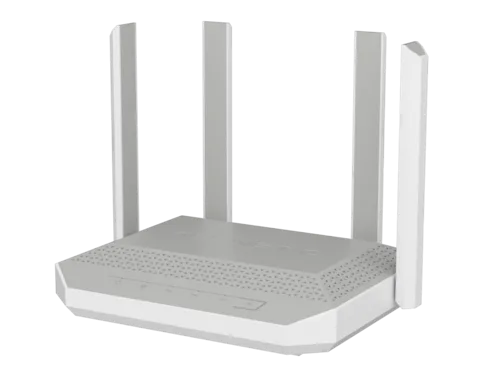
تُباع موجّهات Keenetic مثل Titan وHero وHopper في متاجر أنحاء أوروبا وتعمل بنظام KeeneticOS. تُدار في المتصفح على my.keenetic.net أو باستخدام تطبيق Keenetic.
- تسجيل الدخول
my.keenetic.netأو192.168.1.1- التطبيق
- تطبيق Keenetic (iOS وAndroid)
- كلمة المرور
- اسم المستخدم هو
admin. لا توجد كلمة مرور مسؤول افتراضية من المصنع؛ بل تضبط واحدة في معالج الإعداد الأولي. اسم Wi-Fi وكلمة مروره على الملصق أسفل الجهاز. - الطرازات
- Keenetic Titan وKeenetic Hero وKeenetic Hopper وKeenetic Sprinter وKeenetic Challenger وKeenetic Stellar
تسجيل الدخول إلى Keenetic
صِل Mac بموجّه Keenetic عبر Ethernet أو عبر شبكة Wi-Fi الموضحة على الملصق.
افتح
my.keenetic.netأو192.168.1.1في متصفحك.على موجّه جديد، انقر على Run Wizard، واقبل الترخيص واضبط كلمة مرور المسؤول.
وإلا فسجّل الدخول باسم
adminباستخدام كلمة المرور التي ضبطتها.
هل نسيت كلمة مرور المسؤول؟ إذا كان الموجّه في تطبيق Keenetic، فغيّرها من هناك. وإلا فاضغط مطولًا على زر Reset لمدة 10 إلى 12 ثانية حتى يومض ضوء Status بسرعة. يمحو ذلك جميع الإعدادات، بما فيها الاتصال بالإنترنت.
تغيير كلمة مرور المسؤول
افتح صفحة Device User Management.
ضمن User Accounts، انقر على إدخال
admin.أدخل كلمة مرور جديدة أو انقر على Generate password، ثم انقر على Save.
إعادة التشغيل بالطريقة الصحيحة
لا يوثّق دليل Keenetic إعادة التشغيل إلا ضمن التحديث أو إعادة الضبط، أو وفق جدول يُضبط من سطر الأوامر.
الضغط مطولًا على Reset لأكثر من 30 ثانية يضع الموجّه في وضع الاسترداد الطارئ، لذا لا تستخدمه زرًا لإعادة التشغيل.
جدولة إعادة التشغيل
في واجهة سطر الأوامر (Telnet أو SSH باسم admin)، يشغّل جدول مدته دقيقة واحدة إعادة التشغيل. تحقق أولًا من ساعة الموجّه في System dashboard.
أنشئ جدولًا، مثل
schedule rebootrouter، ثمaction start 57 23 *وaction stop 58 23 *.اكتب
exit، ثمsystem reboot schedule rebootrouter.احفظ باستخدام
system configuration save.
لإلغائه، شغّل no system reboot schedule واحفظ مجددًا.
تحديث البرنامج الثابت
في System dashboard، ابحث عن إصدار KeeneticOS ضمن About the system.
إذا ظهرت Update available، فانقر عليها.
انقر على Update KeeneticOS، واحفظ النسخ الاحتياطية المقترحة، ثم انقر على Confirm.
انتظر إعادة التشغيل التلقائية؛ لا توقف تشغيل الموجّه أثناء ذلك.
يكون Automatic updates مفعّلًا افتراضيًا ضمن General System Settings ← KeeneticOS Update and Component Options، مع إمكانية تحديد نافذة زمنية. تصل إصدارات Keenetic إلى التحديث التلقائي بعد أسبوع إلى أسبوعين من إصدارها. يحتفظ الموجّه بنسخة احتياطية من النظام، لذا ينقطع الإنترنت لفترة وجيزة فقط.
عرض الأجهزة المتصلة
افتح صفحة Client lists.
ابحث ضمن Registered Clients؛ بدءًا من KeeneticOS 4.2.1 تُسجّل الأجهزة المنزلية الجديدة تلقائيًا.
انقر على جهاز لإعادة تسميته أو حظر وصوله إلى الإنترنت أو ضبط جدول أو حد لسرعته.
في النافذة نفسها، امنحه عنوان IP دائمًا إذا لزم الأمر.
قد يظهر الهاتف الذي يستخدم عناوين Wi-Fi خاصة (عشوائية) كجهاز جديد في كل مرة يتصل فيها.
UPnP وإعادة توجيه المنافذ
تدعم موجّهات Keenetic UPnP. يُثبّت مكوّن خدمة UPnP ويُفعّل افتراضيًا، وينشئ قواعد NAT وجدار الحماية للتطبيقات عند الطلب.
افتح General System Settings وانقر على Component options.
تحقق من تثبيت مكوّن UPnP service.
لرؤية المنافذ المفتوحة لجهاز واحد، افتح Client lists، وانقر عليه، وانظر إلى UPnP Port Forwarding Table.
لجميع الأجهزة، افتح صفحة Port Forwarding.
تستمر قواعد UPnP لجلسة التطبيق فقط وتعمل في مقطع شبكة واحد (الشبكة المنزلية افتراضيًا). يستطيع أي تطبيق أو برنامج خبيث على شبكتك استخدامها لفتح منافذ. لإيقاف UPnP، أزل مكوّن UPnP service أو شغّل no service upnp في سطر الأوامر.
NAT-PMP
يوثّق دليل Keenetic UPnP، ولا يوثّق NAT-PMP.
إعطاء الأولوية للمكالمات والألعاب
يحتوي KeeneticOS على سبعة مستويات لأولوية حركة البيانات، من Top إلى Low؛ وتستخدم الأجهزة المنزلية Normal افتراضيًا. ويمكن لـ IntelliQoS أيضًا إعطاء الأولوية لفئات التطبيقات.
افتح صفحة Client lists وانقر على جهاز مسجل.
ضمن Basic Settings، ابحث عن Traffic priority.
اختر مستوى أعلى لجهاز ألعاب أو حاسوب عمل محمول، أو Low للتنزيلات.
احفظ إعدادات الجهاز.
تنطبق الأولوية على كل حركة البيانات بين ذلك الجهاز والإنترنت. هذا الإعداد متاح للأجهزة المسجلة فقط.
نطاقا 2.4 و5 GHz والقناة
تستخدم موجّهات Keenetic ثنائية النطاق اسم شبكة واحدًا لنطاقَي 2.4 و5 GHz مع تشغيل Band Steering. تؤدي الأسماء المنفصلة إلى إيقاف Band Steering لتلك الشبكات.
افتح My Networks and Wi-Fi ← Access Points.
في عمود Bands، أزل علامة تحديد 5 GHz لشبكتك الحالية.
انقر على + Add Network، وأدخل Name (SSID) جديدًا واختر 5 GHz فقط.
فعّل أمان الشبكة واضبط كلمة مرور وانقر على Add.
تغيير القناة
في صفحة Access Points، انقر على General Wi-Fi settings.
في علامة تبويب Wi-Fi، غيّر Channel من Auto إلى رقم.
يمكنك اختياريًا ضبط Choosing the optimal channel على كل 6 أو 12 أو 24 ساعة، أو Dynamically.
توصي Keenetic بترك القناة على Auto. وفي نطاق 5 GHz، تقترح قنوات أقل بين 36 و64 لتغطية أفضل.
الشبكة المتداخلة: العقدة التي يستخدمها الجهاز
يضم نظام Mesh Wi-Fi من Keenetic أجهزة Keenetic إضافية بوصفها موسّعات، يديرها الموجّه الرئيسي بوصفه Wi-Fi System Controller. يمكن لأي طراز حالي من Starter إلى Titan أن يكون وحدة تحكم.
على الموجّه الرئيسي، تحقق من تثبيت مكوّن Wi-Fi System controller ضمن Component options.
اضبط التجوال أولًا؛ تقترح Keenetic تشغيل 802.11r و802.11k/v وضبط Band Steering على Prefer 5 GHz.
حوّل جهاز Keenetic الآخر إلى وضع Extender باستخدام مفتاحه أو واجهة الويب.
صِله عبر Ethernet بمنفذ Home على الموجّه الرئيسي وشغّله.
توفر وصلات Ethernet أفضل أداء؛ وتستخدم الوصلات اللاسلكية بين الموسّعات نطاق 5 GHz فقط. حافظ على إصدار KeeneticOS نفسه على كل الأجهزة. تحتوي System dashboard على لوحة Mesh Wi-Fi System.
شبكة الضيوف
افتح صفحة Guest segment واضبط المفتاح على Enabled.
غيّر Network name (SSID) إذا أردت.
اضبط الحماية على WPA2-PSK أو WPA3-PSK وأدخل كلمة مرور من 8 أحرف على الأقل.
أضف Work schedule اختياريًا، ثم احفظ.
شبكة الضيوف متوقفة افتراضيًا ولا توفر إلا الوصول إلى الإنترنت. حمايتها الافتراضية هي Unsecured، لذا اضبط كلمة مرور دائمًا.
إعدادات DNS
افتح صفحة Internet Safety وعلامة التبويب DNS Configuration.
انقر على + Add server، وأدخل عنوان الخادم وانقر على Save.
لإيقاف استخدام DNS الخاص بمزود الخدمة، حدد Ignore DNSv4 from ISP في IPv4 Settings ضمن Ethernet Cable Connections to Internet.
يرسل Keenetic كل استعلام إلى جميع خوادم DNS لديه ويستخدم أسرع إجابة، لذا أضف خوادم إلى جانب خوادم المزود أو تجاهل خوادم المزود. يؤدي تجاهلها إلى إعادة الاتصال بالإنترنت، وقد يعطّل تسجيل الدخول عبر PPPoE أو PPTP أو L2TP الذي يستخدم اسم خادم.
حالة الاتصال والسجلات
افتح System dashboard وتحقق من لوحة Internet لمعرفة الحالة ومدة الجلسة وعنوان WAN IP.
اقرأ سطر DNS servers في تلك اللوحة لمعرفة الخوادم المستخدمة.
افتح Diagnostics، وانتقل إلى علامة تبويب General وانقر على Show log ضمن System Log.
انقر على Download لحفظ
log.txt.
يحتفظ سجل النظام بما يصل إلى 3,000 إدخال. للاحتفاظ بالمزيد، فعّل Use Syslog وأدخل عنوان خادم syslog.
الأدلة والتنزيلات
تؤدي الروابط إلى صفحات الشركة المصنّعة نفسها.
الأسئلة
ما كلمة مرور مسؤول Keenetic الافتراضية؟
لا توجد كلمة مرور افتراضية. تختارها في معالج الإعداد الأولي؛ واسم المستخدم دائمًا admin. تعيد إعادة ضبط المصنع المعالج.
كيف أوقف UPnP على Keenetic؟
أزل مكوّن UPnP service ضمن General System Settings ← Component options، أو شغّل no service upnp في سطر الأوامر.
المصادر
- دعم Keenetic: معالج الإعداد الأولي
- دعم Keenetic: إعادة ضبط كلمة مرور المسؤول
- دعم Keenetic: إدارة مستخدمي الجهاز (تغيير كلمة مرور المسؤول)
- دعم Keenetic: إعادة ضبط إعدادات النظام وكلمة مرور المسؤول
- دعم Keenetic: إعادة تشغيل الموجّه وفق جدول
- دعم Keenetic: تحديث KeeneticOS عبر الإنترنت
- دعم Keenetic: تحديثات KeeneticOS التلقائية
- دعم Keenetic: تسجيل الأجهزة المتصلة
- دعم Keenetic: خدمة UPnP
- دعم Keenetic: تحديد أولوية حركة بيانات أجهزة الشبكة المنزلية
- دعم Keenetic: تغيير اسم شبكة Wi-Fi وكلمة مرورها
- دعم Keenetic: نقاط الوصول (لنظام 5.1 والإصدارات الأحدث)
- دعم Keenetic: Band Steering
- دعم Keenetic: إعداد نظام Mesh Wi-Fi
- دعم Keenetic: نظام Mesh Wi-Fi
- دعم Keenetic: شبكة الضيوف
- دعم Keenetic: خوادم DNS إضافية
- دعم Keenetic: كيفية تجاهل DNS الخاص بمزود الخدمة
- دعم Keenetic: لوحة معلومات النظام
- دعم Keenetic: سجل النظام
تم التحقق في 1 نوفمبر 2026.
اكتشف ما لا يستطيع الموجّه إخبارك به
Kilobat تطبيق في شريط قوائم Mac يراقب الشبكة من جانبك: أي التطبيقات تستخدمها، وما إذا كان البطء من Wi-Fi أو الموجّه أو المزود، وسبب تجمد المكالمة.
brew install seifip/kilobat/kilobat