Mesh 系統 · Ubiquiti
AmpliFi 的登入、重新啟動、更新和 UPnP
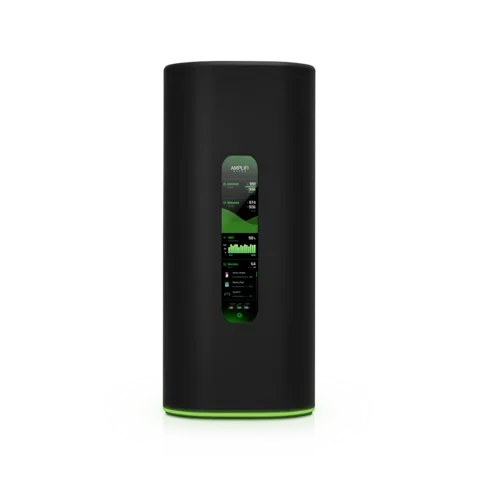
AmpliFi 是 Ubiquiti 的消費型 Mesh Wi-Fi 產品線,有觸控螢幕路由器和 MeshPoint。你主要在 AmpliFi App 中管理它;位於 amplifi.lan 的網頁介面涵蓋設定和一些進階選項。
- 登入
amplifi.lan- App
- AmpliFi App(iOS 和 Android)
- 密碼
- 標籤上沒有密碼。你在設定時自行設定管理員密碼。預設情況下,它與 Wi-Fi 密碼相同,你也可以另外更改。
- 型號
- AmpliFi Alien, AmpliFi HD, AmpliFi HD Mesh Router, AmpliFi Instant, AmpliFi HD Gamer’s Edition, AmpliFi MeshPoint HD
登入 AmpliFi
App 是主要工具。網頁介面可在連到 AmpliFi 網路的 Mac 或 Windows 電腦上使用。
加入 AmpliFi 的 Wi-Fi,或把 Mac 接到路由器上。
在瀏覽器中打開
http://amplifi.lan,或輸入路由器的 IP 位址。若要查看 IP 位址,請輕點路由器的觸控螢幕,直到它出現。
按一下頁面中間的路由器,並輸入管理員密碼。
若要更改該密碼,請打開 App,輕點路由器圖示,然後輕點 General › Change password。
沒有密碼復原功能。請先試試 Wi-Fi 密碼。否則,請用迴紋針按住路由器底部的 Reset 按鈕約 5 秒(Alien 為 10 秒),直到螢幕顯示「Rebooting」。這會清除所有設定,所以如果你有套裝組,請先重置 MeshPoint。
正確地重新啟動
打開 AmpliFi App 並輕點路由器圖示。
輕點 General 並向下捲動到 Actions。
輕點 Reboot。網路會中斷,直到路由器重新啟動完成。
不要用重置按鈕來重新啟動:按住它就是恢復原廠設定。拔掉路由器、等幾秒鐘再插回去,是 AmpliFi 在它與數據機失去連線時自己給的建議。
重新啟動 MeshPoint
在 App 中,輕點你想重新啟動的 MeshPoint。
在 Actions 下,輕點 Reboot。
排程重新啟動
AmpliFi 的說明中心沒有記載排程重新啟動。
更新韌體
打開 AmpliFi App 並輕點路由器圖示。
在 Information 區段下,輕點 Update。
如果有較新的版本,App 會提供更新;輕點 Update All 即可更新路由器和 MeshPoint。
若要查看已安裝的版本,請打開 About 並閱讀 Device Information。
路由器在更新期間會重新啟動。在網頁介面中,Support 提供回復到前一版本的功能,以及位於 http://amplifi.lan/sysupdate.php 的手動上傳。Alien 無法回復。
查看已連線的裝置
打開 AmpliFi App 並輕點 Family 標籤頁(部分 App 版本中是 Devices)。
清單會顯示每部裝置的名稱、頻段和即時流量。
輕點一部裝置,再輕點 Client Details,查看它的 IP 位址、MAC 位址、訊號,以及它使用的路由器或 MeshPoint。
輕點裝置旁的暫停按鈕,即可切斷它的網際網路存取。
UPnP 和連接埠轉送
AmpliFi 支援 UPnP,且預設開啟。
打開 AmpliFi App 並輕點路由器圖示。
在 Settings 下,輕點 Internet。
開啟或關閉 UPnP,然後輕點 ✓ 儲存。
UPnP 讓你網路上的任何 App 或裝置不經詢問就能在防火牆上開啟連接埠。如果你用的東西都不需要它,請把它關閉。在橋接模式下,UPnP、連接埠轉送、QoS 和 DNS 設定都會消失。
NAT-PMP
AmpliFi 的說明中心和使用手冊都沒有提到 NAT-PMP;只記載了 UPnP 和連接埠轉送。
改用連接埠轉送
輕點路由器圖示,然後輕點 Advanced 下的 Port Forwarding。
輕點 +,輸入裝置的 IP 位址、連接埠和協定,然後輕點 ✓。
優先處理通話和遊戲
AmpliFi QoS 會為 Wi-Fi 裝置指定三種優先順序之一。有線裝置本來就比無線裝置優先。
打開 AmpliFi App 並輕點 Devices(或 Family)標籤頁。
輕點你想更改的無線裝置。
選擇 Gaming(最高)、Streaming 或 Normal(無優先順序)。
輕點 ✓ 儲存。名稱下方的小圖示會確認該設定。
在 Alien 和 Gamer’s Edition 上,網頁介面中的 Latency Optimization 會限制每部裝置的速度,以減少延遲尖峰。橋接模式下無法使用 QoS。
2.4 和 5 GHz,以及頻道
主網路對 2.4 和 5 GHz 使用同一個名稱,並預設開啟 Band Steering。
打開 AmpliFi App,輕點路由器圖示,然後輕點 Wireless。
在 Alien 上,關閉 Common SSID Name,讓每個頻段有自己的名稱。
在 HD、Instant 或 Gamer’s Edition 上,則改為在 Router Additional SSID 下開啟一個頻段。
為每個 MeshPoint 加入相同的額外 SSID,否則它只會在路由器附近有效。
輕點 ✓ 儲存。額外的 SSID 使用主要的 Wi-Fi 密碼。
更改頻道
輕點路由器圖示,然後輕點 Wireless。
向下捲動並輕點 Advanced。
為 2.4 或 5 GHz 關閉 Automatic,並選擇頻道和頻寬。
輕點 ✓ 儲存。
頻道只能在 App 中更改,無法在網頁介面中更改。
Mesh:裝置使用哪個節點
你無法在主網路上把裝置固定到某個 MeshPoint。AmpliFi 會自行移動裝置。
若要偏向使用路由器,請輕點路由器圖示,然後輕點 Wireless,並開啟 Router Steering。
若要查看裝置連在哪裡,請打開它的 Client Details 並閱讀 Access Point。
若要更改 MeshPoint 與路由器之間的連結,請輕點該 MeshPoint,並從下拉選單中選擇 2.4 或 5 GHz。
輕點 ✓ 儲存。
AmpliFi 建議離路由器較遠的 MeshPoint 使用 2.4 GHz。Router Steering 預設為關閉;如果速度變差,請再把它關閉。
訪客網路
打開 AmpliFi App 並輕點 Guest 標籤頁。
設定可以加入的訪客人數和時間長度。
輕點 Start,或輕點 Always on 讓它持續執行。
若要為它命名或加入密碼,請輕點訪客網路列並編輯 Guest 區段,然後輕點 ✓。
訪客網路預設沒有密碼;請選擇 WPA2 PSK。訪客無法連到你的主網路,但訪客之間並未隔離。對於智慧家庭設備,Wireless 下的 IoT Network 開關會建立一個獨立隔離的 SSID。
DNS 設定
打開 AmpliFi App 並輕點路由器圖示。
在 Settings 下,輕點 Internet。
輸入主要和次要 DNS 位址。它們看起來是灰色的,但可以編輯。
輕點 ✓ 儲存,然後讓你的裝置重新連線以套用更改。
橋接模式下無法更改 DNS。網頁介面會加入 Bypass DNS cache 和以 DNS 為基礎的 Ad Blocker。
連線狀態和記錄
打開 AmpliFi App。儀表板會顯示網路狀態、已連線的裝置和即時速度。
打開 Diagnose,檢查數據機連結、IP 位址、閘道器、DNS、網際網路和 MeshPoint。
輕點 Speed Test,測試你的供應商與路由器之間的線路。
輕點路由器,再輕點 Health 圖示,查看七天的流量和過去的速度測試。
路由器的觸控螢幕也會顯示即時速度和用量。AmpliFi 沒有可讀取的事件記錄;Support Info 只會為 Ubiquiti 支援產生一個加密檔案。
手冊和下載
連結會前往製造商自己的頁面。
常見問題
AmpliFi 還有更新嗎?
Ubiquiti 的發行說明列出 HD、Instant 和 Gamer’s Edition 的韌體 4.0.3(2024 年 5 月),以及 Alien 的 4.0.6(2025 年 1 月)。英國版 Alien 所述的支援期限到 2026 年 1 月 31 日。
AmpliFi 應該放在我供應商的路由器後面嗎?
只有在供應商設備處於橋接模式時才可以。如果它仍在做路由,AmpliFi 建議改為把 AmpliFi 設為橋接模式,這會關閉 AmpliFi 上的 UPnP、QoS、DNS 和連接埠轉送。
這個網路上的 Mac 問題
Mac 使用者在家用路由器和 Mesh 系統上最常遇到的問題的解決方法。
資料來源
- AmpliFi 說明中心:AmpliFi 有網頁介面嗎?
- AmpliFi 說明中心:更改管理員密碼
- AmpliFi 說明中心:疑難排解:忘記密碼
- AmpliFi 說明中心:如何將你的裝置重置為原廠預設設定
- AmpliFi 使用手冊:第 6 章,System
- AmpliFi 使用手冊:第 9 章,Family
- AmpliFi 使用手冊:第 10 章,Diagnose
- AmpliFi 說明中心:更新或回復 AmpliFi 韌體
- AmpliFi 說明中心:韌體發行說明
- AmpliFi 說明中心:設定 DHCP 伺服器
- AmpliFi 說明中心:AmpliFi 有防火牆嗎?
- AmpliFi 說明中心:設定連接埠轉送
- AmpliFi 說明中心:啟用 QoS
- AmpliFi 說明中心:網頁 UI 中的進階設定
- AmpliFi 說明中心:設定 SSID
- AmpliFi 說明中心:更改無線廣播頻道
- AmpliFi 說明中心:設定 Band Steering 和 Router Steering
- AmpliFi 說明中心:更改 MeshPoint 的回程頻率
- AmpliFi 說明中心:啟用訪客網路
- AmpliFi 說明中心:設定訪客網路
- AmpliFi 說明中心:AmpliFi IoT 網路和裝置隔離
- AmpliFi 說明中心:更改網路的 DNS 位址
- AmpliFi 說明中心:檢視 AmpliFi 的效能統計資料
- AmpliFi 說明中心:啟用橋接模式
- AmpliFi 說明中心:英國 PSTI 支援期限
查核日期:2026 年 11 月 1 日。
看看你的路由器告訴不了你的事
Kilobat 是一款 Mac 選單列 App,從你這一側觀察網路:哪個 App 在使用它、是 Wi-Fi、路由器還是供應商變慢,以及通話為什麼凍結。
brew install seifip/kilobat/kilobat