Routeur · Keenetic
Keenetic : connexion, mises à jour de KeeneticOS, UPnP et réglages Wi-Fi
Les routeurs Keenetic, comme les Titan, Hero et Hopper, sont vendus en magasin dans toute l’Europe et fonctionnent sous KeeneticOS. Vous les gérez dans un navigateur à l’adresse my.keenetic.net, ou avec l’app Keenetic.
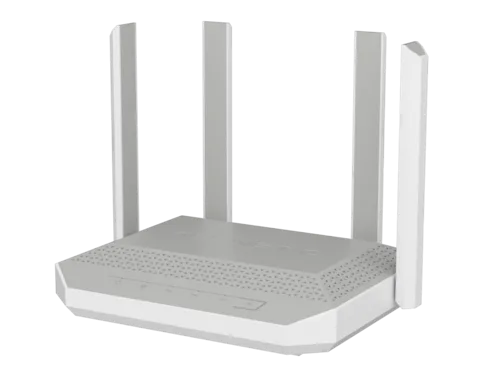
- Connexion
my.keenetic.netou192.168.1.1- App
- App Keenetic (iOS et Android)
- Mot de passe
- Le nom d’utilisateur est
admin. Il n’y a pas de mot de passe administrateur d’usine : vous en définissez un dans l’assistant de configuration initiale. Le nom et le mot de passe Wi-Fi figurent sur l’étiquette en dessous. - Modèles
- Keenetic Titan, Keenetic Hero, Keenetic Hopper, Keenetic Sprinter, Keenetic Challenger, Keenetic Stellar
Se connecter au Keenetic
Connectez votre Mac au Keenetic par Ethernet ou via le réseau Wi-Fi de l’étiquette.
Ouvrez
my.keenetic.netou192.168.1.1dans votre navigateur.Sur un routeur neuf, cliquez sur Run Wizard, acceptez la licence et définissez le mot de passe administrateur.
Sinon, connectez-vous en tant que
adminavec le mot de passe que vous avez défini.
Mot de passe administrateur oublié ? Si le routeur est dans l’app Keenetic, modifiez-le depuis celle-ci. Sinon, maintenez le bouton Reset pendant 10 à 12 secondes, jusqu’à ce que le voyant Status clignote rapidement. Cela efface tous les réglages, y compris la connexion Internet.
Changer le mot de passe administrateur
Ouvrez la page Device User Management.
Sous User Accounts, cliquez sur l’entrée
admin.Saisissez un nouveau mot de passe, ou cliquez sur Generate password, puis cliquez sur Save.
Redémarrez-la correctement
Le manuel de Keenetic ne documente les redémarrages que dans le cadre d’une mise à jour ou d’une réinitialisation, et selon un calendrier défini en ligne de commande.
Maintenir Reset plus de 30 secondes place le routeur en mode de récupération d’urgence ; ne l’utilisez donc pas comme bouton de redémarrage.
Planifier un redémarrage
Dans l’interface en ligne de commande (Telnet ou SSH en tant que admin), un calendrier d’une minute déclenche le redémarrage. Vérifiez d’abord l’horloge du routeur sur le System dashboard.
Créez un calendrier, par exemple
schedule rebootrouter, puisaction start 57 23 *etaction stop 58 23 *.Saisissez
exit, puissystem reboot schedule rebootrouter.Enregistrez avec
system configuration save.
Pour l’annuler, exécutez no system reboot schedule et enregistrez de nouveau.
Mettre à jour le firmware
Sur le System dashboard, regardez About the system pour la version de KeeneticOS.
Si elle indique Update available, cliquez dessus.
Cliquez sur Update KeeneticOS, enregistrez les sauvegardes proposées, puis cliquez sur Confirm.
Attendez le redémarrage automatique ; n’éteignez pas le routeur entre-temps.
Automatic updates est activé par défaut sous General System Settings › KeeneticOS Update and Component Options, avec une plage horaire facultative. Les versions de Keenetic arrivent dans la mise à jour automatique 1 à 2 semaines après leur publication. Le routeur conserve une image de secours du système, donc Internet ne coupe que brièvement.
Voir les appareils connectés
Ouvrez la page Client lists.
Regardez sous Registered Clients ; depuis KeeneticOS 4.2.1, les nouveaux appareils domestiques sont enregistrés automatiquement.
Cliquez sur un appareil pour le renommer, bloquer son accès à Internet, définir un calendrier ou une limite de débit.
Dans la même fenêtre, donnez-lui une adresse IP permanente si nécessaire.
Un téléphone avec des adresses Wi-Fi privées (aléatoires) peut apparaître comme un nouvel appareil à chaque connexion.
UPnP et redirection de ports
Les routeurs Keenetic prennent en charge UPnP. Le composant de service UPnP est installé et activé par défaut, et crée des règles NAT et de pare-feu pour les apps à la demande.
Ouvrez General System Settings et cliquez sur Component options.
Vérifiez que le composant UPnP service est installé.
Pour voir les ports ouverts pour un appareil, ouvrez Client lists, cliquez sur l’appareil et regardez UPnP Port Forwarding Table.
Pour tous les appareils, ouvrez la page Port Forwarding.
Les règles UPnP ne durent que le temps de la session de l’app et fonctionnent dans un seul segment de réseau (par défaut celui de la maison). N’importe quelle app ou logiciel malveillant de votre réseau peut s’en servir pour ouvrir des ports. Pour désactiver UPnP, supprimez le composant UPnP service, ou exécutez no service upnp en ligne de commande.
NAT-PMP
Le manuel de Keenetic documente UPnP, pas NAT-PMP.
Prioriser les appels et les jeux
KeeneticOS a sept niveaux de priorité du trafic, de Top à Low ; les appareils domestiques sont par défaut sur Normal. IntelliQoS peut aussi donner la priorité à des catégories d’apps.
Ouvrez la page Client lists et cliquez sur un appareil enregistré.
Sous Basic Settings, repérez Traffic priority.
Choisissez un niveau plus élevé pour une console de jeux ou un ordinateur portable professionnel, ou Low pour les téléchargements.
Enregistrez les réglages de l’appareil.
La priorité s’applique à tout le trafic entre cet appareil et Internet. Seuls les appareils enregistrés ont ce réglage.
2.4 et 5 GHz, et le canal
Les routeurs Keenetic bi-bandes utilisent un seul nom de réseau pour le 2.4 et le 5 GHz, avec Band Steering activé. Des noms séparés désactivent Band Steering pour ces réseaux.
Ouvrez My Networks and Wi-Fi › Access Points.
Dans la colonne Bands, décochez 5 GHz pour votre réseau existant.
Cliquez sur + Add Network, saisissez un nouveau Name (SSID) et choisissez 5 GHz uniquement.
Activez la sécurité du réseau, définissez un mot de passe et cliquez sur Add.
Changer le canal
Sur la page Access Points, cliquez sur General Wi-Fi settings.
Dans l’onglet Wi-Fi, remplacez Channel de Auto par un numéro.
Vous pouvez aussi régler Choosing the optimal channel sur toutes les 6, 12 ou 24 heures, ou sur Dynamically.
Keenetic recommande de laisser le canal sur Auto. En 5 GHz, elle suggère les canaux bas entre 36 et 64 pour une meilleure portée.
Mesh : quel nœud utilise un appareil
Le Mesh Wi-Fi System de Keenetic associe d’autres appareils Keenetic comme répéteurs, gérés par le routeur principal en tant que Wi-Fi System Controller. Tous les modèles actuels, du Starter au Titan, peuvent être contrôleur.
Sur le routeur principal, vérifiez que le composant Wi-Fi System controller est installé sous Component options.
Réglez d’abord l’itinérance ; Keenetic suggère 802.11r, 802.11k/v et Band Steering sur Prefer 5 GHz.
Passez l’autre Keenetic en mode Extender avec son commutateur ou dans son interface web.
Connectez-le par Ethernet à un port Home du routeur principal et mettez-le sous tension.
Les liaisons Ethernet offrent les meilleures performances ; les liaisons sans fil entre répéteurs n’utilisent que le 5 GHz. Gardez la même version de KeeneticOS sur tous les appareils. Le System dashboard comporte un panneau Mesh Wi-Fi System.
Réseau invité
Ouvrez la page Guest segment et réglez le commutateur sur Enabled.
Modifiez le Network name (SSID) si vous le souhaitez.
Réglez la protection sur WPA2-PSK ou WPA3-PSK et saisissez un mot de passe d’au moins 8 caractères.
Ajoutez éventuellement un Work schedule, puis enregistrez.
Le réseau invité est désactivé par défaut et ne donne qu’un accès à Internet. Sa protection par défaut est Unsecured ; définissez donc toujours un mot de passe.
Réglages DNS
Ouvrez la page Internet Safety et l’onglet DNS Configuration.
Cliquez sur + Add server, saisissez l’adresse du serveur et cliquez sur Save.
Pour ne plus utiliser le DNS de votre opérateur, cochez Ignore DNSv4 from ISP dans IPv4 Settings sous Ethernet Cable Connections to Internet.
Keenetic envoie chaque requête à tous ses serveurs DNS et utilise la réponse la plus rapide ; ajoutez donc des serveurs en plus de celui de l’opérateur, ou ignorez celui de l’opérateur. Les ignorer reconnecte Internet et peut casser les connexions PPPoE, PPTP ou L2TP qui utilisent un nom de serveur.
État de la connexion et journaux
Ouvrez le System dashboard et consultez le panneau Internet pour l’état, la durée de session et l’IP WAN.
Lisez la ligne DNS servers de ce panneau pour connaître les serveurs utilisés.
Ouvrez Diagnostics, allez dans l’onglet General et cliquez sur Show log sous System Log.
Cliquez sur Download pour enregistrer
log.txt.
Le journal système conserve jusqu’à 3 000 entrées. Pour en garder davantage, activez Use Syslog et saisissez l’adresse d’un serveur syslog.
Manuels et téléchargements
Les liens mènent aux pages propres au fabricant.
Questions
Quel est le mot de passe administrateur Keenetic par défaut ?
Il n’y en a pas. Vous le choisissez dans l’assistant de configuration initiale ; le nom d’utilisateur est toujours admin. Une réinitialisation d’usine ramène l’assistant.
Comment désactiver UPnP sur un Keenetic ?
Supprimez le composant UPnP service sous General System Settings › Component options, ou exécutez no service upnp en ligne de commande.
Problèmes de Mac sur ce réseau
Des solutions à ce que les utilisateurs de Mac rencontrent le plus souvent avec les routeurs domestiques et les systèmes mesh.
Sources
- Assistance Keenetic : Assistant de configuration initiale
- Assistance Keenetic : Réinitialiser le mot de passe administrateur
- Assistance Keenetic : Gestion des utilisateurs de l’appareil (changer le mot de passe administrateur)
- Assistance Keenetic : Réinitialiser les réglages système et le mot de passe administrateur
- Assistance Keenetic : Redémarrer un routeur selon un calendrier
- Assistance Keenetic : Mettre à jour KeeneticOS en ligne
- Assistance Keenetic : Mises à jour automatiques de KeeneticOS
- Assistance Keenetic : Enregistrement des appareils connectés
- Assistance Keenetic : Service UPnP
- Assistance Keenetic : Donner la priorité au trafic des appareils du réseau domestique
- Assistance Keenetic : Changer le nom et le mot de passe du réseau Wi-Fi
- Assistance Keenetic : Points d’accès (pour OS 5.1 et ultérieur)
- Assistance Keenetic : Band Steering
- Assistance Keenetic : Configurer le Mesh Wi-Fi System
- Assistance Keenetic : Mesh Wi-Fi System
- Assistance Keenetic : Réseau invité
- Assistance Keenetic : Serveurs DNS supplémentaires
- Assistance Keenetic : Comment ignorer le DNS de votre FAI
- Assistance Keenetic : System dashboard
- Assistance Keenetic : Journal système
Vérifié le 1 novembre 2026.
Voyez ce que votre routeur ne peut pas vous dire
Kilobat est une app de barre des menus pour Mac qui surveille le réseau de votre côté : quelle app l’utilise, si le Wi-Fi, le routeur ou l’opérateur est lent, et pourquoi un appel s’est figé.
brew install seifip/kilobat/kilobat