Роутер · DrayTek
DrayTek Vigor: вход, перезагрузка, обновление прошивки и UPnP
Роутеры DrayTek Vigor — это DSL-, оптоволоконные и Wi-Fi-роутеры бизнес-класса, популярные в небольших офисах и среди энтузиастов, особенно в Великобритании и Европе. Управлять ими можно в браузере по адресу 192.168.1.1.
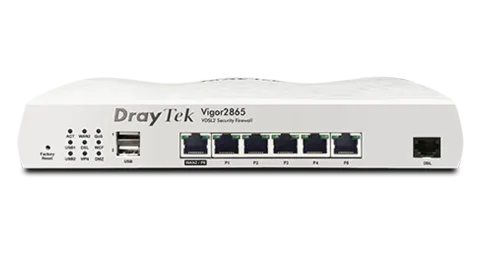
- Вход
192.168.1.1- Приложение
- Приложение DrayTek Router
- Пароль
- Розничные роутеры Vigor используют приведённые ниже заводские учётные данные, пока вы их не измените. На роутере, выданном интернет-провайдером, учётные данные могут отличаться, поэтому уточните у провайдера.
- Модели
- Vigor2865 series, Vigor2927 series, Vigor2136 series, Vigor2766 series, Vigor2862 series
Вход в DrayTek Vigor
Заводские значения. Имя пользователя admin, пароль admin. Старые модели могут использовать admin с пустым паролем, оба поля пустыми или draytek / 1234. Сразу после входа смените пароль.
Подключите Mac кабелем Ethernet к порту LAN роутера.
Убедитесь, что Mac получает адрес автоматически (DHCP) или использует адрес из
192.168.1.0/24.Откройте
192.168.1.1в браузере.Введите имя пользователя и пароль и войдите.
Если страница не открывается, проверьте, мигает ли индикатор порта LAN и остаётся ли 192.168.1.1 адресом вашего роутера. Если кто-то изменил веб-порт в System Maintenance › Management, добавьте его после двоеточия, например http://192.168.1.1:8000.
Перезапустите правильно
Войдите и откройте System Maintenance › Reboot System.
Не выбирайте Using factory default configuration, чтобы ваши настройки сохранились.
Нажмите Reboot Now и дождитесь, пока роутер вернётся в сеть.
После перезагрузки роутера счётчик времени работы обнуляется; он показан в Online Status › Physical Connection.
Перезапуск по расписанию
Проверьте часы в System Maintenance › Time and Date.
Откройте Applications › Schedule, выберите индекс и установите флажок Enable Schedule Setup.
Задайте дату и время начала, установите Duration Time в
0:0и выберите дни.В System Maintenance › Reboot System примените это расписание в Auto Reboot Time Schedule и нажмите OK.
На моделях с DrayOS 5 создайте профиль в Configuration › Objects › Schedule. Затем включите Enable Auto Reboot Schedule в System Maintenance › System Reboot.
Обновите прошивку
Скачайте прошивку для вашей точной модели; для DSL-моделей есть версии STD и VECTOR и коды модема.
Войдите и откройте System Maintenance › Firmware Upgrade.
Выберите файл
.all(сохраняет ваши настройки) и нажмите Upgrade.Когда закончится, нажмите Restart.
Файл .rst обновляет роутер и сбрасывает его к заводским настройкам, поэтому сначала сделайте резервную копию конфигурации. Не используйте файлы .ota вручную: они предназначены для автоматического обновления роутера.
Посмотрите подключённые устройства
Войдите и откройте Diagnostics › DHCP Table.
Посмотрите IP-адрес, выданный каждому устройству, и его MAC-адрес.
Чтобы зарезервировать адрес, откройте LAN › Bind IP to MAC, выберите Enable и добавьте устройство в IP Bind List.
UPnP и перенаправление портов
Роутеры Vigor поддерживают UPnP. Когда он включён, роутер принимает запросы портов от устройств в LAN и открывает порты автоматически.
Войдите и откройте Applications › UPnP.
Установите флажок Enable UPnP Service.
Выберите интерфейс WAN для UPnP.
Установите флажок Enable Connection Control Service, если устройствам нужно открывать порты через NAT.
Нажмите OK.
UPnP позволяет любой программе в вашей LAN открывать порты в интернет без запроса, чем может воспользоваться и вредоносное ПО. Включайте только то, что нужно: без Connection Control служба работает только для LAN. Список портов, открытых через UPnP, можно вывести командой upnp nat по Telnet.
NAT-PMP
В базе знаний DrayTek описаны UPnP, перенаправление портов и открытые порты, но не NAT-PMP.
Приоритет для звонков и игр
В роутерах Vigor есть QoS на основе классов: три класса плюс «Other»; в моделях на DrayOS 5 их четыре, и они могут сортировать трафик по приложениям.
Запустите тест скорости, чтобы узнать реальные скорости загрузки и отдачи.
Откройте Bandwidth Management › Quality of Service, выберите WAN и введите скорости Inbound и Outbound.
Нажмите Add, установите флажок Enable и задайте правило класса, например по IP-адресу или порту.
Введите процент пропускной способности для каждого класса и нажмите OK.
QoS не может хорошо работать, если введена неверная пропускная способность. На DrayOS 5 настройки находятся в Configuration › Bandwidth Management › QoS Setup. Нажмите Status, чтобы увидеть использование каждого класса.
2,4 и 5 ГГц и канал
На Wi-Fi-моделях, если задать сетям 2,4 и 5 ГГц одинаковое имя и пароль, band steering сможет переводить подходящие устройства на 5 ГГц.
Откройте Wireless LAN (2.4GHz) и Wireless LAN (5GHz) и задайте нужные SSID.
Для одного имени используйте одинаковые SSID и пароль в обоих диапазонах.
Затем установите флажок Enable Band Steering в Wireless LAN (2.4GHz) › Band Steering.
Смена канала
Запустите AP Discovery и посмотрите Statistics, чтобы узнать рекомендуемый канал.
Откройте Wireless LAN › General Setup и выберите канал.
Если помех много, установите для Channel Bandwidth значение 20 МГц в Wireless LAN › Advanced Setting.
Клиенты в сетях 2,4 и 5 ГГц с разными именами не видят друг друга, пока вы не снимете флажок Isolate 2.4GHz and 5GHz bands в Wireless LAN › Advanced Setup.
Mesh: какой узел использует устройство
Некоторые Wi-Fi-роутеры Vigor, например Vigor2865ac (прошивка 4.3.0 и новее), могут выступать корневым узлом mesh для совместимых точек доступа VigorAP.
Посмотрите Mesh › Support list, чтобы узнать совместимые модели VigorAP.
Откройте Mesh › Mesh Setup и нажмите Enable Mesh.
В разделе Add Mesh Node нажмите Searching, назовите найденную VigorAP и нажмите Apply.
Откройте Mesh Status; жёлтый индикатор означает, что узел ещё синхронизируется.
Гостевая сеть
DrayTek создаёт гостевую сеть из второй подсети LAN и второго SSID, разделяя их с помощью VLAN.
Откройте LAN › VLAN, установите флажок Enable и поместите SSID 2 в VLAN с подсетью LAN 2.
Откройте LAN › General Setup и включите LAN 2.
Откройте Wireless LAN › General Setup и включите SSID 2 с гостевым именем.
Задайте гостевой пароль в Wireless LAN › Security.
Проверьте с гостевого устройства, что оно получает адрес LAN 2 и не может выполнить ping устройств в вашей основной сети.
Настройки DNS
Откройте LAN › General Setup и нажмите Details для LAN 1.
В настройках DHCP-сервера введите адреса DNS Server, которые нужно раздавать.
Нажмите OK; устройства получат их при обновлении адреса.
Если в LAN ничего не задано, роутер раздаёт DNS-серверы основного WAN. Собственные резервные DNS-серверы DrayTek — 8.8.8.8 и 8.8.4.4.
Состояние подключения и журналы
Откройте Online Status › Physical Connection, чтобы увидеть состояние WAN и время работы системы.
Откройте Diagnostics › Syslog Explorer, установите флажок Enable Web Syslog и выберите Syslog Type.
Нажмите Export, чтобы сохранить журнал на Mac.
На моделях с DrayOS 5 время работы показано на Dashboard, а журналы находятся в Monitoring › Log Center. Когда роутер работает нормально, индикатор ACT мигает примерно раз в секунду.
Руководства и загрузки
Ссылки ведут на собственные страницы производителя.
Вопросы
Каков пароль DrayTek по умолчанию?
На современных розничных моделях — admin / admin. Смените его после входа. Роутер от вашего провайдера может использовать другие учётные данные.
Какой файл прошивки использовать?
Используйте файл .all, чтобы сохранить настройки. Файл .rst сбрасывает роутер к заводским настройкам, и DrayTek советует его для восстановления или при больших скачках версий.
Проблемы Mac в этой сети
Решения того, с чем пользователи Mac чаще всего сталкиваются на домашних роутерах и mesh-системах.
Источники
- База знаний DrayTek: как войти в мой роутер Vigor
- База знаний DrayTek: почему я не могу открыть свой роутер Vigor?
- База знаний DrayTek: сброс роутера Vigor к заводским настройкам
- База знаний DrayTek: перезагрузка роутера по расписанию
- База знаний DrayTek: устранение неожиданной перезагрузки роутера
- База знаний DrayTek: различия между файлами прошивки
- База знаний DrayTek: как настроить UPnP
- База знаний DrayTek: как настроить Quality of Service (QoS)
- База знаний DrayTek: 7 советов по улучшению работы Wi-Fi
- База знаний DrayTek: разные SSID для WLAN 2,4G и 5G с доступом друг к другу
- База знаний DrayTek: как настроить беспроводной роутер Vigor корневым узлом mesh
- База знаний DrayTek: добавление отдельной беспроводной сети для гостей
- База знаний DrayTek: настройка локальной сети и управление ею
- База знаний DrayTek: сбор syslog роутера
Проверено 1 ноября 2026 года.
Узнайте то, чего не расскажет роутер
Kilobat — приложение для строки меню Mac, которое следит за сетью с вашей стороны: какое приложение её использует, медленны ли Wi-Fi, роутер или провайдер и почему завис звонок.
brew install seifip/kilobat/kilobat