Router · DrayTek
DrayTek Vigor: inicio de sesión, reinicio, actualizaciones de firmware y UPnP
Los routers DrayTek Vigor son routers DSL, de fibra y Wi-Fi de nivel profesional, populares entre las pequeñas oficinas y los aficionados, sobre todo en el Reino Unido y Europa. Los gestionas en un navegador en 192.168.1.1.
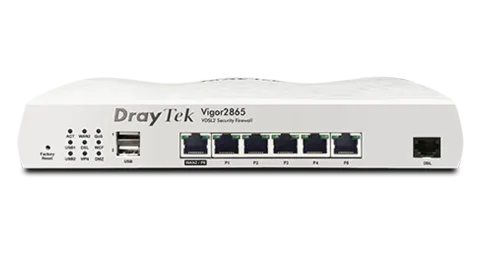
- Iniciar sesión
192.168.1.1- App
- App DrayTek Router
- Contraseña
- Los routers Vigor de venta al público usan las credenciales de fábrica de abajo hasta que las cambies. En un router suministrado por un proveedor de internet, las credenciales pueden ser distintas, así que pregunta al proveedor.
- Modelos
- Serie Vigor2865, serie Vigor2927, serie Vigor2136, serie Vigor2766, serie Vigor2862
Iniciar sesión en el DrayTek Vigor
De fábrica. Nombre de usuario admin, contraseña admin. Los modelos antiguos pueden usar admin con la contraseña en blanco, ambos en blanco, o draytek / 1234. Cambia la contraseña nada más iniciar sesión.
Conecta tu Mac a un puerto LAN del router con un cable Ethernet.
Comprueba que el Mac obtiene su dirección automáticamente (DHCP), o que usa una de
192.168.1.0/24.Abre
192.168.1.1en tu navegador.Introduce el nombre de usuario y la contraseña e inicia sesión.
Si la página no se abre, comprueba que la luz del puerto LAN parpadea y que 192.168.1.1 sigue siendo la dirección de tu router. Si alguien cambió el puerto web en System Maintenance › Management, añádelo después de dos puntos, como http://192.168.1.1:8000.
Reiníciala correctamente
Inicia sesión y abre System Maintenance › Reboot System.
Deja sin seleccionar Using factory default configuration, para que se conserven tus ajustes.
Haz clic en Reboot Now y espera a que el router vuelva.
Un router reiniciado borra su contador de tiempo de actividad, que aparece en Online Status › Physical Connection.
Programar un reinicio
Comprueba el reloj en System Maintenance › Time and Date.
Abre Applications › Schedule, elige un índice y marca Enable Schedule Setup.
Define la fecha y la hora de inicio, pon Duration Time en
0:0y elige los días.En System Maintenance › Reboot System, aplica esa programación en Auto Reboot Time Schedule y haz clic en OK.
En los modelos con DrayOS 5, crea el perfil en Configuration › Objects › Schedule. Luego activa Enable Auto Reboot Schedule en System Maintenance › System Reboot.
Actualiza el firmware
Descarga el firmware de tu modelo exacto; los modelos DSL ofrecen versiones STD y VECTOR y códigos de módem.
Inicia sesión y abre System Maintenance › Firmware Upgrade.
Selecciona el archivo
.all(conserva tus ajustes) y haz clic en Upgrade.Cuando termine, haz clic en Restart.
Un archivo .rst actualiza y restablece el router a los ajustes de fábrica, así que haz antes una copia de seguridad de tu configuración. No uses archivos .ota a mano: son para la actualización automática del router.
Ver los dispositivos conectados
Inicia sesión y abre Diagnostics › DHCP Table.
Consulta la dirección IP asignada a cada dispositivo y su dirección MAC.
Para reservar una dirección, abre LAN › Bind IP to MAC, selecciona Enable y añade el dispositivo a la IP Bind List.
UPnP y redirección de puertos
Los routers Vigor admiten UPnP. Con él activado, el router acepta peticiones de puertos de los dispositivos de la LAN y los abre automáticamente.
Inicia sesión y abre Applications › UPnP.
Marca Enable UPnP Service.
Selecciona la interfaz WAN para UPnP.
Marca Enable Connection Control Service si los dispositivos necesitan que se abran puertos a través de NAT.
Haz clic en OK.
UPnP permite que cualquier programa de tu LAN abra puertos a internet sin preguntar, algo que el malware también puede aprovechar. Activa solo lo que necesites: sin Connection Control, el servicio funciona solo para la LAN. Puedes listar los puertos que abrió UPnP con el comando upnp nat por Telnet.
NAT-PMP
La base de conocimiento de DrayTek documenta UPnP, la redirección de puertos y los puertos abiertos, no NAT-PMP.
Da prioridad a las llamadas y a los juegos
Los routers Vigor tienen QoS basada en clases, con tres clases más «Other»; los modelos con DrayOS 5 tienen cuatro y pueden clasificar el tráfico por aplicación.
Haz una prueba de velocidad para averiguar tus velocidades reales de descarga y de subida.
Abre Bandwidth Management › Quality of Service, selecciona la WAN e introduce las velocidades de Inbound y Outbound.
Haz clic en Add, marca Enable y define una regla de clase, por ejemplo por dirección IP o puerto.
Introduce el porcentaje de ancho de banda de cada clase y haz clic en OK.
La QoS no puede funcionar bien si el ancho de banda que introduces es incorrecto. En DrayOS 5, los ajustes están en Configuration › Bandwidth Management › QoS Setup. Haz clic en Status para ver el uso de cada clase.
2,4 y 5 GHz, y el canal
En los modelos con Wi-Fi, dar a las redes de 2,4 y 5 GHz el mismo nombre y la misma contraseña permite que el band steering pase a 5 GHz los dispositivos que puedan.
Abre Wireless LAN (2.4GHz) y Wireless LAN (5GHz) y define los SSID que quieras.
Para tener un solo nombre, usa el mismo SSID y la misma contraseña en ambas bandas.
Luego marca Enable Band Steering en Wireless LAN (2.4GHz) › Band Steering.
Cambiar el canal
Ejecuta AP Discovery y consulta Statistics para ver el canal recomendado.
Abre Wireless LAN › General Setup y elige el canal.
Si hay mucha interferencia, pon Channel Bandwidth en 20 MHz en Wireless LAN › Advanced Setting.
Los clientes de redes de 2,4 y 5 GHz con nombres distintos no pueden verse entre sí salvo que desmarques Isolate 2.4GHz and 5GHz bands en Wireless LAN › Advanced Setup.
Mesh: qué nodo usa un dispositivo
Algunos routers Wi-Fi Vigor, como el Vigor2865ac (firmware 4.3.0 y posterior), pueden actuar como raíz mesh de los puntos de acceso VigorAP compatibles.
Consulta Mesh › Support list para ver los modelos VigorAP compatibles.
Abre Mesh › Mesh Setup y haz clic en Enable Mesh.
En Add Mesh Node, haz clic en Searching, pon nombre al VigorAP encontrado y haz clic en Apply.
Abre Mesh Status; una luz amarilla significa que un nodo aún se está sincronizando.
Red de invitados
DrayTek crea una red de invitados a partir de una segunda subred LAN y un segundo SSID, separados con una VLAN.
Abre LAN › VLAN, marca Enable y pon SSID 2 en una VLAN con la subred LAN 2.
Abre LAN › General Setup y activa LAN 2.
Abre Wireless LAN › General Setup y activa SSID 2 con un nombre de invitados.
Define la contraseña de invitados en Wireless LAN › Security.
Comprueba desde un dispositivo de invitado que recibe una dirección de LAN 2 y que no puede hacer ping a los dispositivos de tu red principal.
Ajustes de DNS
Abre LAN › General Setup y haz clic en Details en LAN 1.
En los ajustes del servidor DHCP, introduce las direcciones de DNS Server que se repartirán.
Haz clic en OK; los dispositivos las reciben cuando renuevan su dirección.
Sin un ajuste de LAN, el router reparte los servidores DNS de la WAN principal. Los servidores DNS de reserva de DrayTek son 8.8.8.8 y 8.8.4.4.
Estado de la conexión y registros
Abre Online Status › Physical Connection para ver el estado de la WAN y el tiempo de actividad del sistema.
Abre Diagnostics › Syslog Explorer, marca Enable Web Syslog y elige un Syslog Type.
Haz clic en Export para guardar el registro en tu Mac.
En los modelos con DrayOS 5, el tiempo de actividad está en el Dashboard y los registros en Monitoring › Log Center. La luz ACT parpadea aproximadamente una vez por segundo cuando el router funciona con normalidad.
Manuales y descargas
Los enlaces llevan a las páginas del propio fabricante.
Preguntas
¿Cuál es la contraseña predeterminada de DrayTek?
En los modelos actuales de venta al público, admin / admin. Cámbiala después de iniciar sesión. Un router de tu proveedor puede usar credenciales distintas.
¿Qué archivo de firmware debo usar?
Usa el archivo .all para conservar tus ajustes. El archivo .rst restablece el router a los ajustes de fábrica, algo que DrayTek sugiere para la recuperación o para saltos grandes de versión.
Problemas del Mac en esta red
Soluciones a lo que más encuentran los usuarios de Mac en routers domésticos y sistemas mesh.
Fuentes
- Base de conocimiento de DrayTek: How to login my Vigor Router
- Base de conocimiento de DrayTek: Why can’t I access my Vigor Router?
- Base de conocimiento de DrayTek: Reset Vigor Router To Factory Default Settings
- Base de conocimiento de DrayTek: Schedule a Router Reboot
- Base de conocimiento de DrayTek: Troubleshoot an unexpected router reboot
- Base de conocimiento de DrayTek: Difference between firmware files
- Base de conocimiento de DrayTek: How to set up UPnP
- Base de conocimiento de DrayTek: How to set up Quality of Service (QoS)
- Base de conocimiento de DrayTek: 7 Tips to Improve Wi-Fi Performance
- Base de conocimiento de DrayTek: Use different SSIDs for 2.4G and 5G WLAN but allow access to each other
- Base de conocimiento de DrayTek: How to set up a Vigor Wireless Router as a Mesh Root
- Base de conocimiento de DrayTek: Add a Separate Wireless Network for Guests
- Base de conocimiento de DrayTek: Local Network Setup and Management
- Base de conocimiento de DrayTek: Collecting router’s Syslog
Comprobado el 1 de noviembre de 2026.
Mira lo que tu router no puede decirte
Kilobat es una app de la barra de menús del Mac que vigila la red desde tu lado: qué app la está usando, si lo que va lento es el Wi-Fi, el router o el operador, y por qué se congeló una llamada.
brew install seifip/kilobat/kilobat