路由器 · Ubiquiti
UniFi Gateway 登入、重新啟動、更新和 UPnP
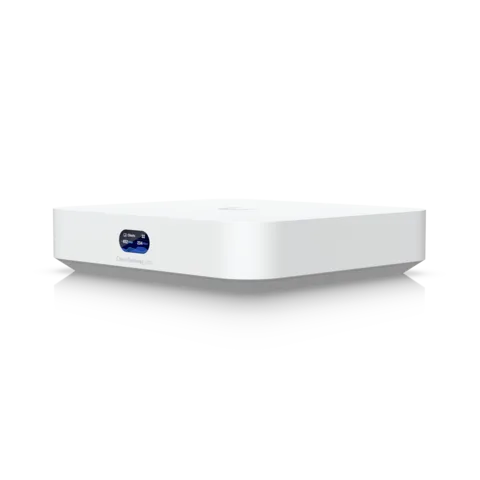
UniFi Gateway 執行內建 UniFi Network 應用程式的 UniFi OS。你可以在瀏覽器中於本機或透過 unifi.ui.com 的 Site Manager 管理它們,也可以使用 UniFi App。
- 登入
unifi.ui.com或unifi- App
- UniFi App(iOS 和 Android)
- 密碼
- 標籤上沒有密碼。你在設定精靈中選擇管理員憑證,通常是 UI Account。僅限本機的設定使用使用者名稱
admin和你設定的密碼。 - 型號
- UniFi Cloud Gateway Ultra, UniFi Cloud Gateway Max, UniFi Dream Machine Pro, UniFi Dream Router, UniFi Express
登入 UniFi
遠端使用時,請在 Site Manager 以你的 UI Account 登入。在家用網路中,你可以直接前往 Gateway。
加入 Gateway 的 Wi-Fi,或用 Ethernet 將 Mac 接上。
在瀏覽器中開啟
unifi/,或 Gateway 螢幕上顯示的 IP 位址。接受瀏覽器的隱私權警告;主控台使用自行簽署的憑證。
以你的 UI Account 或本機管理員憑證登入。
如果找不到位址,請開啟 WiFiman App,並查看 Discovery。
如果你遺失了管理員登入資訊,請在主控台通電的狀態下按住 Reset 按鈕 5–10 秒。這會清除所有設定。Owner 也可以在 UniFi OS 系統設定中使用 Factory Reset。
正確地重新啟動
在瀏覽器中開啟 UniFi OS,並前往主控台本身的 Settings › Advanced。
在 Console Controls 下按一下 Restart Console。
等待幾分鐘,讓 UniFi OS 和網路恢復。
短按 Reset 按鈕會重新啟動主控台,但按住較久則會恢復原廠設定或啟動復原模式。請改用選單。
排程重新啟動
Ubiquiti 的說明中心沒有記載 UniFi 主控台的排程重新啟動。
更新韌體
在
unifi.ui.com開啟 Site Manager 或 UniFi App,並選擇 Update Manager。從那裡更新主控台、它的應用程式和裝置。
若要自動更新,請開啟該站台,並前往 Settings › Control Plane › Updates。
選擇主控台或應用程式,然後選擇發行管道和自動更新排程。
Official 是穩定發行管道;Early Access 則取得測試版本。存取點和交換器的更新位於 UniFi Network 設定中。
查看已連線的裝置
開啟 UniFi Network,並選擇側邊欄中的 Clients。
選擇一個用戶端,查看它的詳細資料、訊號強度和它所使用的存取點。
若要查看 DHCP 租約,請前往 Settings › Networks,並選擇網路旁的 IP Leases。
連接到 Kilobat
在主控台允許的情況下,Kilobat Pro 會從 UniFi Network 的本機 Integrations API 讀取用戶端,並從較舊的控制器統計 API 讀取流量。
在 Network 9.3 或更新版本上,請在 Settings › Control Plane › Integrations 中建立 API 金鑰。
在家中時,開啟 Kilobat 的 Tools › Devices › Connect your router,並選擇 UniFi。
輸入它的本機 HTTPS 位址和 API 金鑰。
在選擇 Trust and Connect 之前,請將憑證指紋與你在瀏覽器中看到的主控台憑證比對。
對於較舊的主控台,請改選本機帳號。用戶端計數器可能包含區域網路內的傳輸,並非僅限網際網路的總量。如果較舊的統計 API 沒有回應,Kilobat 會回報這項限制,而不是捏造每部裝置的用量。金鑰或密碼會保留在這部 Mac 的鑰匙圈中。連線詳細資料和限制。
UPnP 和連接埠轉送
開啟 UniFi Network,並前往 Settings › Internet。
開啟 UPnP 並套用變更。
UPnP 讓你網路上的任何 App 都能在不詢問的情況下,透過防火牆開啟並轉送連接埠。除非有東西需要,否則請保持關閉,即使是為了遊戲也一樣。如果手動連接埠轉送失敗,可能是 UPnP 已經佔用了該連接埠。
NAT-PMP
Ubiquiti 的說明中心沒有記載 NAT-PMP 選項;它的 UPnP 文章只涵蓋 UPnP。
優先處理通話和遊戲
在 Network 9.4 中,前往 Settings › Policy Table › Create New Policy › QoS。
在 9.3 中,則是 Settings › Policy Engine › QoS › Configure。
選擇 Prioritize、Limit 或 Prioritize and Limit。
選擇來源裝置或網路,以及目的地 App 或類別,例如 Zoom。
按一下 Add;規則會立即生效。
QoS 規則會關閉硬體卸載,這可能降低超過 1 Gbps 的最高速度。Smart Queues 適用於低於 300 Mbps 的連線,它會將所有流量限制在設定的上傳和下載速度,以抑制 bufferbloat。
2.4 和 5 GHz,以及頻道
UniFi 預設在各頻段使用同一個 SSID,並以 Band Steering 引導裝置使用 5 GHz。
前往 Settings › WiFi,並選擇你的網路。
在 WiFi Band 下,只勾選這個 SSID 應使用的頻段。
若要分開頻段,請用另一個頻段和自己的名稱建立第二個 WiFi。
除非有裝置處理不好,否則請讓 Band Steering 保持開啟。
更改頻道
前往 UniFi Devices,選擇存取點或 Gateway,並開啟 Settings。
為每個無線電設定頻道和頻寬並套用。
或者開啟 AirView › Radios › Channel AI View,按一下 Optimize,然後按一下 Apply Changes。
Mesh:裝置使用哪個節點
UniFi Express 可以作為 Gateway,也可以作為無線 Mesh 存取點。其他 UniFi 存取點也可以組成 Mesh。
前往 Settings › WiFi,並開啟 Wireless Meshing。
在 UniFi Devices 中,選擇無線存取點,並在 Settings 中開啟 Mesh Connect。
在它要連接的有線存取點上開啟 Mesh Parent。
開啟 Clients,並選擇一部裝置,查看它連在哪個存取點上。
無線躍點不要超過兩個,且 Mesh 節點與其上層之間至少為 −60 dBm。WiFi 設定中的 BSS Transition 有助於裝置漫遊。
訪客網路
前往 Settings › Networks,並為訪客建立一個網路。
開啟 Network Isolation,使它無法連到你的其他網路。
前往 Settings › WiFi,建立一個 WiFi 並指派給訪客網路。
開啟 Client Device Isolation,讓訪客彼此看不到。
你也可以開啟 Hotspot Portal,提供強制網頁登入的登入頁面。
DNS 設定
前往 Settings › Internet,並開啟 DNS Server。
輸入你想要的解析器,例如
1.1.1.1,然後套用。若要讓某個網路的裝置取得不同的 DNS 伺服器,請開啟 Settings › Networks 並選擇該網路。
在 DHCP Service Management 下,設定 DNS Server。
UniFi 預設使用供應商的 DNS。裝置會在租約更新時套用 DHCP 的變更;請重新連接它們,以便更快套用。
連線狀態和記錄
開啟 UniFi Network 的 Dashboard,查看網際網路連線是否正常。
按一下左側邊欄中的 Logs 圖示。
依 Internet 類別篩選,查看中斷、容錯移轉、高延遲和封包遺失。
選擇一個項目查看它的詳細資料。
手冊和下載
連結會前往製造商自己的頁面。
常見問題
為什麼 Site Manager 說連線很慢?
那個數字指的是遠端管理,而不是你的網際網路速度。Ubiquiti 列出的常見原因有 VPN、供應商路由器後方的雙重 NAT,以及 DNS 封鎖了 ui.com。
我可以將 UniFi 接在供應商的路由器後方嗎?
可以,但你會遇到雙重 NAT,連接埠轉送和 UPnP 可能無法從外部使用。請讓 Gateway 取得公用 IP,例如讓供應商的設備使用橋接模式。
這個網路上的 Mac 問題
Mac 使用者在家用路由器和 Mesh 系統上最常遇到的問題的解決方法。
資料來源
- Ubiquiti 說明中心:UniFi Local Management
- Ubiquiti 說明中心:How to Set Up UniFi
- Ubiquiti 說明中心:How to Reset UniFi Devices to Factory Defaults
- Ubiquiti 說明中心:Recovering and Troubleshooting UniFi Talk Installations (Restart Console)
- Ubiquiti 說明中心:UniFi Updates
- Ubiquiti 說明中心:UniFi Gateway - UPnP
- Ubiquiti 說明中心:UniFi Gateway - Port Forwarding
- Ubiquiti 說明中心:UniFi QoS and Traffic Shaping
- Ubiquiti 說明中心:UniFi Gateway - Smart Queues
- Ubiquiti Help Center:UniFi WiFi SSID and AP Settings Overview
- Ubiquiti 說明中心:Maximizing Wireless Speeds
- Ubiquiti 說明中心:UniFi Channel AI and Automated WiFi Optimization
- Ubiquiti 說明中心:Considerations for Optimal Wireless Mesh Networks
- Ubiquiti 說明中心:Best Practices: Guest WiFi
- Ubiquiti 說明中心:UniFi - DNS Troubleshooting Guide
- Ubiquiti 說明中心:UniFi System Logs & SIEM Integration
- Ubiquiti 說明中心:Site Manager Connection Speed
查核日期:2026 年 11 月 1 日。
看看你的路由器告訴不了你的事
Kilobat 是一款 Mac 選單列 App,從你這一側觀察網路:哪個 App 在使用它、是 Wi-Fi、路由器還是供應商變慢,以及通話為什麼凍結。
brew install seifip/kilobat/kilobat