라우터 · DrayTek
DrayTek Vigor 로그인, 재부팅, 펌웨어 업그레이드 및 UPnP
DrayTek Vigor 라우터는 소규모 사무실과 애호가 사이에서, 특히 영국과 유럽에서 인기 있는 기업용 DSL, 광섬유 및 Wi-Fi 라우터입니다. 브라우저의 192.168.1.1에서 관리합니다.
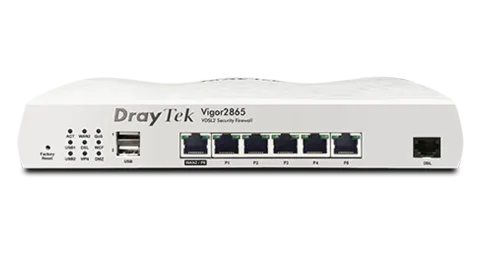
- 로그인
192.168.1.1- 앱
- DrayTek Router 앱
- 암호
- 소매 Vigor 라우터는 변경하기 전까지 아래 공장 자격 증명을 사용합니다. 인터넷 제공업체가 제공한 라우터는 자격 증명이 다를 수 있으므로 제공업체에 문의하세요.
- 모델
- Vigor2865 시리즈, Vigor2927 시리즈, Vigor2136 시리즈, Vigor2766 시리즈, Vigor2862 시리즈
DrayTek Vigor에 로그인
공장 기본값. 사용자 이름 admin, 암호 admin. DrayTek에 따르면 이전 모델은 암호가 빈 admin, 둘 다 빈 값 또는 draytek / 1234를 사용할 수 있습니다. 로그인 직후 암호를 변경하세요.
Ethernet 케이블로 Mac을 라우터의 LAN 포트에 연결하세요.
Mac이 자동으로 주소를 받거나(DHCP)
192.168.1.0/24범위의 주소를 사용하는지 확인하세요.브라우저에서
192.168.1.1를 여세요.사용자 이름과 암호를 입력하고 로그인하세요.
페이지가 열리지 않으면 LAN 포트 표시등이 깜박이는지와 192.168.1.1가 여전히 라우터 주소인지 확인하세요. 누군가 System Maintenance › Management에서 웹 포트를 변경했다면 http://192.168.1.1:8000처럼 콜론 뒤에 추가하세요.
올바르게 재시작
로그인하고 System Maintenance › Reboot System을 여세요.
설정을 유지하려면 Using factory default configuration을 선택하지 마세요.
Reboot Now를 클릭하고 라우터가 다시 켜질 때까지 기다리세요.
라우터를 재부팅하면 Online Status › Physical Connection에 표시된 가동 시간 카운터가 초기화됩니다.
재시작 예약
System Maintenance › Time and Date에서 시계를 확인하세요.
Applications › Schedule을 열고 인덱스를 선택한 다음 Enable Schedule Setup을 선택하세요.
시작 날짜와 시간을 설정하고 Duration Time을
0:0로 설정한 다음 요일을 선택하세요.System Maintenance › Reboot System에서 Auto Reboot Time Schedule 아래에 해당 일정을 적용하고 OK를 클릭하세요.
DrayOS 5 모델에서는 Configuration › Objects › Schedule에서 프로필을 만드세요. 그런 다음 System Maintenance › System Reboot 아래에서 Enable Auto Reboot Schedule을 켜세요.
펌웨어 업데이트
정확한 모델의 펌웨어를 다운로드하세요. DSL 모델에는 STD 및 VECTOR 버전과 모뎀 코드가 제공됩니다.
로그인하고 System Maintenance › Firmware Upgrade를 여세요.
.all파일(설정 유지)을 선택하고 Upgrade를 클릭하세요.완료되면 Restart를 클릭하세요.
.rst 파일은 업그레이드와 함께 라우터를 공장 설정으로 초기화하므로 먼저 구성을 백업하세요. .ota 파일은 라우터 자동 업그레이드용이므로 수동으로 사용하지 마세요.
연결된 기기 확인
로그인하고 Diagnostics › DHCP Table을 여세요.
각 기기에 할당된 IP 주소와 MAC 주소를 확인하세요.
주소를 예약하려면 LAN › Bind IP to MAC을 열고 Enable을 선택한 다음 IP Bind List에 기기를 추가하세요.
UPnP 및 포트 포워딩
Vigor 라우터는 UPnP를 지원합니다. 켜져 있으면 LAN 기기의 포트 요청을 수락하고 자동으로 포트를 엽니다.
로그인하고 Applications › UPnP를 여세요.
Enable UPnP Service를 선택하세요.
UPnP용 WAN 인터페이스를 선택하세요.
기기가 NAT를 통해 포트를 열어야 한다면 Enable Connection Control Service를 선택하세요.
OK를 클릭하세요.
UPnP를 사용하면 LAN의 모든 프로그램이 묻지 않고 인터넷에 포트를 열 수 있으며 악성코드도 이를 악용할 수 있습니다. 필요한 기능만 켜세요. Connection Control이 없으면 서비스는 LAN에서만 실행됩니다. Telnet을 통해 upnp nat 명령으로 UPnP가 연 포트를 나열할 수 있습니다.
NAT-PMP
DrayTek 지식 기반은 UPnP, 포트 리디렉션 및 열린 포트를 문서화하며 NAT-PMP는 다루지 않습니다.
통화 및 게임 우선순위 지정
Vigor 라우터에는 “기타” 외 세 클래스의 클래스 기반 QoS가 있으며 DrayOS 5 모델에는 네 클래스가 있고 애플리케이션별로 트래픽을 분류할 수 있습니다.
속도 테스트를 실행하여 실제 다운로드 및 업로드 속도를 확인하세요.
Bandwidth Management › Quality of Service를 열고 WAN을 선택한 다음 Inbound 및 Outbound 속도를 입력하세요.
Add를 클릭하고 Enable을 선택한 다음 IP 주소 또는 포트 등으로 클래스 규칙을 설정하세요.
각 클래스의 대역폭 비율을 입력하고 OK를 클릭하세요.
입력한 대역폭이 잘못되면 QoS가 제대로 작동하지 않습니다. DrayOS 5에서는 Configuration › Bandwidth Management › QoS Setup에 설정이 있습니다. Status를 클릭하여 각 클래스의 사용량을 확인하세요.
2.4 및 5 GHz와 채널
Wi-Fi 모델에서 2.4 및 5 GHz 네트워크에 같은 이름과 암호를 지정하면 밴드 스티어링이 지원 기기를 5 GHz로 이동할 수 있습니다.
Wireless LAN (2.4GHz) 및 Wireless LAN (5GHz)를 열고 원하는 SSID를 설정하세요.
하나의 이름을 사용하려면 두 대역에 같은 SSID와 암호를 사용하세요.
그런 다음 Wireless LAN (2.4GHz) › Band Steering에서 Enable Band Steering을 선택하세요.
채널 변경
AP Discovery를 실행하고 Statistics에서 권장 채널을 확인하세요.
Wireless LAN › General Setup을 열고 채널을 선택하세요.
간섭이 심하면 Wireless LAN › Advanced Setting에서 Channel Bandwidth를 20 MHz로 설정하세요.
이름이 다른 2.4 및 5 GHz 네트워크의 클라이언트는 Wireless LAN › Advanced Setup에서 Isolate 2.4GHz and 5GHz bands 선택을 해제하지 않으면 서로 연결할 수 없습니다.
메시: 기기가 사용하는 노드
Vigor2865ac(펌웨어 4.3.0 이상) 같은 일부 Vigor Wi-Fi 라우터는 호환되는 VigorAP 액세스 포인트의 메시 루트로 작동할 수 있습니다.
Mesh › Support list에서 호환 VigorAP 모델을 확인하세요.
Mesh › Mesh Setup을 열고 Enable Mesh를 클릭하세요.
Add Mesh Node 아래에서 Searching을 클릭하고 발견된 VigorAP의 이름을 지정한 다음 Apply를 클릭하세요.
Mesh Status를 여세요. 노란색 표시등은 노드가 아직 동기화 중임을 뜻합니다.
게스트 네트워크
DrayTek은 두 번째 LAN 서브넷과 두 번째 SSID를 VLAN으로 분리하여 게스트 네트워크를 만듭니다.
LAN › VLAN을 열고 Enable을 선택한 다음 SSID 2를 서브넷 LAN 2가 있는 VLAN에 넣으세요.
LAN › General Setup을 열고 LAN 2를 활성화하세요.
Wireless LAN › General Setup을 열고 게스트 이름으로 SSID 2를 활성화하세요.
Wireless LAN › Security에서 게스트 암호를 설정하세요.
게스트 기기에서 LAN 2 주소를 받고 기본 네트워크의 기기에 ping할 수 없는지 확인하세요.
DNS 설정
LAN › General Setup을 열고 LAN 1의 Details를 클릭하세요.
DHCP 서버 설정에서 제공할 DNS Server 주소를 입력하세요.
OK를 클릭하면 기기가 주소를 갱신할 때 해당 DNS를 받습니다.
LAN 설정이 없으면 라우터는 기본 WAN의 DNS 서버를 제공합니다. DrayTek 자체 대체 DNS 서버는 8.8.8.8 및 8.8.4.4입니다.
연결 상태 및 로그
WAN 상태와 시스템 가동 시간을 보려면 Online Status › Physical Connection을 여세요.
Diagnostics › Syslog Explorer를 열고 Enable Web Syslog를 선택한 다음 Syslog Type을 선택하세요.
Export를 클릭하여 로그를 Mac에 저장하세요.
DrayOS 5 모델에서 가동 시간은 Dashboard에, 로그는 Monitoring › Log Center에 있습니다. 라우터가 정상 작동하면 ACT 표시등이 초당 약 한 번 깜박입니다.
설명서 및 다운로드
링크는 제조업체의 페이지로 연결됩니다.
질문
DrayTek 기본 암호는 무엇인가요?
현재 소매 모델에서는 admin / admin입니다. 로그인 후 변경하세요. 통신사에서 제공한 라우터는 다른 자격 증명을 사용할 수 있습니다.
어떤 펌웨어 파일을 사용해야 하나요?
설정을 유지하려면 .all 파일을 사용하세요. .rst 파일은 라우터를 공장 설정으로 초기화하며 DrayTek은 복구 또는 큰 버전 변경에 이를 제안합니다.
출처
- DrayTek 지식 베이스: Vigor Router 로그인 방법
- DrayTek 지식 베이스: Vigor Router에 접근할 수 없는 이유
- DrayTek 지식 베이스: Vigor Router를 공장 기본 설정으로 재설정
- DrayTek 지식 베이스: 라우터 재부팅 예약
- DrayTek 지식 베이스: 예기치 않은 라우터 재부팅 문제 해결
- DrayTek 지식 베이스: 펌웨어 파일의 차이
- DrayTek 지식 베이스: UPnP 설정 방법
- DrayTek 지식 베이스: 서비스 품질(QoS) 설정 방법
- DrayTek 지식 베이스: Wi-Fi 성능 향상을 위한 7가지 팁
- DrayTek 지식 베이스: 2.4G 및 5G WLAN에 다른 SSID를 사용하면서 상호 접근 허용
- DrayTek 지식 베이스: Vigor 무선 라우터를 메시 루트로 설정하는 방법
- DrayTek 지식 베이스: 게스트용 별도 무선 네트워크 추가
- DrayTek 지식 베이스: 로컬 네트워크 설정 및 관리
- DrayTek 지식 베이스: 라우터 Syslog 수집
2026년 11월 1일에 확인했습니다.
라우터가 알려주지 못하는 정보를 확인하세요
Kilobat은 사용자 측에서 네트워크를 살펴보는 Mac 메뉴 막대 앱입니다. 어떤 앱이 네트워크를 사용하는지, Wi-Fi·라우터·제공업체 중 어디가 느린지, 통화가 멈춘 이유를 확인합니다.
brew install seifip/kilobat/kilobat