Router · DrayTek
DrayTek Vigor: Anmeldung, Neustart, Firmware-Upgrades und UPnP
DrayTek-Vigor-Router sind DSL-, Glasfaser- und WLAN-Router für Unternehmen, beliebt bei kleinen Büros und Enthusiasten, besonders in Großbritannien und Europa. Du verwaltest sie im Browser unter 192.168.1.1.
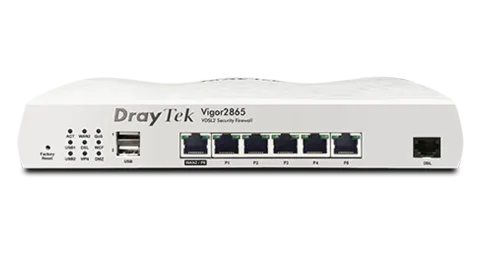
- Anmeldung
192.168.1.1- App
- DrayTek Router App
- Passwort
- Vigor-Router aus dem Handel verwenden die unten genannten Werkszugangsdaten, bis du sie änderst. Bei einem Router, den ein Internetanbieter geliefert hat, können die Zugangsdaten abweichen; frage dann den Anbieter.
- Modelle
- Vigor2865-Serie, Vigor2927-Serie, Vigor2136-Serie, Vigor2766-Serie, Vigor2862-Serie
Beim DrayTek Vigor anmelden
Werkseinstellung. Benutzername admin, Passwort admin. Ältere Modelle verwenden möglicherweise admin mit leerem Passwort, beide leer oder draytek / 1234. Ändere das Passwort gleich nach der Anmeldung.
Verbinde deinen Mac per Ethernet-Kabel mit einem LAN-Anschluss des Routers.
Stelle sicher, dass der Mac seine Adresse automatisch bezieht (DHCP) oder eine aus
192.168.1.0/24verwendet.Öffne
192.168.1.1in deinem Browser.Gib Benutzernamen und Passwort ein und melde dich an.
Wenn sich die Seite nicht öffnen lässt, prüfe, ob die Leuchte des LAN-Anschlusses blinkt und ob 192.168.1.1 noch die Adresse deines Routers ist. Wurde der Webport unter System Maintenance › Management geändert, hänge ihn nach einem Doppelpunkt an, etwa http://192.168.1.1:8000.
Richtig neu starten
Melde dich an und öffne System Maintenance › Reboot System.
Lass Using factory default configuration abgewählt, damit deine Einstellungen erhalten bleiben.
Klicke auf Reboot Now und warte, bis der Router wieder erreichbar ist.
Ein neu gestarteter Router setzt seinen Betriebszeitzähler zurück, der unter Online Status › Physical Connection angezeigt wird.
Einen Neustart planen
Prüfe die Uhr unter System Maintenance › Time and Date.
Öffne Applications › Schedule, wähle einen Index und setze ein Häkchen bei Enable Schedule Setup.
Lege Startdatum und -zeit fest, stelle Duration Time auf
0:0und wähle die Tage.Wende diesen Zeitplan unter System Maintenance › Reboot System bei Auto Reboot Time Schedule an und klicke auf OK.
Lege bei Modellen mit DrayOS 5 das Profil unter Configuration › Objects › Schedule an. Schalte dann unter System Maintenance › System Reboot Enable Auto Reboot Schedule ein.
Firmware aktualisieren
Lade die Firmware für dein genaues Modell herunter; DSL-Modelle bieten die Versionen STD und VECTOR sowie Modemcodes.
Melde dich an und öffne System Maintenance › Firmware Upgrade.
Wähle die Datei
.all(behält deine Einstellungen) und klicke auf Upgrade.Klicke nach Abschluss auf Restart.
Eine Datei .rst aktualisiert den Router und setzt ihn auf Werkseinstellungen zurück, sichere also zuerst deine Konfiguration. Verwende Dateien .ota nicht von Hand: Sie sind für das automatische Upgrade des Routers gedacht.
Verbundene Geräte ansehen
Melde dich an und öffne Diagnostics › DHCP Table.
Lies die IP-Adresse ab, die jedem Gerät zugewiesen wurde, und seine MAC-Adresse.
Um eine Adresse zu reservieren, öffne LAN › Bind IP to MAC, wähle Enable und füge das Gerät zur IP Bind List hinzu.
UPnP und Portweiterleitung
Vigor-Router unterstützen UPnP. Bei eingeschaltetem UPnP nimmt der Router Portanfragen von LAN-Geräten an und öffnet die Ports automatisch.
Melde dich an und öffne Applications › UPnP.
Setze ein Häkchen bei Enable UPnP Service.
Wähle die WAN-Schnittstelle für UPnP.
Setze ein Häkchen bei Enable Connection Control Service, wenn Geräte Ports über NAT geöffnet brauchen.
Klicke auf OK.
UPnP lässt jedes Programm in deinem LAN ohne Rückfrage Ports zum Internet öffnen, was auch Malware missbrauchen kann. Schalte nur ein, was du brauchst: Ohne Connection Control läuft der Dienst nur für das LAN. Mit dem Befehl upnp nat kannst du über Telnet die von UPnP geöffneten Ports auflisten.
NAT-PMP
Die Knowledge Base von DrayTek dokumentiert UPnP, Port-Umleitung und offene Ports, nicht NAT-PMP.
Anrufe und Spiele priorisieren
Vigor-Router haben klassenbasiertes QoS mit drei Klassen plus „Other“; Modelle mit DrayOS 5 haben vier und können Datenverkehr nach Anwendung sortieren.
Führe einen Geschwindigkeitstest durch, um deine tatsächlichen Download- und Upload-Geschwindigkeiten zu ermitteln.
Öffne Bandwidth Management › Quality of Service, wähle das WAN und gib die Geschwindigkeiten für Inbound und Outbound ein.
Klicke auf Add, setze ein Häkchen bei Enable und lege eine Klassenregel fest, zum Beispiel nach IP-Adresse oder Port.
Gib den Prozentsatz der Bandbreite für jede Klasse ein und klicke auf OK.
QoS kann nicht gut funktionieren, wenn die eingegebene Bandbreite nicht stimmt. Bei DrayOS 5 liegen die Einstellungen unter Configuration › Bandwidth Management › QoS Setup. Klicke auf Status, um die Auslastung jeder Klasse zu sehen.
2,4 und 5 GHz und der Kanal
Bei WLAN-Modellen kann Band Steering fähige Geräte auf 5 GHz verschieben, wenn die Netzwerke für 2,4 und 5 GHz denselben Namen und dasselbe Passwort haben.
Öffne Wireless LAN (2.4GHz) und Wireless LAN (5GHz) und lege die gewünschten SSIDs fest.
Für einen Namen verwende auf beiden Bändern dieselbe SSID und dasselbe Passwort.
Setze dann unter Wireless LAN (2.4GHz) › Band Steering ein Häkchen bei Enable Band Steering.
Den Kanal ändern
Führe AP Discovery aus und sieh unter Statistics nach dem empfohlenen Kanal.
Öffne Wireless LAN › General Setup und wähle den Kanal.
Bei starken Störungen stelle unter Wireless LAN › Advanced Setting Channel Bandwidth auf 20 MHz.
Clients in unterschiedlich benannten 2,4- und 5-GHz-Netzwerken können einander nicht erreichen, außer du entfernst unter Wireless LAN › Advanced Setup das Häkchen bei Isolate 2.4GHz and 5GHz bands.
Mesh: Welchen Knoten ein Gerät nutzt
Manche Vigor-WLAN-Router, etwa der Vigor2865ac (Firmware 4.3.0 und neuer), können als Mesh-Root für kompatible VigorAP-Access-Points dienen.
Sieh unter Mesh › Support list nach kompatiblen VigorAP-Modellen.
Öffne Mesh › Mesh Setup und klicke auf Enable Mesh.
Klicke unter Add Mesh Node auf Searching, benenne den gefundenen VigorAP und klicke auf Apply.
Öffne Mesh Status; eine gelbe Leuchte bedeutet, dass ein Knoten noch synchronisiert.
Gastnetzwerk
DrayTek baut ein Gastnetzwerk aus einem zweiten LAN-Subnetz und einer zweiten SSID auf, getrennt per VLAN.
Öffne LAN › VLAN, setze ein Häkchen bei Enable und lege SSID 2 in ein VLAN mit dem Subnetz LAN 2.
Öffne LAN › General Setup und aktiviere LAN 2.
Öffne Wireless LAN › General Setup und aktiviere SSID 2 mit einem Gastnamen.
Lege das Gastpasswort unter Wireless LAN › Security fest.
Prüfe an einem Gastgerät, dass es eine Adresse aus LAN 2 erhält und Geräte in deinem Hauptnetzwerk nicht anpingen kann.
DNS-Einstellungen
Öffne LAN › General Setup und klicke bei LAN 1 auf Details.
Gib in den Einstellungen des DHCP-Servers die Adressen der DNS Server ein, die verteilt werden sollen.
Klicke auf OK; Geräte erhalten sie, wenn sie ihre Adresse erneuern.
Ohne LAN-Einstellung verteilt der Router die DNS-Server des primären WAN. Die eigenen Fallback-DNS-Server von DrayTek sind 8.8.8.8 und 8.8.4.4.
Verbindungsstatus und Protokolle
Öffne Online Status › Physical Connection für den WAN-Status und die Betriebszeit des Systems.
Öffne Diagnostics › Syslog Explorer, setze ein Häkchen bei Enable Web Syslog und wähle einen Syslog Type.
Klicke auf Export, um das Protokoll auf deinem Mac zu sichern.
Bei Modellen mit DrayOS 5 steht die Betriebszeit im Dashboard und die Protokolle unter Monitoring › Log Center. Die ACT-Leuchte blinkt etwa einmal pro Sekunde, wenn der Router normal läuft.
Handbücher und Downloads
Links führen zu den eigenen Seiten des Herstellers.
Fragen
Wie lautet das Standardpasswort von DrayTek?
Bei aktuellen Modellen aus dem Handel admin / admin. Ändere es nach der Anmeldung. Ein Router von deinem Anbieter kann andere Zugangsdaten verwenden.
Welche Firmware-Datei soll ich verwenden?
Nutze die Datei .all, um deine Einstellungen zu behalten. Die Datei .rst setzt den Router auf Werkseinstellungen zurück, was DrayTek für die Wiederherstellung oder bei großen Versionssprüngen empfiehlt.
Mac-Probleme in diesem Netzwerk
Lösungen für das, was Mac-Nutzern bei Heimroutern und Mesh-Systemen am häufigsten begegnet.
Quellen
- DrayTek Knowledge Base: How to login my Vigor Router
- DrayTek Knowledge Base: Why can’t I access my Vigor Router?
- DrayTek Knowledge Base: Reset Vigor Router To Factory Default Settings
- DrayTek Knowledge Base: Schedule a Router Reboot
- DrayTek Knowledge Base: Troubleshoot an unexpected router reboot
- DrayTek Knowledge Base: Difference between firmware files
- DrayTek Knowledge Base: How to set up UPnP
- DrayTek Knowledge Base: How to set up Quality of Service (QoS)
- DrayTek Knowledge Base: 7 Tips to Improve Wi-Fi Performance
- DrayTek Knowledge Base: Use different SSIDs for 2.4G and 5G WLAN but allow access to each other
- DrayTek Knowledge Base: How to set up a Vigor Wireless Router as a Mesh Root
- DrayTek Knowledge Base: Add a Separate Wireless Network for Guests
- DrayTek Knowledge Base: Local Network Setup and Management
- DrayTek Knowledge Base: Collecting router’s Syslog
Geprüft am 1. November 2026.
Sieh, was dein Router dir nicht sagen kann
Kilobat ist eine Menüleisten-App für den Mac, die das Netzwerk von deiner Seite aus beobachtet: welche App es nutzt, ob das WLAN, der Router oder der Anbieter langsam ist und warum ein Anruf eingefroren ist.
brew install seifip/kilobat/kilobat