Routeur · DrayTek
DrayTek Vigor : connexion, redémarrage, mises à niveau du firmware et UPnP
Les routeurs DrayTek Vigor sont des routeurs DSL, fibre et Wi-Fi de classe professionnelle, prisés des petits bureaux et des passionnés, surtout au Royaume-Uni et en Europe. Vous les gérez dans un navigateur sur 192.168.1.1.
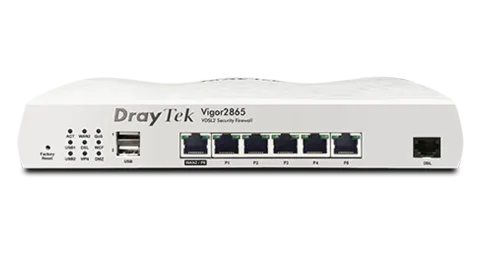
- Connexion
192.168.1.1- App
- App DrayTek Router
- Mot de passe
- Les routeurs Vigor vendus au détail utilisent les identifiants d’usine ci-dessous jusqu’à ce que vous les changiez. Sur un routeur fourni par un fournisseur d’accès, les identifiants peuvent différer ; demandez-les au fournisseur.
- Modèles
- Vigor2865 series, Vigor2927 series, Vigor2136 series, Vigor2766 series, Vigor2862 series
Connectez-vous au DrayTek Vigor
Réglage d’usine. Nom d’utilisateur admin, mot de passe admin. Les anciens modèles peuvent utiliser admin avec un mot de passe vide, les deux vides, ou draytek / 1234. Changez le mot de passe dès la connexion.
Branchez votre Mac à un port LAN du routeur avec un câble Ethernet.
Assurez-vous que le Mac obtient son adresse automatiquement (DHCP), ou qu’il en utilise une dans
192.168.1.0/24.Ouvrez
192.168.1.1dans votre navigateur.Saisissez le nom d’utilisateur et le mot de passe, puis connectez-vous.
Si la page ne s’ouvre pas, vérifiez que le voyant du port LAN clignote et que 192.168.1.1 est toujours l’adresse de votre routeur. Si quelqu’un a changé le port web sous System Maintenance › Management, ajoutez-le après deux-points, par exemple http://192.168.1.1:8000.
Redémarrez-la correctement
Connectez-vous et ouvrez System Maintenance › Reboot System.
Laissez Using factory default configuration non sélectionné, afin que vos réglages soient conservés.
Cliquez sur Reboot Now et attendez que le routeur revienne.
Un routeur redémarré remet à zéro son compteur de disponibilité, affiché sous Online Status › Physical Connection.
Planifier un redémarrage
Vérifiez l’horloge sous System Maintenance › Time and Date.
Ouvrez Applications › Schedule, choisissez un index et cochez Enable Schedule Setup.
Définissez la date et l’heure de début, réglez Duration Time sur
0:0, et choisissez les jours.Dans System Maintenance › Reboot System, appliquez ce programme sous Auto Reboot Time Schedule et cliquez sur OK.
Sur les modèles DrayOS 5, créez le profil sous Configuration › Objects › Schedule. Puis activez Enable Auto Reboot Schedule sous System Maintenance › System Reboot.
Mettre à jour le firmware
Téléchargez le firmware correspondant exactement à votre modèle ; les modèles DSL proposent des versions STD et VECTOR et des codes de modem.
Connectez-vous et ouvrez System Maintenance › Firmware Upgrade.
Sélectionnez le fichier
.all(conserve vos réglages) et cliquez sur Upgrade.Une fois terminé, cliquez sur Restart.
Un fichier .rst met à niveau et remet le routeur aux réglages d’usine ; sauvegardez donc d’abord votre configuration. N’utilisez pas de fichiers .ota à la main : ils servent à la mise à niveau automatique du routeur.
Voir les appareils connectés
Connectez-vous et ouvrez Diagnostics › DHCP Table.
Lisez l’adresse IP attribuée à chaque appareil et son adresse MAC.
Pour réserver une adresse, ouvrez LAN › Bind IP to MAC, sélectionnez Enable et ajoutez l’appareil à l’IP Bind List.
UPnP et redirection de ports
Les routeurs Vigor prennent en charge UPnP. Activé, le routeur accepte les demandes de ports des appareils du LAN et ouvre les ports automatiquement.
Connectez-vous et ouvrez Applications › UPnP.
Cochez Enable UPnP Service.
Sélectionnez l’interface WAN pour UPnP.
Cochez Enable Connection Control Service si des appareils ont besoin que des ports soient ouverts via le NAT.
Cliquez sur OK.
UPnP permet à n’importe quel programme de votre LAN d’ouvrir des ports vers Internet sans demander, ce qu’un logiciel malveillant peut aussi exploiter. N’activez que ce dont vous avez besoin : sans Connection Control, le service ne fonctionne que pour le LAN. Vous pouvez lister les ports ouverts par UPnP avec la commande upnp nat via Telnet.
NAT-PMP
La base de connaissances de DrayTek documente UPnP, la redirection de ports et les ports ouverts, pas NAT-PMP.
Prioriser les appels et les jeux
Les routeurs Vigor ont une QoS par classes avec trois classes plus « Other » ; les modèles DrayOS 5 en ont quatre et peuvent trier le trafic par application.
Lancez un test de débit pour trouver vos vraies vitesses de téléchargement et d’envoi.
Ouvrez Bandwidth Management › Quality of Service, sélectionnez le WAN et saisissez les vitesses Inbound et Outbound.
Cliquez sur Add, cochez Enable et définissez une règle de classe, par exemple par adresse IP ou par port.
Saisissez le pourcentage de bande passante de chaque classe et cliquez sur OK.
La QoS ne peut pas bien fonctionner si la bande passante saisie est fausse. Sur DrayOS 5, les réglages se trouvent sous Configuration › Bandwidth Management › QoS Setup. Cliquez sur Status pour voir l’utilisation de chaque classe.
2.4 et 5 GHz, et le canal
Sur les modèles Wi-Fi, donner le même nom et le même mot de passe aux réseaux 2.4 et 5 GHz permet au band steering de déplacer les appareils compatibles vers le 5 GHz.
Ouvrez Wireless LAN (2.4GHz) et Wireless LAN (5GHz) et définissez les SSID de votre choix.
Pour un seul nom, utilisez le même SSID et le même mot de passe sur les deux bandes.
Puis cochez Enable Band Steering sous Wireless LAN (2.4GHz) › Band Steering.
Changer le canal
Lancez AP Discovery et consultez Statistics pour le canal recommandé.
Ouvrez Wireless LAN › General Setup et choisissez le canal.
Si les interférences sont fortes, réglez Channel Bandwidth sur 20 MHz sous Wireless LAN › Advanced Setting.
Les clients de réseaux 2.4 et 5 GHz aux noms différents ne peuvent pas communiquer entre eux, sauf si vous décochez Isolate 2.4GHz and 5GHz bands sous Wireless LAN › Advanced Setup.
Mesh : quel nœud utilise un appareil
Certains routeurs Wi-Fi Vigor, comme le Vigor2865ac (firmware 4.3.0 et ultérieur), peuvent servir de racine mesh pour des points d’accès VigorAP compatibles.
Consultez Mesh › Support list pour les modèles VigorAP compatibles.
Ouvrez Mesh › Mesh Setup et cliquez sur Enable Mesh.
Sous Add Mesh Node, cliquez sur Searching, nommez le VigorAP trouvé et cliquez sur Apply.
Ouvrez Mesh Status ; un voyant jaune signifie qu’un nœud se synchronise encore.
Réseau invité
DrayTek construit un réseau invité à partir d’un second sous-réseau LAN et d’un second SSID, séparés par un VLAN.
Ouvrez LAN › VLAN, cochez Enable et placez SSID 2 dans un VLAN avec le sous-réseau LAN 2.
Ouvrez LAN › General Setup et activez LAN 2.
Ouvrez Wireless LAN › General Setup et activez le SSID 2 avec un nom invité.
Définissez le mot de passe invité sous Wireless LAN › Security.
Vérifiez depuis un appareil invité qu’il obtient une adresse LAN 2 et ne peut pas envoyer de ping aux appareils de votre réseau principal.
Réglages DNS
Ouvrez LAN › General Setup et cliquez sur Details pour LAN 1.
Dans les réglages du serveur DHCP, saisissez les adresses DNS Server à distribuer.
Cliquez sur OK ; les appareils les reçoivent quand ils renouvellent leur adresse.
Sans réglage LAN, le routeur distribue les serveurs DNS du WAN principal. Les serveurs DNS de secours de DrayTek sont 8.8.8.8 et 8.8.4.4.
État de la connexion et journaux
Ouvrez Online Status › Physical Connection pour l’état du WAN et la disponibilité du système.
Ouvrez Diagnostics › Syslog Explorer, cochez Enable Web Syslog et choisissez un Syslog Type.
Cliquez sur Export pour enregistrer le journal sur votre Mac.
Sur les modèles DrayOS 5, la disponibilité est sur le Dashboard et les journaux sous Monitoring › Log Center. Le voyant ACT clignote environ une fois par seconde quand le routeur fonctionne normalement.
Manuels et téléchargements
Les liens mènent aux pages propres au fabricant.
Questions
Quel est le mot de passe DrayTek par défaut ?
Sur les modèles actuels vendus au détail, admin / admin. Changez-le après la connexion. Un routeur de votre fournisseur peut utiliser d’autres identifiants.
Quel fichier de firmware dois-je utiliser ?
Utilisez le fichier .all pour conserver vos réglages. Le fichier .rst remet le routeur aux réglages d’usine, ce que DrayTek suggère pour une récupération ou de grands sauts de version.
Problèmes de Mac sur ce réseau
Des solutions à ce que les utilisateurs de Mac rencontrent le plus souvent avec les routeurs domestiques et les systèmes mesh.
Sources
- DrayTek Knowledge Base: How to login my Vigor Router
- DrayTek Knowledge Base: Why can’t I access my Vigor Router?
- DrayTek Knowledge Base: Reset Vigor Router To Factory Default Settings
- DrayTek Knowledge Base: Schedule a Router Reboot
- DrayTek Knowledge Base: Troubleshoot an unexpected router reboot
- DrayTek Knowledge Base: Difference between firmware files
- DrayTek Knowledge Base: How to set up UPnP
- DrayTek Knowledge Base: How to set up Quality of Service (QoS)
- DrayTek Knowledge Base: 7 Tips to Improve Wi-Fi Performance
- DrayTek Knowledge Base: Use different SSIDs for 2.4G and 5G WLAN but allow access to each other
- DrayTek Knowledge Base: How to set up a Vigor Wireless Router as a Mesh Root
- DrayTek Knowledge Base: Add a Separate Wireless Network for Guests
- DrayTek Knowledge Base: Local Network Setup and Management
- DrayTek Knowledge Base: Collecting router’s Syslog
Vérifié le 1 novembre 2026.
Voyez ce que votre routeur ne peut pas vous dire
Kilobat est une app de barre des menus pour Mac qui surveille le réseau de votre côté : quelle app l’utilise, si le Wi-Fi, le routeur ou l’opérateur est lent, et pourquoi un appel s’est figé.
brew install seifip/kilobat/kilobat