ルーター · DrayTek
DrayTek Vigorのログイン、再起動、ファームウェア更新、UPnP
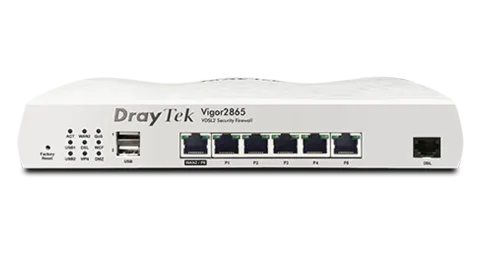
DrayTek Vigorは、ビジネス向けのDSL、光ファイバー、Wi-Fiルーターで、特に英国とヨーロッパで、小規模オフィスや愛好家に人気があります。ブラウザの192.168.1.1で管理します。
- サインイン
192.168.1.1- アプリ
- DrayTek Router アプリ
- パスワード
- 市販のVigorルーターは、変更するまで以下の工場出荷時の認証情報を使います。インターネットプロバイダが提供したルーターでは認証情報が異なる場合があるため、プロバイダに確認してください。
- モデル
- Vigor2865 series, Vigor2927 series, Vigor2136 series, Vigor2766 series, Vigor2862 series
DrayTek Vigorにサインインする
工場出荷時の設定。ユーザー名はadmin、パスワードはadminです。古いモデルでは、adminとパスワードなし、両方とも空欄、またはdraytekと1234の組み合わせの場合があります。サインイン後すぐに、パスワードを変更してください。
MacをEthernetケーブルでルーターのLANポートに接続します。
Macがアドレスを自動(DHCP)で取得するか、
192.168.1.0/24の範囲のアドレスを使っていることを確認します。ブラウザで
192.168.1.1を開きます。ユーザー名とパスワードを入力して、サインインします。
ページが開かない場合は、LANポートのランプが点滅していることと、192.168.1.1がまだルーターのアドレスであることを確認します。System Maintenance › ManagementでWebポートが変更されている場合は、コロンに続けてポート番号を付けます(例:http://192.168.1.1:8000)。
正しく再起動する
サインインしてSystem Maintenance › Reboot Systemを開きます。
設定を保持するため、Using factory default configurationは選択しないままにします。
Reboot Nowをクリックし、ルーターが復帰するまで待ちます。
再起動したルーターは稼働時間カウンターがクリアされます。カウンターはOnline Status › Physical Connectionで確認できます。
再起動をスケジュールする
System Maintenance › Time and Dateで時刻を確認します。
Applications › Scheduleを開き、インデックスを選んでEnable Schedule Setupにチェックを入れます。
開始日時を設定し、Duration Timeを
0:0にして、曜日を選びます。System Maintenance › Reboot SystemのAuto Reboot Time Scheduleでそのスケジュールを適用し、OKをクリックします。
DrayOS 5モデルでは、Configuration › Objects › Scheduleでプロファイルを作成します。その後、System Maintenance › System RebootのEnable Auto Reboot Scheduleをオンにします。
ファームウェアをアップデートする
お使いのモデルに合ったファームウェアをダウンロードします。DSLモデルにはSTDとVECTORのバージョンやモデムコードがあります。
サインインしてSystem Maintenance › Firmware Upgradeを開きます。
.allファイル(設定が保持されます)を選択し、Upgradeをクリックします。完了したら、Restartをクリックします。
.rstファイルは、アップグレードの後にルーターを工場出荷時の状態にリセットするため、先に設定をバックアップしてください。.otaファイルは、ルーターの自動アップグレード用なので、手動で使わないでください。
接続中のデバイスを見る
サインインしてDiagnostics › DHCP Tableを開きます。
各デバイスに割り当てられたIPアドレスとMACアドレスを確認します。
アドレスを固定するには、LAN › Bind IP to MACを開き、Enableを選択して、デバイスをIP Bind Listに追加します。
UPnP とポート転送
Vigorルーターは、UPnPに対応しています。オンにすると、ルーターはLAN内のデバイスからのポート開放の要求を受け付け、ポートを自動で開けます。
サインインしてApplications › UPnPを開きます。
Enable UPnP Serviceにチェックを入れます。
UPnPで使うWANインターフェースを選択します。
デバイスがNATを通してポートを開ける必要がある場合は、Enable Connection Control Serviceにチェックを入れます。
OKをクリックします。
UPnPを使うと、LAN内のどのプログラムも確認なしでインターネットに向けたポートを開けられるため、マルウェアにも悪用される可能性があります。必要な機能だけをオンにしてください。Connection Controlがなければ、このサービスはLAN内でのみ動作します。UPnPが開けたポートは、Telnetでupnp natコマンドを使うと一覧表示できます。
NAT-PMP
DrayTekのナレッジベースに記載されているのは、UPnP、ポートリダイレクト、オープンポートで、NAT-PMPは記載されていません。
通話とゲームを優先する
Vigorルーターには、3つのクラスと「Other」からなるクラスベースのQoSがあります。DrayOS 5モデルには4つのクラスがあり、アプリケーションごとに通信を分類できます。
速度テストを実行して、実際のダウンロードとアップロードの速度を調べます。
Bandwidth Management › Quality of Serviceを開き、WANを選択して、InboundとOutboundの速度を入力します。
Addをクリックし、Enableにチェックを入れて、IPアドレスやポートなどでクラスのルールを設定します。
各クラスに割り当てる帯域幅の割合を入力し、OKをクリックします。
入力した帯域幅が正しくないと、QoSはうまく機能しません。DrayOS 5では、設定はConfiguration › Bandwidth Management › QoS Setupにあります。Statusをクリックすると、各クラスの使用状況を確認できます。
2.4 GHzと5 GHz、チャンネル
Wi-Fiモデルでは、2.4 GHzと5 GHzのネットワークに同じ名前とパスワードを設定すると、バンドステアリングによって、対応デバイスが5 GHzに移ります。
Wireless LAN (2.4GHz)とWireless LAN (5GHz)を開き、使いたいSSIDを設定します。
名前を1つにするには、両方の帯域に同じSSIDとパスワードを使います。
続けて、Wireless LAN (2.4GHz) › Band SteeringのEnable Band Steeringにチェックを入れます。
チャンネルを変更する
AP Discoveryを実行し、Statisticsで推奨チャンネルを確認します。
Wireless LAN › General Setupを開き、チャンネルを選びます。
干渉が強い場合は、Wireless LAN › Advanced SettingでChannel Bandwidthを20 MHzに設定します。
2.4 GHzと5 GHzで別々の名前を使っている場合、Wireless LAN › Advanced SetupのIsolate 2.4GHz and 5GHz bandsのチェックを外さない限り、クライアント同士で通信できません。
メッシュ: デバイスが使うノード
Vigor2865ac(ファームウェア4.3.0以降)など、一部のVigor Wi-Fiルーターは、対応するVigorAPアクセスポイントのメッシュルートとして動作します。
対応するVigorAPのモデルは、Mesh › Support listで確認します。
Mesh › Mesh Setupを開き、Enable Meshをクリックします。
Add Mesh NodeでSearchingをクリックし、見つかったVigorAPに名前を付けて、Applyをクリックします。
Mesh Statusを開きます。黄色のランプは、ノードがまだ同期中であることを示します。
ゲストネットワーク
DrayTekでは、2つ目のLANサブネットと2つ目のSSIDでゲストネットワークを作り、VLANで分離します。
LAN › VLANを開き、Enableにチェックを入れて、SSID 2をサブネットLAN 2のVLANに割り当てます。
LAN › General Setupを開き、LAN 2を有効にします。
Wireless LAN › General Setupを開き、SSID 2をゲスト用の名前で有効にします。
ゲスト用のパスワードは、Wireless LAN › Securityで設定します。
ゲスト用のデバイスから、LAN 2のアドレスが割り当てられることと、メインネットワークのデバイスにpingが届かないことを確認します。
DNS設定
LAN › General Setupを開き、LAN 1のDetailsをクリックします。
DHCPサーバの設定で、配布するDNS Serverのアドレスを入力します。
OKをクリックします。デバイスは、アドレスを更新したときにこれらを受け取ります。
LANの設定がない場合、ルーターはプライマリWANのDNSサーバを配布します。DrayTek独自のフォールバックDNSサーバは8.8.8.8と8.8.4.4です。
接続状態とログ
Online Status › Physical Connectionを開くと、WANの状態とシステムの稼働時間が表示されます。
Diagnostics › Syslog Explorerを開き、Enable Web Syslogにチェックを入れて、Syslog Typeを選びます。
Exportをクリックして、ログをMacに保存します。
DrayOS 5モデルでは、稼働時間はDashboardに、ログはMonitoring › Log Centerにあります。ルーターが正常に動作しているとき、ACTランプは約1秒に1回点滅します。
マニュアルとダウンロード
リンク先は、メーカー自身のページです。
よくある質問
DrayTekの初期パスワードは何ですか?
現行の市販モデルでは、adminとadminです。サインイン後に変更してください。プロバイダから提供されたルーターでは、別の認証情報の場合があります。
どのファームウェアファイルを使えばよいですか?
設定を保持するには、.allファイルを使います。.rstファイルはルーターを工場出荷時の状態にリセットします。DrayTekは、復旧の場合や大きなバージョン変更の場合に勧めています。
このネットワークでのMacの問題
家庭用ルーターとメッシュシステムで、Macユーザが最もよく遭遇する問題の対処法です。
出典
- DrayTek ナレッジベース:Vigorルーターにログインするには
- DrayTek ナレッジベース:Vigorルーターにアクセスできないのはなぜですか?
- DrayTek ナレッジベース:Vigorルーターを工場出荷時の設定に戻す
- DrayTek ナレッジベース:ルーターの再起動をスケジュールする
- DrayTek ナレッジベース:ルーターの予期しない再起動のトラブルシューティング
- DrayTek ナレッジベース:ファームウェアファイルの違い
- DrayTek ナレッジベース:UPnPを設定するには
- DrayTek ナレッジベース:Quality of Service(QoS)を設定するには
- DrayTek ナレッジベース:Wi-Fiの性能を高める7つのヒント
- DrayTek ナレッジベース:2.4Gと5GのWLANで異なるSSIDを使いながら、相互のアクセスを許可する
- DrayTek ナレッジベース:Vigorワイヤレスルーターをメッシュルートとして設定するには
- DrayTek ナレッジベース:ゲスト用の独立したワイヤレスネットワークを追加する
- DrayTek ナレッジベース:ローカルネットワークの設定と管理
- DrayTek ナレッジベース:ルーターのsyslogを収集する
2026年11月1日に確認。
ルーターには分からないことを、見える化
Kilobatは、あなたの側からネットワークを見守る、Macのメニューバーアプリです。どのアプリが使っているか、遅いのはWi-Fi、ルーター、プロバイダのどれか、通話がフリーズした理由は何か、が分かります。
brew install seifip/kilobat/kilobat