路由器 · DrayTek
DrayTek Vigor 登录、重启、固件升级和 UPnP
DrayTek Vigor 路由器是商用级的 DSL、光纤和 Wi-Fi 路由器,深受小型办公室和发烧友的欢迎,在英国和欧洲尤其如此。你可以在浏览器中通过 192.168.1.1 管理它们。
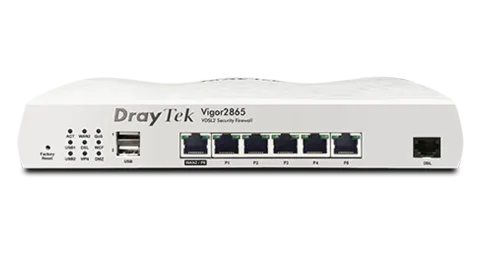
- 登录
192.168.1.1- App
- DrayTek Router App
- 密码
- 零售版 Vigor 路由器在你更改之前使用下面的出厂凭据。由互联网服务商提供的路由器,凭据可能不同,请询问服务商。
- 型号
- Vigor2865 series, Vigor2927 series, Vigor2136 series, Vigor2766 series, Vigor2862 series
登录 DrayTek Vigor
出厂默认值。用户名 admin,密码 admin。较旧的型号可能使用 admin 且密码为空、两者都为空,或 draytek / 1234。登录后请立即更改密码。
用以太网线将 Mac 连接到路由器的 LAN 端口。
确保 Mac 自动获取地址 (DHCP),或使用
192.168.1.0/24中的地址。在浏览器中打开
192.168.1.1。输入用户名和密码,然后登录。
如果页面打不开,请检查 LAN 端口的指示灯是否在闪烁,以及 192.168.1.1 是否仍是你的路由器地址。如果有人在 System Maintenance › Management 下更改了网页端口,请在冒号后加上它,例如 http://192.168.1.1:8000。
正确重启
登录,打开 System Maintenance › Reboot System。
不要选中 Using factory default configuration,这样你的设置会保留。
点击 Reboot Now,并等待路由器恢复。
路由器重启后,其运行时间计数器会清零,可在 Online Status › Physical Connection 下查看。
安排定时重启
在 System Maintenance › Time and Date 下检查时钟。
打开 Applications › Schedule,选择一个索引,并勾选 Enable Schedule Setup。
设置开始日期和时间,将 Duration Time 设为
0:0,并选择日期。在 System Maintenance › Reboot System 中,在 Auto Reboot Time Schedule 下应用该计划,然后点击 OK。
在 DrayOS 5 型号上,请在 Configuration › Objects › Schedule 下创建配置。然后在 System Maintenance › System Reboot 下打开 Enable Auto Reboot Schedule。
更新固件
请下载与你的确切型号对应的固件;DSL 型号提供 STD 和 VECTOR 版本以及调制解调器代码。
登录,打开 System Maintenance › Firmware Upgrade。
选择
.all文件(保留你的设置),然后点击 Upgrade。完成后,点击 Restart。
.rst 文件会升级并将路由器重置为出厂设置,因此请先备份你的配置。不要手动使用 .ota 文件:它们用于路由器的自动升级。
查看已连接的设备
登录,打开 Diagnostics › DHCP Table。
查看分配给每台设备的 IP 地址及其 MAC 地址。
要保留某个地址,请打开 LAN › Bind IP to MAC,选择 Enable,并把设备添加到 IP Bind List。
UPnP 和端口转发
Vigor 路由器支持 UPnP。开启后,路由器会接受来自 LAN 设备的端口请求并自动开放端口。
登录,打开 Applications › UPnP。
勾选 Enable UPnP Service。
为 UPnP 选择 WAN 接口。
如果设备需要通过 NAT 开放端口,请勾选 Enable Connection Control Service。
点击 OK。
UPnP 让 LAN 上的任何程序不经询问就能向互联网开放端口,恶意软件也可能滥用这一点。只开启你需要的部分:没有 Connection Control 时,该服务仅对 LAN 运行。你可以通过 Telnet 用 upnp nat 命令列出 UPnP 开放的端口。
NAT-PMP
DrayTek 知识库记载的是 UPnP、端口重定向和开放端口,没有 NAT-PMP。
优先处理通话和游戏
Vigor 路由器有基于类别的 QoS,含三个类别和“Other”;DrayOS 5 型号有四个类别,并可按应用对流量分类。
运行速度测试,找出你真实的下载和上传速度。
打开 Bandwidth Management › Quality of Service,选择 WAN,并输入 Inbound 和 Outbound 速度。
点击 Add,勾选 Enable,并设置类别规则,例如按 IP 地址或端口。
输入每个类别的带宽百分比,然后点击 OK。
如果你输入的带宽不准确,QoS 就无法很好地工作。在 DrayOS 5 上,设置位于 Configuration › Bandwidth Management › QoS Setup。点击 Status 可查看每个类别的使用情况。
2.4 和 5 GHz 以及信道
在 Wi-Fi 型号上,给 2.4 和 5 GHz 网络设置相同的名称和密码,频段引导就能把支持的设备移到 5 GHz。
打开 Wireless LAN (2.4GHz) 和 Wireless LAN (5GHz),设置你想要的 SSID。
若要使用同一个名称,请在两个频段上使用相同的 SSID 和密码。
然后在 Wireless LAN (2.4GHz) › Band Steering 下勾选 Enable Band Steering。
更改信道
运行 AP Discovery,并在 Statistics 中查看推荐的信道。
打开 Wireless LAN › General Setup 并选择信道。
如果干扰严重,请在 Wireless LAN › Advanced Setting 下将 Channel Bandwidth 设为 20 MHz。
名称不同的 2.4 和 5 GHz 网络上的客户端无法互相访问,除非你在 Wireless LAN › Advanced Setup 下取消勾选 Isolate 2.4GHz and 5GHz bands。
Mesh:设备使用哪个节点
部分 Vigor Wi-Fi 路由器(如 Vigor2865ac,固件 4.3.0 及更高版本)可作为兼容的 VigorAP 接入点的 Mesh 根节点。
在 Mesh › Support list 中查看兼容的 VigorAP 型号。
打开 Mesh › Mesh Setup,点击 Enable Mesh。
在 Add Mesh Node 下,点击 Searching,为找到的 VigorAP 命名,然后点击 Apply。
打开 Mesh Status;黄灯表示某个节点仍在同步。
访客网络
DrayTek 用第二个 LAN 子网和第二个 SSID 构建访客网络,并用 VLAN 将其隔离。
打开 LAN › VLAN,勾选 Enable,并把 SSID 2 放入使用 LAN 2 子网的 VLAN。
打开 LAN › General Setup,启用 LAN 2。
打开 Wireless LAN › General Setup,启用 SSID 2 并设置访客名称。
在 Wireless LAN › Security 下设置访客密码。
在访客设备上检查:它能获得 LAN 2 的地址,并且无法 ping 通你主网络上的设备。
DNS 设置
打开 LAN › General Setup,点击 LAN 1 的 Details。
在 DHCP 服务器设置中,输入要分发的 DNS Server 地址。
点击 OK;设备在续租地址时会获得它们。
如果没有 LAN 设置,路由器会分发主 WAN 提供的 DNS 服务器。DrayTek 自己的备用 DNS 服务器是 8.8.8.8 和 8.8.4.4。
连接状态和日志
打开 Online Status › Physical Connection,查看 WAN 状态和系统运行时间。
打开 Diagnostics › Syslog Explorer,勾选 Enable Web Syslog,并选择 Syslog Type。
点击 Export 将日志保存到你的 Mac。
在 DrayOS 5 型号上,运行时间位于 Dashboard,日志位于 Monitoring › Log Center。路由器正常运行时,ACT 指示灯约每秒闪烁一次。
手册和下载
链接指向厂商自己的页面。
常见问题
DrayTek 的默认密码是什么?
在当前的零售型号上是 admin / admin。登录后请更改。服务商提供的路由器可能使用不同的凭据。
我该使用哪个固件文件?
使用 .all 文件可保留你的设置。.rst 文件会将路由器重置为出厂设置,DrayTek 建议在恢复或跨越较大版本时使用。
这个网络上 Mac 会遇到的问题
针对 Mac 用户在家用路由器和 Mesh 系统上最常遇到的问题的解决办法。
参考资料
- DrayTek 知识库:如何登录我的 Vigor 路由器
- DrayTek 知识库:为什么我无法访问我的 Vigor 路由器?
- DrayTek 知识库:将 Vigor 路由器重置为出厂默认设置
- DrayTek 知识库:设置路由器定时重启
- DrayTek 知识库:排查路由器意外重启
- DrayTek 知识库:固件文件之间的区别
- DrayTek 知识库:如何设置 UPnP
- DrayTek 知识库:如何设置服务质量 (QoS)
- DrayTek 知识库:提升 Wi-Fi 性能的 7 个技巧
- DrayTek 知识库:为 2.4G 和 5G WLAN 使用不同的 SSID,但允许它们互相访问
- DrayTek 知识库:如何将 Vigor 无线路由器设置为 Mesh 根节点
- DrayTek 知识库:为访客添加独立的无线网络
- DrayTek 知识库:本地网络设置与管理
- DrayTek 知识库:收集路由器的系统日志
核查日期:2026 年 11 月 1 日。
看看路由器告诉不了你的
Kilobat 是一款 Mac 菜单栏 App,从你这一侧观察网络:哪个 App 在使用网络,是 Wi-Fi、路由器还是运营商变慢了,以及通话为什么卡住。
brew install seifip/kilobat/kilobat