Roteador · DrayTek
Acesso ao DrayTek Vigor, reinicialização, atualização de firmware e UPnP
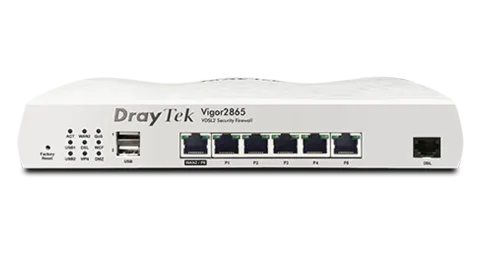
Os roteadores DrayTek Vigor são roteadores DSL, de fibra e Wi-Fi de nível empresarial, populares em pequenos escritórios e entre entusiastas, especialmente no Reino Unido e na Europa. Você os administra em um navegador em 192.168.1.1.
- Iniciar sessão
192.168.1.1- App
- App DrayTek Router
- Senha
- Os roteadores Vigor vendidos no varejo usam as credenciais de fábrica abaixo até você alterá-las. Em um roteador fornecido por uma operadora, as credenciais podem ser diferentes; consulte a operadora.
- Modelos
- Séries Vigor2865, Vigor2927, Vigor2136, Vigor2766 e Vigor2862
Acessar o DrayTek Vigor
Padrão de fábrica. Nome de usuário admin, senha admin. A DrayTek informa que modelos antigos podem usar admin com senha em branco, ambos em branco ou draytek / 1234. Altere a senha assim que entrar.
Conecte o Mac a uma porta LAN do roteador com um cabo Ethernet.
Confira se o Mac obtém o endereço automaticamente (DHCP) ou usa um endereço em
192.168.1.0/24.Abra
192.168.1.1no navegador.Digite o nome de usuário e a senha e entre.
Se a página não abrir, confira se a luz da porta LAN pisca e se 192.168.1.1 ainda é o endereço do roteador. Se alguém alterou a porta da interface web em System Maintenance › Management, adicione-a depois de dois-pontos, por exemplo http://192.168.1.1:8000.
Reinicie corretamente
Entre e abra System Maintenance › Reboot System.
Deixe Using factory default configuration desmarcado para manter seus ajustes.
Clique em Reboot Now e aguarde o roteador voltar a funcionar.
Ao reiniciar, o roteador zera seu contador de tempo de atividade, exibido em Online Status › Physical Connection.
Programar uma reinicialização
Confira o relógio em System Maintenance › Time and Date.
Abra Applications › Schedule, escolha um índice e marque Enable Schedule Setup.
Defina a data e a hora de início, ajuste Duration Time para
0:0e escolha os dias.Em System Maintenance › Reboot System, aplique esse agendamento em Auto Reboot Time Schedule e clique em OK.
Nos modelos DrayOS 5, crie o perfil em Configuration › Objects › Schedule. Depois, ative Enable Auto Reboot Schedule em System Maintenance › System Reboot.
Atualize o firmware
Baixe o firmware do seu modelo exato; os modelos DSL oferecem versões STD e VECTOR e códigos de modem.
Entre e abra System Maintenance › Firmware Upgrade.
Selecione o arquivo
.all(mantém seus ajustes) e clique em Upgrade.Quando terminar, clique em Restart.
Um arquivo .rst atualiza e restaura o roteador aos ajustes de fábrica, portanto faça backup da configuração antes. Não use arquivos .ota manualmente: eles são para a atualização automática do roteador.
Veja os dispositivos conectados
Entre e abra Diagnostics › DHCP Table.
Veja o endereço IP atribuído a cada dispositivo e seu endereço MAC.
Para reservar um endereço, abra LAN › Bind IP to MAC, selecione Enable e adicione o dispositivo à IP Bind List.
UPnP e encaminhamento de portas
Os roteadores Vigor oferecem suporte a UPnP. Quando ativado, o roteador aceita solicitações de portas de dispositivos da LAN e abre as portas automaticamente.
Entre e abra Applications › UPnP.
Marque Enable UPnP Service.
Selecione a interface WAN para UPnP.
Marque Enable Connection Control Service se os dispositivos precisarem abrir portas por NAT.
Clique em OK.
O UPnP permite que qualquer programa da LAN abra portas para a internet sem perguntar, algo que malware também pode explorar. Ative apenas o necessário: sem Connection Control, o serviço funciona somente para a LAN. Você pode listar as portas abertas pelo UPnP com o comando upnp nat via Telnet.
NAT-PMP
A base de conhecimento da DrayTek documenta UPnP, redirecionamento de portas e portas abertas, mas não NAT-PMP.
Priorize chamadas e jogos
Os roteadores Vigor têm QoS por classes, com três classes mais “Other”; os modelos DrayOS 5 têm quatro e podem classificar o tráfego por aplicativo.
Execute um teste de velocidade para descobrir suas velocidades reais de download e upload.
Abra Bandwidth Management › Quality of Service, selecione a WAN e informe as velocidades Inbound e Outbound.
Clique em Add, marque Enable e defina uma regra de classe, por exemplo por endereço IP ou porta.
Informe a porcentagem de largura de banda para cada classe e clique em OK.
O QoS pode não funcionar bem se a largura de banda informada estiver errada. No DrayOS 5, os ajustes ficam em Configuration › Bandwidth Management › QoS Setup. Clique em Status para ver o uso de cada classe.
2,4 e 5 GHz e o canal
Nos modelos Wi-Fi, dar o mesmo nome e senha às redes de 2,4 e 5 GHz permite que o band steering mova dispositivos compatíveis para 5 GHz.
Abra Wireless LAN (2.4GHz) e Wireless LAN (5GHz) e defina os SSIDs desejados.
Para usar um único nome, use o mesmo SSID e senha nas duas bandas.
Depois, marque Enable Band Steering em Wireless LAN (2.4GHz) › Band Steering.
Alterar o canal
Execute AP Discovery e confira Statistics para ver o canal recomendado.
Abra Wireless LAN › General Setup e escolha o canal.
Se houver muita interferência, ajuste Channel Bandwidth para 20 MHz em Wireless LAN › Advanced Setting.
Clientes em redes de 2,4 e 5 GHz com nomes diferentes não conseguem se comunicar, a menos que você desmarque Isolate 2.4GHz and 5GHz bands em Wireless LAN › Advanced Setup.
Mesh: qual nó um dispositivo usa
Alguns roteadores Vigor Wi-Fi, como o Vigor2865ac (firmware 4.3.0 ou posterior), podem atuar como raiz mesh para pontos de acesso VigorAP compatíveis.
Confira os modelos VigorAP compatíveis em Mesh › Support list.
Abra Mesh › Mesh Setup e clique em Enable Mesh.
Em Add Mesh Node, clique em Searching, dê um nome ao VigorAP encontrado e clique em Apply.
Abra Mesh Status; uma luz amarela indica que um nó ainda está sincronizando.
Rede para visitantes
A DrayTek cria uma rede de convidados com uma segunda sub-rede LAN e um segundo SSID, separados por uma VLAN.
Abra LAN › VLAN, marque Enable e coloque SSID 2 em uma VLAN com a sub-rede LAN 2.
Abra LAN › General Setup e ative LAN 2.
Abra Wireless LAN › General Setup e ative o SSID 2 com um nome para convidados.
Defina a senha dos convidados em Wireless LAN › Security.
Em um dispositivo de convidado, confira se ele recebe um endereço LAN 2 e não consegue enviar ping aos dispositivos da rede principal.
Ajustes de DNS
Abra LAN › General Setup e clique em Details para LAN 1.
Nos ajustes do servidor DHCP, informe os endereços de DNS Server a distribuir.
Clique em OK; os dispositivos os receberão quando renovarem seus endereços.
Sem um ajuste de LAN, o roteador distribui os servidores DNS da WAN principal. Os servidores DNS de reserva da própria DrayTek são 8.8.8.8 e 8.8.4.4.
Estado da conexão e registros
Abra Online Status › Physical Connection para ver o estado da WAN e o tempo de atividade do sistema.
Abra Diagnostics › Syslog Explorer, marque Enable Web Syslog e escolha um Syslog Type.
Clique em Export para salvar o registro no Mac.
Nos modelos DrayOS 5, o tempo de atividade aparece no Dashboard e os registros ficam em Monitoring › Log Center. A luz ACT pisca aproximadamente uma vez por segundo quando o roteador funciona normalmente.
Manuais e downloads
Os links levam às páginas do próprio fabricante.
Perguntas
Qual é a senha padrão da DrayTek?
Nos modelos atuais de varejo, admin / admin. Altere-a após entrar. Um roteador da operadora pode usar credenciais diferentes.
Qual arquivo de firmware devo usar?
Use o arquivo .all para manter seus ajustes. O arquivo .rst restaura o roteador aos ajustes de fábrica, opção que a DrayTek sugere para recuperação ou grandes saltos de versão.
Fontes
- Base de conhecimento da DrayTek: como acessar meu roteador Vigor
- Base de conhecimento da DrayTek: por que não consigo acessar meu roteador Vigor?
- Base de conhecimento da DrayTek: restaurar o roteador Vigor aos ajustes de fábrica
- Base de conhecimento da DrayTek: programar uma reinicialização do roteador
- Base de conhecimento da DrayTek: solucionar uma reinicialização inesperada do roteador
- Base de conhecimento da DrayTek: diferenças entre arquivos de firmware
- Base de conhecimento da DrayTek: como configurar o UPnP
- Base de conhecimento da DrayTek: como configurar qualidade de serviço (QoS)
- Base de conhecimento da DrayTek: 7 dicas para melhorar o desempenho do Wi-Fi
- Base de conhecimento da DrayTek: usar SSIDs diferentes nas WLANs de 2,4G e 5G permitindo acesso entre elas
- Base de conhecimento da DrayTek: como configurar um roteador sem fio Vigor como raiz mesh
- Base de conhecimento da DrayTek: adicionar uma rede sem fio separada para convidados
- Base de conhecimento da DrayTek: configuração e gerenciamento da rede local
- Base de conhecimento da DrayTek: coletar o syslog do roteador
Verificado em 1º de novembro de 2026.
Veja o que seu roteador não consegue informar
O Kilobat é um app para a barra de menus do Mac que acompanha a rede do seu lado: qual app a está usando, se o Wi-Fi, o roteador ou a operadora está lento e por que uma chamada travou.
brew install seifip/kilobat/kilobat