موجّه · DrayTek
تسجيل الدخول إلى DrayTek Vigor وإعادة تشغيله وتحديث البرنامج الثابت وUPnP
موجّهات DrayTek Vigor هي موجّهات DSL وألياف وWi-Fi مخصصة للأعمال، شائعة لدى المكاتب الصغيرة والهواة، خصوصًا في المملكة المتحدة وأوروبا. تديرها من المتصفح على 192.168.1.1.
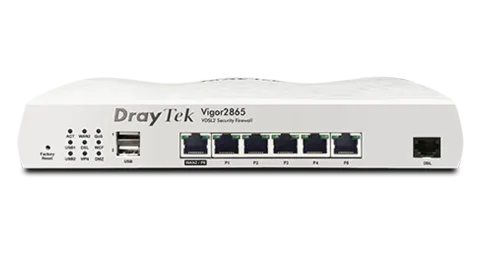
- تسجيل الدخول
192.168.1.1- التطبيق
- تطبيق DrayTek Router
- كلمة المرور
- تستخدم موجّهات Vigor المباعة بالتجزئة بيانات اعتماد المصنع أدناه حتى تغيّرها. قد تختلف بيانات الاعتماد في الموجّه الذي يوفره مزود الإنترنت، لذا اسأله عنها.
- الطرازات
- سلسلة Vigor2865 وسلسلة Vigor2927 وسلسلة Vigor2136 وسلسلة Vigor2766 وسلسلة Vigor2862
تسجيل الدخول إلى DrayTek Vigor
إعدادات المصنع الافتراضية. اسم المستخدم admin، وكلمة المرور admin. تقول DrayTek إن الطرازات الأقدم قد تستخدم admin مع كلمة مرور فارغة، أو تتركهما فارغين، أو تستخدم draytek / 1234. غيّر كلمة المرور فور تسجيل الدخول.
صِل جهاز Mac بمنفذ LAN في الموجّه باستخدام كابل Ethernet.
تأكد من أن Mac يحصل على عنوانه تلقائيًا (DHCP)، أو يستخدم عنوانًا ضمن
192.168.1.0/24.افتح
192.168.1.1في المتصفح.أدخل اسم المستخدم وكلمة المرور وسجّل الدخول.
إذا لم تفتح الصفحة، فتحقق من وميض ضوء منفذ LAN وأن 192.168.1.1 لا يزال عنوان موجّهك. إذا غيّر أحدهم منفذ الويب ضمن System Maintenance ‹ Management، فأضفه بعد نقطتين، مثل http://192.168.1.1:8000.
إعادة التشغيل بالطريقة الصحيحة
سجّل الدخول وافتح System Maintenance ‹ Reboot System.
اترك Using factory default configuration غير محدد للحفاظ على إعداداتك.
انقر على Reboot Now وانتظر حتى يعود الموجّه للعمل.
تعيد إعادة التشغيل تصفير عدّاد مدة تشغيل الموجّه المعروض ضمن Online Status ‹ Physical Connection.
جدولة إعادة التشغيل
تحقق من الساعة ضمن System Maintenance ‹ Time and Date.
افتح Applications ‹ Schedule، واختر رقمًا وحدد Enable Schedule Setup.
اضبط تاريخ البدء ووقته، واضبط Duration Time على
0:0، ثم اختر الأيام.في System Maintenance ‹ Reboot System، طبّق هذا الجدول ضمن Auto Reboot Time Schedule وانقر على OK.
في طرازات DrayOS 5، أنشئ ملف التعريف ضمن Configuration ‹ Objects ‹ Schedule. ثم فعّل Enable Auto Reboot Schedule ضمن System Maintenance ‹ System Reboot.
تحديث البرنامج الثابت
نزّل البرنامج الثابت الخاص بطرازك تحديدًا؛ توفر طرازات DSL إصدارات STD وVECTOR ورموز مودم.
سجّل الدخول وافتح System Maintenance ‹ Firmware Upgrade.
حدد ملف
.all(يحافظ على إعداداتك) وانقر على Upgrade.عند الانتهاء، انقر على Restart.
يحدّث ملف .rst الموجّه ويعيده إلى إعدادات المصنع، لذا انسخ إعداداتك احتياطيًا أولًا. لا تستخدم ملفات .ota يدويًا: فهي مخصصة للترقية التلقائية للموجّه.
عرض الأجهزة المتصلة
سجّل الدخول وافتح Diagnostics ‹ DHCP Table.
اقرأ عنوان IP الممنوح لكل جهاز وعنوان MAC الخاص به.
لحجز عنوان، افتح LAN ‹ Bind IP to MAC واختر Enable وأضف الجهاز إلى IP Bind List.
UPnP وإعادة توجيه المنافذ
تدعم موجّهات Vigor تقنية UPnP. عند تشغيلها، يقبل الموجّه طلبات المنافذ من أجهزة LAN ويفتح المنافذ تلقائيًا.
سجّل الدخول وافتح Applications ‹ UPnP.
حدد Enable UPnP Service.
اختر واجهة WAN لـ UPnP.
حدد Enable Connection Control Service إذا احتاجت الأجهزة إلى فتح منافذ عبر NAT.
انقر على OK.
تتيح UPnP لأي برنامج على شبكتك المحلية فتح منافذ إلى الإنترنت دون طلب إذن، ويمكن للبرمجيات الخبيثة استغلال ذلك أيضًا. فعّل ما تحتاجه فقط: من دون Connection Control تعمل الخدمة للشبكة المحلية وحدها. يمكنك عرض المنافذ التي فتحتها UPnP باستخدام أمر upnp nat عبر Telnet.
NAT-PMP
توثّق قاعدة معارف DrayTek تقنية UPnP وإعادة توجيه المنافذ وفتحها، لكنها لا توثّق NAT-PMP.
إعطاء الأولوية للمكالمات والألعاب
تدعم موجّهات Vigor جودة خدمة QoS قائمة على الفئات، بثلاث فئات إضافة إلى «أخرى»؛ أما طرازات DrayOS 5 فلديها أربع فئات ويمكنها فرز حركة البيانات حسب التطبيق.
أجرِ اختبار سرعة لمعرفة سرعتي التنزيل والرفع الفعليتين.
افتح Bandwidth Management ‹ Quality of Service، واختر WAN وأدخل سرعتي Inbound وOutbound.
انقر على Add وحدد Enable واضبط قاعدة للفئة، مثل قاعدة حسب عنوان IP أو المنفذ.
أدخل نسبة عرض النطاق لكل فئة وانقر على OK.
لن تعمل QoS جيدًا إذا كان عرض النطاق الذي أدخلته غير صحيح. في DrayOS 5، توجد الإعدادات ضمن Configuration ‹ Bandwidth Management ‹ QoS Setup. انقر على Status لعرض استخدام كل فئة.
نطاقا 2.4 و5 GHz والقناة
في الطرازات المزودة بـ Wi-Fi، يسمح إعطاء شبكتي 2.4 و5 GHz الاسم وكلمة المرور نفسيهما بتوجيه الأجهزة القادرة إلى نطاق 5 GHz.
افتح Wireless LAN (2.4GHz) وWireless LAN (5GHz) واضبط أسماء SSID المطلوبة.
لاستخدام اسم واحد، استخدم SSID وكلمة المرور نفسيهما على النطاقين.
ثم حدد Enable Band Steering ضمن Wireless LAN (2.4GHz) ‹ Band Steering.
تغيير القناة
شغّل AP Discovery وتحقق من Statistics لمعرفة القناة الموصى بها.
افتح Wireless LAN ‹ General Setup واختر القناة.
إذا كان التداخل شديدًا، فاضبط Channel Bandwidth على 20 MHz ضمن Wireless LAN ‹ Advanced Setting.
لا تستطيع الأجهزة على شبكتي 2.4 و5 GHz المختلفتي الاسم الوصول إلى بعضها ما لم تلغِ تحديد Isolate 2.4GHz and 5GHz bands ضمن Wireless LAN ‹ Advanced Setup.
الشبكة المتداخلة: العقدة التي يستخدمها الجهاز
يمكن لبعض موجّهات Vigor المزودة بـ Wi-Fi، مثل Vigor2865ac بالبرنامج الثابت 4.3.0 أو الأحدث، العمل كعقدة رئيسية لشبكة متداخلة مع نقاط وصول VigorAP المتوافقة.
تحقق من Mesh ‹ Support list لمعرفة طرازات VigorAP المتوافقة.
افتح Mesh ‹ Mesh Setup وانقر على Enable Mesh.
ضمن Add Mesh Node، انقر على Searching وسمِّ جهاز VigorAP الذي عُثر عليه، ثم انقر على Apply.
افتح Mesh Status؛ يعني الضوء الأصفر أن إحدى العقد لا تزال تتزامن.
شبكة الضيوف
ينشئ DrayTek شبكة ضيوف من شبكة LAN فرعية ثانية وSSID ثانٍ، مع عزلهما باستخدام VLAN.
افتح LAN ‹ VLAN وحدد Enable وضع SSID 2 في شبكة VLAN مع الشبكة الفرعية LAN 2.
افتح LAN ‹ General Setup وفعّل LAN 2.
افتح Wireless LAN ‹ General Setup وفعّل SSID 2 باسم للضيوف.
اضبط كلمة مرور الضيوف ضمن Wireless LAN ‹ Security.
تحقق من جهاز ضيف أنه يحصل على عنوان LAN 2 ولا يستطيع إرسال ping إلى الأجهزة على شبكتك الرئيسية.
إعدادات DNS
افتح LAN ‹ General Setup وانقر على Details لـ LAN 1.
في إعدادات خادم DHCP، أدخل عناوين DNS Server التي ستُوزّع.
انقر على OK؛ تحصل الأجهزة عليها عند تجديد عنوانها.
في غياب إعداد LAN، يوزّع الموجّه خوادم DNS من WAN الرئيسية. وخادما DNS الاحتياطيان الخاصان بـ DrayTek هما 8.8.8.8 و8.8.4.4.
حالة الاتصال والسجلات
افتح Online Status ‹ Physical Connection لعرض حالة WAN ومدة تشغيل النظام.
افتح Diagnostics ‹ Syslog Explorer وحدد Enable Web Syslog واختر Syslog Type.
انقر على Export لحفظ السجل على Mac.
في طرازات DrayOS 5، تظهر مدة التشغيل في Dashboard والسجلات ضمن Monitoring ‹ Log Center. يومض ضوء ACT مرة تقريبًا كل ثانية عندما يعمل الموجّه طبيعيًا.
الأدلة والتنزيلات
تؤدي الروابط إلى صفحات الشركة المصنّعة نفسها.
الأسئلة
ما كلمة مرور DrayTek الافتراضية؟
في الطرازات الحالية المباعة بالتجزئة، admin / admin. غيّرها بعد تسجيل الدخول. قد يستخدم موجّه مزود الخدمة بيانات اعتماد مختلفة.
أي ملف برنامج ثابت ينبغي استخدامه؟
استخدم ملف .all للحفاظ على إعداداتك. يعيد ملف .rst الموجّه إلى إعدادات المصنع، وهو ما تقترحه DrayTek للاستعادة أو عند الانتقال بين إصدارات متباعدة.
المصادر
- قاعدة معارف DrayTek: كيفية تسجيل الدخول إلى موجّه Vigor
- قاعدة معارف DrayTek: لماذا يتعذّر الوصول إلى موجّه Vigor؟
- قاعدة معارف DrayTek: إعادة موجّه Vigor إلى إعدادات المصنع
- قاعدة معارف DrayTek: جدولة إعادة تشغيل الموجّه
- قاعدة معارف DrayTek: استكشاف إعادة التشغيل غير المتوقعة للموجّه
- قاعدة معارف DrayTek: الفرق بين ملفات البرنامج الثابت
- قاعدة معارف DrayTek: كيفية إعداد UPnP
- قاعدة معارف DrayTek: كيفية إعداد جودة الخدمة (QoS)
- قاعدة معارف DrayTek: سبع نصائح لتحسين أداء Wi-Fi
- قاعدة معارف DrayTek: استخدام أسماء SSID مختلفة لشبكتي 2.4G و5G مع السماح بالوصول بينهما
- قاعدة معارف DrayTek: إعداد موجّه Vigor اللاسلكي كعقدة رئيسية لشبكة متداخلة
- قاعدة معارف DrayTek: إضافة شبكة لاسلكية منفصلة للضيوف
- قاعدة معارف DrayTek: إعداد الشبكة المحلية وإدارتها
- قاعدة معارف DrayTek: جمع سجل Syslog للموجّه
تم التحقق في 1 نوفمبر 2026.
اكتشف ما لا يستطيع الموجّه إخبارك به
Kilobat تطبيق في شريط قوائم Mac يراقب الشبكة من جانبك: أي التطبيقات تستخدمها، وما إذا كان البطء من Wi-Fi أو الموجّه أو المزود، وسبب تجمد المكالمة.
brew install seifip/kilobat/kilobat