供應商設備 · Vodafone
Vodafone Station 登入、重新啟動、UPnP 和 Wi-Fi 設定
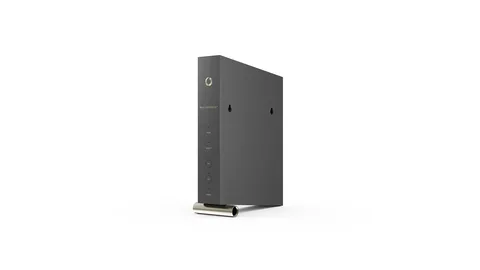
Vodafone Station 是 Vodafone 在德國隨纜線網際網路提供的纜線路由器。你可以在瀏覽器中於 http://192.168.0.1 管理它,日常的 Wi-Fi 操作則可用 Vodafone 的 UltraConnect App。
- 登入
192.168.0.1- App
- UltraConnect App(iOS 和 Android)
- 密碼
- 密碼印在 Vodafone Station 背面的標籤上,以及隨附的 Wi-Fi 卡片上。首次登入後,Vodafone 會要求你更改密碼。
- 型號
- Vodafone Station Wi-Fi 6 (Technicolor CGA6444VF)、Vodafone Station (Technicolor CGA4233DE)、Vodafone Station (CommScope TG6442VF)、Vodafone Station (Arris TG3442DE)
登入 Vodafone Station
用 Wi-Fi 或線材把 Mac 連接到 Vodafone Station。
在瀏覽器中打開
http://192.168.0.1。輸入密碼,然後按一下Einloggen(登入)。
會打開 Übersicht(總覽)頁面。
若要稍後更改密碼,請按一下Einstellungen › Gerät(設定 › 裝置);至少要有八個字元。忘記了嗎?Vodafone 的做法是恢復原廠設定:用筆按住RESET按鈕至少 30 秒。這會清除你所有的設定。
正確地重新啟動
你可以從網頁介面重新啟動,也可以拔掉盒子的電源。大約兩分鐘後就會再次就緒。
登入,然後在上方選單中按一下Status & Hilfe(狀態與說明)。
在左側選單中按一下Neustart(重新啟動)。
請使用該頁面上的重新啟動選項,而不是Werkseinstellungen(原廠設定)區域。
Neustart頁面上的Werkseinstellungen區域會清除你所有的設定。
不使用介面
把 Vodafone Station 的電源暫時拔掉,再插回去。
或者按RESET不到 5 秒(Technicolor 型號);按得更久會重設盒子。
等約兩分鐘。
排程重新啟動
Vodafone 的手冊沒有記載排程重新啟動。WLAN › Zeitschaltung(Wi-Fi › 排程)只會在設定的時間關閉 Wi-Fi。
更新韌體
Vodafone 會自行更新韌體;手冊沒有記載手動更新。更新進行時,所有 LED 都會閃爍。請不要拔掉盒子的電源。
查看已連線的裝置
登入。Übersicht(總覽)頁面會依連線方式分組,列出已連線的裝置。
若要看更多細節,請在頁面頂端選擇Experten-Modus(專家模式)。
按一下Status & Hilfe › LAN-Status,查看網路上的裝置。
在 UltraConnect App 中,你也可以查看裝置並阻擋它們。
UPnP 和連接埠轉送
Vodafone Station 支援 UPnP。開啟後,支援 UPnP 的裝置可以自行建立連接埠轉送。
登入,然後在上方選單中按一下Internet。
在左側選單中按一下Allgemein(一般)。
勾選或取消勾選UPnP aktivieren(啟用 UPnP)。
按一下Anwenden(套用)。
開啟 UPnP 後,網路上的任何裝置或 App 都能不經詢問就開啟連接埠,惡意軟體也一樣。除非遊戲主機或 App 需要,否則請保持關閉。請讓 Vodafone Station 的防火牆保持開啟;不應該關閉它。
手動轉送連接埠
按一下Internet › Port-Forwarding,並為裝置的 IP 位址和連接埠新增一條規則。
按一下Anwenden(套用)。
NAT-PMP
Vodafone 的手冊沒有記載 NAT-PMP 設定。
優先處理通話和遊戲
Vodafone 提供的 Vodafone Station 手冊沒有記載 QoS 或裝置優先順序設定。
2.4 和 5 GHz,以及頻道
Band steering 會把 2.4 和 5 GHz 顯示為同一個網路,並把裝置移到較好的頻段。請保持開啟。
登入,並在頂端選擇Experten-Modus(專家模式)。
按一下WLAN(Wi-Fi);Allgemein(一般)頁面會打開。
關閉Band Steering,然後分別設定Heim WLAN (2.4 GHz)和Heim WLAN (5 GHz)。
按一下Anwenden(套用),並重新連接你的裝置。
更改頻道
在Experten-Modus中,按一下WLAN › WLAN-Radar,查看附近的網路。
打開WLAN › Allgemein(Wi-Fi › 一般),頻道就在那裡設定。
為該頻段選擇一個頻道,然後按一下Anwenden(套用)。
使用 Vodafone 免費的 SuperWLAN 選項時,Station 會自動選擇最佳頻道。
Mesh:裝置使用哪個節點
Vodafone 的 SuperWLAN 選項會加入 SuperWLAN-Verstärker 中繼器,它們與 Vodafone Station 組成 Mesh,並複製其 Wi-Fi 設定。
請透過 Vodafone 為你的纜線線路訂購 SuperWLAN。
按下 Vodafone Station 上的WPS以加入 SuperWLAN-Verstärker,或在 UltraConnect App 中設定。
在網頁介面的SuperWLAN選單下管理它。
在 Baden-Württemberg、Hessen 和 NRW,訂購 SuperWLAN 期間無法使用橋接模式(Modem Mode)。
訪客網路
登入,然後按一下WLAN(Wi-Fi);Allgemein(一般)頁面會打開。
開啟Gast-WLAN aktivieren(啟用訪客 Wi-Fi)。
在Konfiguration下,為訪客輸入一個WLAN-Name (SSID)。
按一下Kennwort ändern(更改密碼),並輸入 8 到 63 個字元,包含大小寫字母和一個數字。
按一下Anwenden(套用)。
訪客裝置只能連到網際網路,連不到你的家用網路。UltraConnect App 也可以設定訪客 Wi-Fi。
DNS 設定
Vodafone 的手冊沒有記載 Vodafone Station 使用或發放的 DNS 伺服器設定。Status & Hilfe › Diagnose 只提供 DNS 測試。請改在 Mac 上設定 DNS。
連線狀態和記錄
登入,然後按一下Status & Hilfe › Status,查看盒子、網際網路連線、LAN 和兩個 Wi-Fi 頻段。
點選 DOCSIS-Status 檢視有線下行和上行通道。
點選 Ereignisprotokoll(事件日誌)檢視裝置記錄的事件。
在 Experten-Modus 中,Diagnose 提供 ping、traceroute 和 DNS 測試。
Vodafone 位於 speedtest.vodafone.de 的 Speedtest Plus 會量測到你的裝置,也會量測到纜線路由器。
手冊和下載
- Vodafone Station Wi-Fi 6 (CGA6444VF) 手冊(PDF,德文)
- Vodafone Station (CGA4233DE) 手冊(PDF,德文)
- Vodafone Station (TG6442VF) 手冊(PDF,德文)
- Vodafone Hilfe:Vodafone Station
連結會前往製造商自己的頁面。
常見問題
我可以在 Vodafone Station 後面使用自己的路由器嗎?
可以,使用橋接模式(Modem Mode):在 Baden-Württemberg、Hessen 和 NRW 是Einstellungen › Modem Mode,其他地區則在 MeinVodafone 中。它需要 Dual Stack 或 IPv4 線路,並會關閉 Wi-Fi。
我用的是哪一款 Vodafone Station?
型號名稱在盒子背面。Technicolor 型號使用本頁的選單。
這個網路上的 Mac 問題
Mac 使用者在家用路由器和 Mesh 系統上最常遇到的問題的解決方法。
資料來源
- Vodafone 幫助:Vodafone Station——設定幫助和技巧
- Vodafone:Vodafone Station Technicolor CGA6444VF 使用者手冊(PDF)
- Vodafone:Vodafone Station Technicolor CGA4233DE 使用者手冊(PDF)
- Vodafone:Vodafone Station CommScope TG6442VF 使用說明書(PDF)
- Vodafone:有線路由器使用技巧(PDF,2026 年)
查核日期:2026 年 11 月 1 日。
看看你的路由器告訴不了你的事
Kilobat 是一款 Mac 選單列 App,從你這一側觀察網路:哪個 App 在使用它、是 Wi-Fi、路由器還是供應商變慢,以及通話為什麼凍結。
brew install seifip/kilobat/kilobat