Роутер провайдера · Vodafone
Vodafone Station: вход, перезапуск, UPnP и настройки Wi-Fi
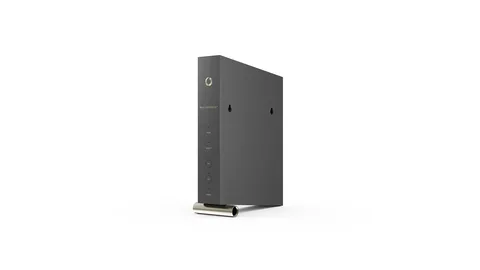
Vodafone Station — кабельный роутер, который Vodafone поставляет с кабельным интернетом в Германии. Им управляют в браузере по адресу http://192.168.0.1 или в приложении Vodafone UltraConnect для повседневных задач с Wi-Fi.
- Вход
192.168.0.1- Приложение
- Приложение UltraConnect (iOS и Android)
- Пароль
- Пароль указан на наклейке на задней панели Vodafone Station и на карточке Wi-Fi, которая шла в комплекте. После первого входа Vodafone просит его сменить.
- Модели
- Vodafone Station Wi-Fi 6 (Technicolor CGA6444VF), Vodafone Station (Technicolor CGA4233DE), Vodafone Station (CommScope TG6442VF), Vodafone Station (Arris TG3442DE)
Вход в Vodafone Station
Подключите Mac к Vodafone Station по Wi-Fi или кабелю.
Откройте
http://192.168.0.1в браузере.Введите пароль и нажмите Einloggen (Войти).
Откроется страница Übersicht (Обзор).
Чтобы позже сменить пароль, нажмите Einstellungen › Gerät (Настройки › Устройство); он должен содержать не менее восьми символов. Забыли его? Vodafone предлагает сброс к заводским настройкам: удерживайте кнопку RESET не менее 30 секунд ручкой. Это сотрёт все ваши настройки.
Перезапустите правильно
Перезапустить можно из веб-интерфейса или отключив устройство от питания. Оно снова готово примерно через две минуты.
Войдите и нажмите Status & Hilfe (Состояние и справка) в верхнем меню.
Нажмите Neustart (Перезапуск) в меню слева.
Используйте параметр перезапуска на этой странице, а не раздел Werkseinstellungen (Заводские настройки).
Раздел Werkseinstellungen на странице Neustart стирает все ваши настройки.
Без интерфейса
Ненадолго отключите Vodafone Station от питания, затем снова включите.
Или нажмите RESET меньше чем на 5 секунд (модели Technicolor); более долгое нажатие сбрасывает устройство.
Подождите около двух минут.
Перезапуск по расписанию
В руководствах Vodafone перезапуск по расписанию не описан. WLAN › Zeitschaltung (Wi-Fi › Расписание) только выключает Wi-Fi в заданное время.
Обновите прошивку
Vodafone обновляет прошивку сама; ручное обновление в руководствах не описано. Пока идёт обновление, мигают все индикаторы. Не отключайте устройство от питания.
Посмотрите подключённые устройства
Войдите. На странице Übersicht (Обзор) перечислены подключённые устройства, сгруппированные по типу подключения.
Для более подробной информации выберите Experten-Modus (Режим эксперта) вверху страницы.
Нажмите Status & Hilfe › LAN-Status, чтобы увидеть устройства в вашей сети.
В приложении UltraConnect устройства тоже можно увидеть и заблокировать.
UPnP и перенаправление портов
Vodafone Station поддерживает UPnP. Когда он включён, устройства с поддержкой UPnP могут сами создавать проброс портов.
Войдите и нажмите Internet в верхнем меню.
Нажмите Allgemein (Общие) в меню слева.
Отметьте или снимите отметку UPnP aktivieren (Включить UPnP).
Нажмите Anwenden (Применить).
При включённом UPnP любое устройство или приложение в вашей сети, как и вредоносные программы, может открывать порты без запроса. Оставьте его выключенным, если он не нужен консоли или приложению. Не отключайте брандмауэр Vodafone Station; его не следует отключать.
Проброс портов вручную
Нажмите Internet › Port-Forwarding и добавьте правило для IP-адреса и порта устройства.
Нажмите Anwenden (Применить).
NAT-PMP
В руководствах Vodafone настройка NAT-PMP не описана.
Приоритет для звонков и игр
В руководствах Vodafone по Vodafone Station нет настройки QoS или приоритета устройств.
2,4 и 5 ГГц и канал
Band steering показывает диапазоны 2,4 и 5 ГГц как одну сеть и переводит устройства на лучший диапазон. Оставляйте его включённым.
Войдите и выберите Experten-Modus (Режим эксперта) вверху.
Нажмите WLAN (Wi-Fi); откроется страница Allgemein (Общие).
Выключите Band Steering, затем отдельно настройте Heim WLAN (2.4 GHz) и Heim WLAN (5 GHz).
Нажмите Anwenden (Применить) и заново подключите устройства.
Смена канала
В Experten-Modus нажмите WLAN › WLAN-Radar, чтобы увидеть ближайшие сети.
Откройте WLAN › Allgemein (Wi-Fi › Общие), где задаются каналы.
Выберите канал для диапазона и нажмите Anwenden (Применить).
С бесплатной опцией Vodafone SuperWLAN Station сама выбирает лучший канал.
Mesh: какой узел использует устройство
Опция Vodafone SuperWLAN добавляет ретрансляторы SuperWLAN-Verstärker, которые образуют mesh-сеть с Vodafone Station и копируют её настройки Wi-Fi.
Подключите SuperWLAN для своей кабельной линии через Vodafone.
Нажмите WPS на Vodafone Station, чтобы добавить SuperWLAN-Verstärker, или настройте его в приложении UltraConnect.
Управляйте им в меню SuperWLAN веб-интерфейса.
В Баден-Вюртемберге, Гессене и Северном Рейне-Вестфалии режим Bridge (Modem Mode) недоступен, пока подключён SuperWLAN.
Гостевая сеть
Войдите и нажмите WLAN (Wi-Fi); откроется страница Allgemein (Общие).
Включите Gast-WLAN aktivieren (Включить гостевой Wi-Fi).
В разделе Konfiguration введите WLAN-Name (SSID) для гостей.
Нажмите Kennwort ändern (Изменить пароль) и введите от 8 до 63 символов с заглавными и строчными буквами и цифрой.
Нажмите Anwenden (Применить).
Гостевые устройства получают доступ только в интернет, но не в вашу домашнюю сеть. Гостевой Wi-Fi можно настроить и в приложении UltraConnect.
Настройки DNS
В руководствах Vodafone нет настройки DNS-серверов, которые использует или выдаёт Vodafone Station. На странице Status & Hilfe › Diagnose есть только проверка DNS. Настройте DNS на Mac.
Состояние подключения и журналы
Войдите и нажмите Status & Hilfe › Status, чтобы увидеть сведения об устройстве, подключении к интернету, LAN и обоих диапазонах Wi-Fi.
Нажмите DOCSIS-Status, чтобы увидеть входящие и исходящие кабельные каналы.
Нажмите Ereignisprotokoll (журнал событий), чтобы увидеть записанные устройством события.
В Experten-Modus раздел Diagnose предлагает ping, traceroute и проверку DNS.
Speedtest Plus от Vodafone на speedtest.vodafone.de измеряет скорость и до вашего устройства, и до кабельного роутера.
Руководства и загрузки
- Руководство по Vodafone Station Wi-Fi 6 (CGA6444VF) (PDF, на немецком)
- Руководство по Vodafone Station (CGA4233DE) (PDF, на немецком)
- Руководство по Vodafone Station (TG6442VF) (PDF, на немецком)
- Vodafone Hilfe: Vodafone Station
Ссылки ведут на собственные страницы производителя.
Вопросы
Можно ли подключить собственный роутер за Vodafone Station?
Да, в режиме Bridge (Modem Mode): Einstellungen › Modem Mode в Баден-Вюртемберге, Гессене и Северном Рейне-Вестфалии, в остальных землях — в MeinVodafone. Нужна линия Dual Stack или IPv4; Wi-Fi при этом выключается.
Какая у меня модель Vodafone Station?
Название модели указано на задней стороне коробки. Модели Technicolor используют меню с этой страницы.
Проблемы Mac в этой сети
Решения того, с чем пользователи Mac чаще всего сталкиваются на домашних роутерах и mesh-системах.
Источники
- Vodafone Hilfe: Vodafone Station — помощь и советы по настройке
- Vodafone: Руководство пользователя Vodafone Station Technicolor CGA6444VF (PDF)
- Vodafone: Руководство пользователя Vodafone Station Technicolor CGA4233DE (PDF)
- Vodafone: Руководство Vodafone Station CommScope TG6442VF (PDF)
- Vodafone: Советы для кабельного маршрутизатора (PDF, 2026)
Проверено 1 ноября 2026 года.
Узнайте то, чего не расскажет роутер
Kilobat — приложение для строки меню Mac, которое следит за сетью с вашей стороны: какое приложение её использует, медленны ли Wi-Fi, роутер или провайдер и почему завис звонок.
brew install seifip/kilobat/kilobat