Equipo de operador · Vodafone
Vodafone Station: inicio de sesión, reinicio, UPnP y ajustes de Wi-Fi
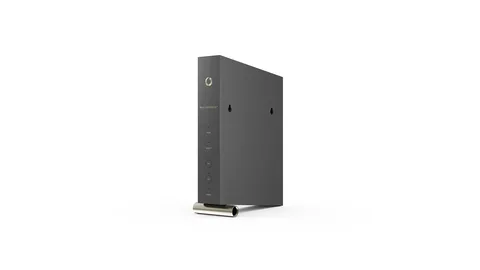
La Vodafone Station es el router de cable que Vodafone suministra con internet por cable en Alemania. Lo gestionas en el navegador, en http://192.168.0.1, o con la app UltraConnect de Vodafone para las tareas cotidianas del Wi-Fi.
- Iniciar sesión
192.168.0.1- App
- App UltraConnect (iOS y Android)
- Contraseña
- La contraseña está en la etiqueta de la parte trasera de la Vodafone Station y en la tarjeta de Wi-Fi que venía con ella. Tras tu primer inicio de sesión, Vodafone te pide que la cambies.
- Modelos
- Vodafone Station Wi-Fi 6 (Technicolor CGA6444VF), Vodafone Station (Technicolor CGA4233DE), Vodafone Station (CommScope TG6442VF), Vodafone Station (Arris TG3442DE)
Inicia sesión en la Vodafone Station
Conecta tu Mac a la Vodafone Station por Wi-Fi o por cable.
Abre
http://192.168.0.1en tu navegador.Escribe la contraseña y haz clic en Einloggen (Iniciar sesión).
Se abre la página Übersicht (Resumen).
Para cambiar la contraseña más adelante, haz clic en Einstellungen › Gerät (Ajustes › Dispositivo); necesita al menos ocho caracteres. ¿La olvidaste? La respuesta de Vodafone es un restablecimiento de fábrica: mantén pulsado el botón RESET durante al menos 30 segundos con un bolígrafo. Eso borra todos tus ajustes.
Reiníciala correctamente
Puedes reiniciar desde la interfaz web o desenchufando la caja. Vuelve a estar lista después de unos dos minutos.
Inicia sesión y haz clic en Status & Hilfe (Estado y ayuda) en el menú superior.
Haz clic en Neustart (Reiniciar) en el menú de la izquierda.
Usa la opción de reinicio de esa página, no la sección Werkseinstellungen (Ajustes de fábrica).
La sección Werkseinstellungen de la página Neustart borra todos tus ajustes.
Sin la interfaz
Desenchufa un momento la Vodafone Station de la corriente y vuelve a enchufarla.
O pulsa RESET durante menos de 5 segundos (modelos Technicolor); si lo mantienes más tiempo, se restablece la caja.
Espera unos dos minutos.
Programar un reinicio
Los manuales de Vodafone no documentan ningún reinicio programado. WLAN › Zeitschaltung (Wi-Fi › Programación) solo apaga el Wi-Fi a horas determinadas.
Actualiza el firmware
Vodafone actualiza el firmware por su cuenta; los manuales no documentan ninguna actualización manual. Mientras se ejecuta una actualización, todos los LED parpadean. No desenchufes la caja.
Ver los dispositivos conectados
Inicia sesión. La página Übersicht (Resumen) muestra los dispositivos conectados, agrupados por conexión.
Para más detalle, elige Experten-Modus (Modo experto) en la parte superior de la página.
Haz clic en Status & Hilfe › LAN-Status para ver los dispositivos de tu red.
En la app UltraConnect también puedes ver los dispositivos y bloquearlos.
UPnP y redirección de puertos
La Vodafone Station admite UPnP. Cuando está activado, los dispositivos compatibles con UPnP pueden crear redirecciones de puertos por sí mismos.
Inicia sesión y haz clic en Internet en el menú superior.
Haz clic en Allgemein (General) en el menú de la izquierda.
Marca o desmarca UPnP aktivieren (Activar UPnP).
Haz clic en Anwenden (Aplicar).
Con UPnP activado, cualquier dispositivo o app de tu red puede abrir puertos sin preguntar, y el malware también. Déjalo desactivado salvo que una consola o una app lo necesite. Mantén activado el firewall de la Vodafone Station; no debe desactivarse.
Redirección de puertos a mano
Haz clic en Internet › Port-Forwarding y añade una regla para la dirección IP y el puerto del dispositivo.
Haz clic en Anwenden (Aplicar).
NAT-PMP
Los manuales de Vodafone no documentan ningún ajuste de NAT-PMP.
Da prioridad a las llamadas y a los juegos
Los manuales de Vodafone para la Vodafone Station no documentan ningún ajuste de QoS ni de prioridad de dispositivos.
2,4 y 5 GHz, y el canal
El band steering muestra 2,4 y 5 GHz como una sola red y mueve los dispositivos a la mejor banda. Déjalo activado.
Inicia sesión y elige Experten-Modus (Modo experto) en la parte superior.
Haz clic en WLAN (Wi-Fi); se abre la página Allgemein (General).
Desactiva Band Steering y configura por separado Heim WLAN (2.4 GHz) y Heim WLAN (5 GHz).
Haz clic en Anwenden (Aplicar) y vuelve a conectar tus dispositivos.
Cambiar el canal
En Experten-Modus, haz clic en WLAN › WLAN-Radar para ver las redes cercanas.
Abre WLAN › Allgemein (Wi-Fi › General), donde se definen los canales.
Elige un canal para la banda y haz clic en Anwenden (Aplicar).
Con la opción gratuita SuperWLAN de Vodafone, la Station elige automáticamente el mejor canal.
Mesh: qué nodo usa un dispositivo
La opción SuperWLAN de Vodafone añade repetidores SuperWLAN-Verstärker que forman una malla con la Vodafone Station y copian sus ajustes de Wi-Fi.
Contrata SuperWLAN para tu línea de cable a través de Vodafone.
Pulsa WPS en la Vodafone Station para añadir un SuperWLAN-Verstärker, o configúralo en la app UltraConnect.
Gestiónalo en el menú SuperWLAN de la interfaz web.
En Baden-Württemberg, Hessen y Renania del Norte-Westfalia, el modo puente (Modem Mode) no está disponible mientras SuperWLAN esté contratado.
Red de invitados
Inicia sesión y haz clic en WLAN (Wi-Fi); se abre la página Allgemein (General).
Activa Gast-WLAN aktivieren (Activar Wi-Fi de invitados).
En Konfiguration, escribe un WLAN-Name (SSID) para los invitados.
Haz clic en Kennwort ändern (Cambiar contraseña) y escribe de 8 a 63 caracteres con mayúsculas, minúsculas y un número.
Haz clic en Anwenden (Aplicar).
Los dispositivos invitados solo llegan a internet, no a tu red doméstica. La app UltraConnect también puede configurar el Wi-Fi de invitados.
Ajustes de DNS
Los manuales de Vodafone no documentan ningún ajuste de los servidores DNS que usa o reparte la Vodafone Station. Status & Hilfe › Diagnose solo ofrece una prueba de DNS. Configura el DNS en el Mac.
Estado de la conexión y registros
Inicia sesión y haz clic en Status & Hilfe › Status para ver la caja, la conexión a internet, la LAN y las dos bandas de Wi-Fi.
Pulsa DOCSIS-Status para ver los canales de descarga y subida por cable.
Pulsa Ereignisprotokoll (registro de eventos) para ver los eventos registrados.
En Experten-Modus, Diagnose ofrece ping, traceroute y una prueba DNS.
El Speedtest Plus de Vodafone, en speedtest.vodafone.de, mide tanto hasta tu dispositivo como hasta el router de cable.
Manuales y descargas
- Manual de la Vodafone Station Wi-Fi 6 (CGA6444VF) (PDF, en alemán)
- Manual de la Vodafone Station (CGA4233DE) (PDF, en alemán)
- Manual de la Vodafone Station (TG6442VF) (PDF, en alemán)
- Vodafone Hilfe: Vodafone Station
Los enlaces llevan a las páginas del propio fabricante.
Preguntas
¿Puedo usar mi propio router detrás de la Vodafone Station?
Sí, con el modo puente (Modem Mode): Einstellungen › Modem Mode en Baden-Württemberg, Hessen y Renania del Norte-Westfalia, y en MeinVodafone en el resto. Necesita una línea Dual Stack o IPv4 y desactiva el Wi-Fi.
¿Qué Vodafone Station tengo?
El nombre del modelo está en la parte trasera de la caja. Los modelos Technicolor usan los menús de esta página.
Problemas del Mac en esta red
Soluciones a lo que más encuentran los usuarios de Mac en routers domésticos y sistemas mesh.
Fuentes
- Vodafone Hilfe: Vodafone Station, ayuda y consejos de instalación
- Vodafone: Manual Vodafone Station Technicolor CGA6444VF (PDF)
- Vodafone: Manual Vodafone Station Technicolor CGA4233DE (PDF)
- Vodafone: Manual Vodafone Station CommScope TG6442VF (PDF)
- Vodafone: Consejos para el router de cable (PDF, 2026)
Comprobado el 1 de noviembre de 2026.
Mira lo que tu router no puede decirte
Kilobat es una app de la barra de menús del Mac que vigila la red desde tu lado: qué app la está usando, si lo que va lento es el Wi-Fi, el router o el operador, y por qué se congeló una llamada.
brew install seifip/kilobat/kilobat