Anbieter-Box · Vodafone
Vodafone Station: Anmeldung, Neustart, UPnP und WLAN-Einstellungen
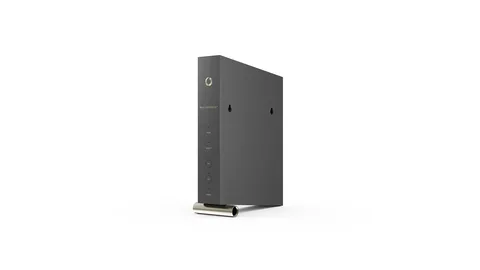
Die Vodafone Station ist der Kabelrouter, den Vodafone beim Kabel-Internet in Deutschland liefert. Du verwaltest sie im Browser unter http://192.168.0.1 oder für alltägliche WLAN-Aufgaben mit der UltraConnect App von Vodafone.
- Anmeldung
192.168.0.1- App
- UltraConnect App (iOS und Android)
- Passwort
- Das Passwort steht auf dem Etikett an der Rückseite der Vodafone Station und auf der WLAN-Karte, die dabei war. Nach deiner ersten Anmeldung bittet Vodafone dich, es zu ändern.
- Modelle
- Vodafone Station Wi-Fi 6 (Technicolor CGA6444VF), Vodafone Station (Technicolor CGA4233DE), Vodafone Station (CommScope TG6442VF), Vodafone Station (Arris TG3442DE)
Bei der Vodafone Station anmelden
Verbinde deinen Mac per WLAN oder Kabel mit der Vodafone Station.
Öffne
http://192.168.0.1in deinem Browser.Gib das Passwort ein und klicke auf Einloggen.
Die Seite Übersicht (Overview) öffnet sich.
Um das Passwort später zu ändern, klicke auf Einstellungen › Gerät; es braucht mindestens acht Zeichen. Vergessen? Vodafone antwortet darauf mit einem Zurücksetzen auf Werkseinstellungen: Halte die Taste RESET mindestens 30 Sekunden lang mit einem Stift gedrückt. Dadurch werden alle deine Einstellungen gelöscht.
Richtig neu starten
Du kannst über die Weboberfläche oder durch Ausstecken der Box neu starten. Nach etwa zwei Minuten ist sie wieder bereit.
Melde dich an und klicke im oberen Menü auf Status & Hilfe.
Klicke im linken Menü auf Neustart.
Nutze die Neustart-Option auf dieser Seite, nicht den Abschnitt Werkseinstellungen.
Der Abschnitt Werkseinstellungen auf der Seite Neustart löscht alle deine Einstellungen.
Ohne die Oberfläche
Trenne die Vodafone Station kurz vom Strom und stecke sie wieder ein.
Oder drücke RESET weniger als 5 Sekunden lang (Technicolor-Modelle); länger gedrückt setzt die Box zurück.
Warte etwa zwei Minuten.
Einen Neustart planen
Die Handbücher von Vodafone dokumentieren keinen zeitgesteuerten Neustart. WLAN › Zeitschaltung schaltet das WLAN nur zu festgelegten Zeiten aus.
Firmware aktualisieren
Vodafone aktualisiert die Firmware selbst; die Handbücher dokumentieren kein manuelles Update. Während eines Updates blinken alle LEDs. Ziehe die Box nicht ab.
Verbundene Geräte ansehen
Melde dich an. Die Seite Übersicht listet verbundene Geräte auf, nach Verbindung gruppiert.
Für mehr Details wähle oben auf der Seite Experten-Modus.
Klicke auf Status & Hilfe › LAN-Status, um die Geräte in deinem Netzwerk zu sehen.
In der UltraConnect App kannst du Geräte ebenfalls ansehen und blockieren.
UPnP und Portweiterleitung
Die Vodafone Station unterstützt UPnP. Wenn es aktiviert ist, können UPnP-fähige Geräte Portweiterleitungen selbst anlegen.
Melde dich an und klicke im oberen Menü auf Internet.
Klicke im linken Menü auf Allgemein.
Setze oder entferne das Häkchen bei UPnP aktivieren.
Klicke auf Anwenden.
Bei aktiviertem UPnP kann jedes Gerät und jede App in deinem Netzwerk ohne Nachfrage Ports öffnen, auch Schadsoftware. Lass es aus, solange keine Konsole oder App es braucht. Lass die Firewall der Vodafone Station eingeschaltet; sie sollte nicht ausgeschaltet werden.
Portweiterleitung von Hand
Klicke auf Internet › Port-Forwarding und lege eine Regel für die IP-Adresse und den Port des Geräts an.
Klicke auf Anwenden.
NAT-PMP
Die Handbücher von Vodafone dokumentieren keine NAT-PMP-Einstellung.
Anrufe und Spiele priorisieren
Die Handbücher von Vodafone zur Vodafone Station dokumentieren keine QoS- oder Geräteprioritäts-Einstellung.
2,4 und 5 GHz und der Kanal
Band Steering zeigt 2,4 und 5 GHz als ein Netzwerk an und verschiebt Geräte auf das bessere Band. Lass es eingeschaltet.
Melde dich an und wähle oben Experten-Modus.
Klicke auf WLAN; die Seite Allgemein öffnet sich.
Schalte Band Steering aus und richte dann Heim WLAN (2.4 GHz) und Heim WLAN (5 GHz) getrennt ein.
Klicke auf Anwenden und verbinde deine Geräte neu.
Den Kanal ändern
Klicke im Experten-Modus auf WLAN › WLAN-Radar, um Netzwerke in der Nähe zu sehen.
Öffne WLAN › Allgemein, wo die Kanäle eingestellt werden.
Wähle einen Kanal für das Band und klicke auf Anwenden.
Mit der kostenlosen SuperWLAN-Option von Vodafone wählt die Station automatisch den besten Kanal.
Mesh: Welchen Knoten ein Gerät nutzt
Die SuperWLAN-Option von Vodafone ergänzt SuperWLAN-Verstärker-Repeater, die mit der Vodafone Station ein Mesh bilden und deren WLAN-Einstellungen übernehmen.
Buche SuperWLAN für deinen Kabelanschluss bei Vodafone.
Drücke WPS an der Vodafone Station, um einen SuperWLAN-Verstärker hinzuzufügen, oder richte ihn in der UltraConnect App ein.
Verwalte ihn im Menü SuperWLAN in der Weboberfläche.
In Baden-Württemberg, Hessen und NRW ist der Bridge-Modus (Modem-Modus) nicht verfügbar, solange SuperWLAN gebucht ist.
Gastnetzwerk
Melde dich an und klicke auf WLAN; die Seite Allgemein öffnet sich.
Schalte Gast-WLAN aktivieren ein.
Gib unter Konfiguration einen WLAN-Name (SSID) für Gäste ein.
Klicke auf Kennwort ändern und gib 8 bis 63 Zeichen mit Groß- und Kleinbuchstaben und einer Zahl ein.
Klicke auf Anwenden.
Gast-Geräte erreichen nur das Internet, nicht dein Heimnetzwerk. Die UltraConnect App kann ebenfalls ein Gast-WLAN einrichten.
DNS-Einstellungen
Die Handbücher von Vodafone dokumentieren keine Einstellung für die DNS-Server, die die Vodafone Station nutzt oder verteilt. Status & Hilfe › Diagnose bietet nur einen DNS-Test. Stelle DNS stattdessen auf dem Mac ein.
Verbindungsstatus und Protokolle
Melde dich an und klicke auf Status & Hilfe › Status für die Box, die Internetverbindung, das LAN und beide WLAN-Bänder.
Klicken Sie auf DOCSIS-Status für die Downstream- und Upstream-Kanäle des Kabelanschlusses.
Klicken Sie auf Ereignisprotokoll für die von der Box aufgezeichneten Ereignisse.
Im Experten-Modus bietet Diagnose Ping, Traceroute und einen DNS-Test.
Der Speedtest Plus von Vodafone unter speedtest.vodafone.de misst sowohl bis zu deinem Gerät als auch bis zum Kabelrouter.
Handbücher und Downloads
- Handbuch zur Vodafone Station Wi-Fi 6 (CGA6444VF) (PDF, Deutsch)
- Handbuch zur Vodafone Station (CGA4233DE) (PDF, Deutsch)
- Handbuch zur Vodafone Station (TG6442VF) (PDF, Deutsch)
- Vodafone Hilfe: Vodafone Station
Links führen zu den eigenen Seiten des Herstellers.
Fragen
Kann ich meinen eigenen Router hinter der Vodafone Station nutzen?
Ja, mit dem Bridge-Modus (Modem Mode): Einstellungen › Modem Mode in Baden-Württemberg, Hessen und NRW, sonst in MeinVodafone. Er setzt einen Dual-Stack- oder IPv4-Anschluss voraus und schaltet das WLAN aus.
Welche Vodafone Station habe ich?
Der Modellname steht auf der Rückseite der Box. Technicolor-Modelle nutzen die Menüs auf dieser Seite.
Mac-Probleme in diesem Netzwerk
Lösungen für das, was Mac-Nutzern bei Heimroutern und Mesh-Systemen am häufigsten begegnet.
Quellen
- Vodafone Hilfe: Vodafone Station – Hilfe und Tipps rund um Einrichtung
- Vodafone: Benutzerhandbuch Vodafone Station Technicolor CGA6444VF (PDF)
- Vodafone: Benutzerhandbuch Vodafone Station Technicolor CGA4233DE (PDF)
- Vodafone: Bedienungsanleitung Vodafone Station CommScope TG6442VF (PDF)
- Vodafone: Tipps & Tricks für Deinen Kabel-Router (PDF, 2026)
Geprüft am 1. November 2026.
Sieh, was dein Router dir nicht sagen kann
Kilobat ist eine Menüleisten-App für den Mac, die das Netzwerk von deiner Seite aus beobachtet: welche App es nutzt, ob das WLAN, der Router oder der Anbieter langsam ist und warum ein Anruf eingefroren ist.
brew install seifip/kilobat/kilobat