Equipamento do provedor · Vodafone
Login, reinício, UPnP e ajustes Wi-Fi do Vodafone Station
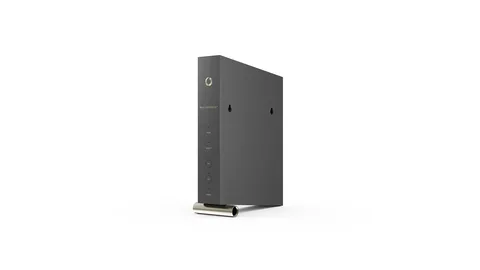
A Vodafone Station é o roteador a cabo fornecido pela Vodafone com internet a cabo na Alemanha. Você o gerencia em um navegador em http://192.168.0.1 ou com o app UltraConnect da Vodafone para tarefas diárias de Wi-Fi.
- Iniciar sessão
192.168.0.1- App
- App UltraConnect (iOS e Android)
- Senha
- A senha está na etiqueta traseira do Vodafone Station e no cartão Wi-Fi que o acompanha. Após o primeiro acesso, a Vodafone pede para alterá-la.
- Modelos
- Vodafone Station Wi-Fi 6 (Technicolor CGA6444VF), Vodafone Station (Technicolor CGA4233DE), Vodafone Station (CommScope TG6442VF), Vodafone Station (Arris TG3442DE)
Entrar no Vodafone Station
Conecte o Mac ao Vodafone Station por Wi-Fi ou cabo.
Abra
http://192.168.0.1no navegador.Insira a senha e clique em Einloggen (Entrar).
A página Übersicht (visão geral) é aberta.
Para alterar a senha mais tarde, clique em Einstellungen › Gerät (Ajustes › Dispositivo); ela precisa de pelo menos oito caracteres. Esqueceu? A resposta da Vodafone é restaurar os padrões de fábrica: mantenha o botão RESET pressionado por pelo menos 30 segundos com uma caneta. Isso apaga todos os seus ajustes.
Reinicie corretamente
Você pode reiniciar pela interface web ou desconectando o aparelho da tomada. Ele fica pronto novamente após cerca de dois minutos.
Inicie sessão e clique em Status & Hilfe (Estado e ajuda) no menu superior.
Clique em Neustart (Reiniciar) no menu esquerdo.
Use a opção de reinício nessa página, não a seção Werkseinstellungen (Ajustes de fábrica).
A seção Werkseinstellungen na página Neustart apaga todos os ajustes.
Sem a interface
Desconecte o Vodafone Station da energia por um momento e conecte-o novamente.
Ou pressione RESET por menos de 5 segundos (modelos Technicolor); por mais tempo redefine o aparelho.
Aguarde cerca de dois minutos.
Programar uma reinicialização
Os manuais da Vodafone não documentam uma reinicialização programada. WLAN › Zeitschaltung (Wi-Fi › Programação) apenas desliga o Wi-Fi em horários definidos.
Atualize o firmware
A Vodafone atualiza o firmware; os manuais não documentam atualização manual. Durante uma atualização, todos os LEDs piscam. Não desconecte o aparelho.
Veja os dispositivos conectados
Entre. A página Übersicht (Visão geral) lista dispositivos conectados, agrupados por conexão.
Para mais detalhes, escolha Experten-Modus (Modo avançado) no topo da página.
Clique em Status & Hilfe › LAN-Status para ver os dispositivos da rede.
No app UltraConnect, você também pode ver e bloquear dispositivos.
UPnP e encaminhamento de portas
O Vodafone Station aceita UPnP. Quando ativo, dispositivos compatíveis podem criar encaminhamentos de porta sozinhos.
Inicie sessão e clique em Internet no menu superior.
Clique em Allgemein (Geral) no menu à esquerda.
Marque ou desmarque UPnP aktivieren (Ativar UPnP).
Clique em Anwenden (Aplicar).
Com UPnP ativado, qualquer dispositivo ou app na rede pode abrir portas sem perguntar, inclusive malware. Deixe-o desativado, a menos que um console ou app precise. Mantenha o firewall do Vodafone Station ativo; a Vodafone desaconselha fortemente desativá-lo.
Encaminhamento manual de portas
Clique em Internet › Port-Forwarding e adicione uma regra para o endereço IP e a porta do dispositivo.
Clique em Anwenden (Aplicar).
NAT-PMP
Os manuais da Vodafone não documentam ajuste de NAT-PMP.
Priorize chamadas e jogos
Os manuais da Vodafone para Vodafone Station não documentam ajuste de QoS ou prioridade de dispositivo.
2,4 e 5 GHz e o canal
O band steering mostra 2,4 e 5 GHz como uma rede e move dispositivos para a melhor faixa. A Vodafone recomenda mantê-lo ativado.
Inicie sessão e escolha Experten-Modus (modo avançado) na parte superior.
Clique em WLAN (Wi-Fi); a página Allgemein (Geral) abre.
Desative Band Steering e configure Heim WLAN (2.4 GHz) e Heim WLAN (5 GHz) separadamente.
Clique em Anwenden (Aplicar) e reconecte seus dispositivos.
Alterar o canal
Em Experten-Modus, clique em WLAN › WLAN-Radar para ver redes próximas.
Abra WLAN › Allgemein (Wi-Fi › Geral), onde os canais são definidos.
Escolha um canal para a faixa e clique em Anwenden (Aplicar).
Com a opção gratuita SuperWLAN da Vodafone, o Station escolhe o melhor canal automaticamente.
Mesh: qual nó um dispositivo usa
A opção SuperWLAN da Vodafone adiciona repetidores SuperWLAN-Verstärker que formam uma rede mesh com o Vodafone Station e copiam seus ajustes Wi-Fi.
Contrate SuperWLAN para sua linha a cabo pela Vodafone.
Pressione WPS no Vodafone Station para adicionar um SuperWLAN-Verstärker ou configure-o no app UltraConnect.
Gerencie-o no menu SuperWLAN da interface web.
Em Baden-Württemberg, Hessen e NRW, o modo bridge (Modem Mode) não está disponível enquanto SuperWLAN estiver contratado.
Rede para visitantes
Entre e clique em WLAN (Wi-Fi); a página Allgemein (Geral) abre.
Ative Gast-WLAN aktivieren (Ativar Wi-Fi de convidados).
Em Konfiguration, insira um WLAN-Name (SSID) para convidados.
Clique em Kennwort ändern (Alterar senha) e insira de 8 a 63 caracteres com maiúsculas, minúsculas e um número.
Clique em Anwenden (Aplicar).
Dispositivos convidados acessam apenas a internet, não sua rede doméstica. O app UltraConnect também pode configurar Wi-Fi de convidados.
Ajustes de DNS
Os manuais da Vodafone não documentam ajuste dos servidores DNS que o Vodafone Station usa ou distribui. Status & Hilfe › Diagnose oferece apenas um teste DNS. Configure DNS no Mac.
Estado da conexão e registros
Entre e clique em Status & Hilfe › Status para ver o aparelho, a conexão à internet, a LAN e ambas as faixas Wi-Fi.
Clique em DOCSIS-Status para os canais de download e upload do cabo.
Clique em Ereignisprotokoll (Registro de eventos) para eventos registrados pelo aparelho.
Em Experten-Modus, Diagnose oferece ping, traceroute e um teste DNS.
O Speedtest Plus da Vodafone em speedtest.vodafone.de mede até seu dispositivo e até o roteador a cabo.
Manuais e downloads
- Manual Vodafone Station Wi-Fi 6 (CGA6444VF) (PDF, alemão)
- Manual Vodafone Station (CGA4233DE) (PDF, alemão)
- Manual Vodafone Station (TG6442VF) (PDF, alemão)
- Vodafone Hilfe: Vodafone Station
Os links levam às páginas do próprio fabricante.
Perguntas
Posso usar meu próprio roteador atrás do Vodafone Station?
Sim, com modo bridge (Modem Mode): Einstellungen › Modem Mode em Baden-Württemberg, Hessen e NRW; nas demais regiões, em MeinVodafone. Exige linha Dual Stack ou IPv4 e desliga o Wi-Fi.
Qual Vodafone Station eu tenho?
O nome do modelo está atrás do aparelho. Modelos Technicolor usam os menus desta página.
Fontes
- Vodafone Hilfe: Vodafone Station – Hilfe und Tipps rund um Einrichtung
- Vodafone: Benutzerhandbuch Vodafone Station Technicolor CGA6444VF (PDF)
- Vodafone: Benutzerhandbuch Vodafone Station Technicolor CGA4233DE (PDF)
- Vodafone: Bedienungsanleitung Vodafone Station CommScope TG6442VF (PDF)
- Vodafone: Tipps & Tricks für Deinen Kabel-Router (PDF, 2026)
Verificado em 1º de novembro de 2026.
Veja o que seu roteador não consegue informar
O Kilobat é um app para a barra de menus do Mac que acompanha a rede do seu lado: qual app a está usando, se o Wi-Fi, o roteador ou a operadora está lento e por que uma chamada travou.
brew install seifip/kilobat/kilobat