Box d’opérateur · Vodafone
Vodafone Station : connexion, redémarrage, UPnP et réglages Wi-Fi
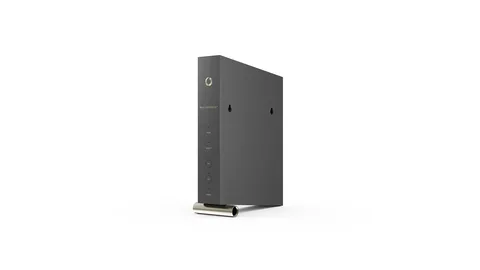
La Vodafone Station est le routeur câble que Vodafone fournit avec l’internet par câble en Allemagne. Vous la gérez dans un navigateur à l’adresse http://192.168.0.1, ou avec l’app UltraConnect de Vodafone pour les tâches Wi-Fi courantes.
- Connexion
192.168.0.1- App
- App UltraConnect (iOS et Android)
- Mot de passe
- Le mot de passe se trouve sur l’étiquette à l’arrière de la Vodafone Station et sur la carte Wi-Fi livrée avec elle. Après votre première connexion, Vodafone vous demande de le changer.
- Modèles
- Vodafone Station Wi-Fi 6 (Technicolor CGA6444VF), Vodafone Station (Technicolor CGA4233DE), Vodafone Station (CommScope TG6442VF), Vodafone Station (Arris TG3442DE)
Se connecter à la Vodafone Station
Connectez votre Mac à la Vodafone Station en Wi-Fi ou par câble.
Ouvrez
http://192.168.0.1dans votre navigateur.Saisissez le mot de passe et cliquez sur Einloggen (se connecter).
La page Übersicht (Aperçu) s’ouvre.
Pour changer le mot de passe plus tard, cliquez sur Einstellungen › Gerät (Réglages › Appareil) ; il faut au moins huit caractères. Vous l’avez oublié ? La réponse de Vodafone est une réinitialisation d’usine : maintenez le bouton RESET au moins 30 secondes avec un stylo. Cela efface tous vos réglages.
Redémarrez-la correctement
Vous pouvez redémarrer depuis l’interface web ou en débranchant le boîtier. Il est de nouveau prêt au bout d’environ deux minutes.
Connectez-vous et cliquez sur Status & Hilfe (État et aide) dans le menu du haut.
Cliquez sur Neustart (Redémarrer) dans le menu de gauche.
Utilisez l’option de redémarrage de cette page, pas la section Werkseinstellungen (Réglages d’usine).
La section Werkseinstellungen de la page Neustart efface tous vos réglages.
Sans l’interface
Débranchez un instant la Vodafone Station de l’alimentation, puis rebranchez-la.
Ou appuyez sur RESET moins de 5 secondes (modèles Technicolor) ; plus longtemps, le boîtier est réinitialisé.
Attendez environ deux minutes.
Planifier un redémarrage
Les manuels de Vodafone ne documentent aucun redémarrage programmé. WLAN › Zeitschaltung (Wi-Fi › Programmation) ne fait qu’éteindre le Wi-Fi à des heures définies.
Mettre à jour le firmware
Vodafone met à jour le firmware elle-même ; les manuels ne documentent aucune mise à jour manuelle. Pendant une mise à jour, tous les voyants clignotent. Ne débranchez pas le boîtier.
Voir les appareils connectés
Connectez-vous. La page Übersicht (Aperçu) liste les appareils connectés, regroupés par connexion.
Pour plus de détails, choisissez Experten-Modus (Mode expert) en haut de la page.
Cliquez sur Status & Hilfe › LAN-Status pour voir les appareils de votre réseau.
Dans l’app UltraConnect, vous pouvez aussi voir les appareils et les bloquer.
UPnP et redirection de ports
La Vodafone Station prend en charge UPnP. Quand il est activé, les appareils compatibles UPnP peuvent créer eux-mêmes des redirections de port.
Connectez-vous et cliquez sur Internet dans le menu du haut.
Cliquez sur Allgemein (Général) dans le menu de gauche.
Cochez ou décochez UPnP aktivieren (Activer UPnP).
Cliquez sur Anwenden (Appliquer).
Avec UPnP activé, n’importe quel appareil ou n’importe quelle app de votre réseau peut ouvrir des ports sans demander, et un logiciel malveillant aussi. Laissez-le désactivé sauf si une console ou une app en a besoin. Gardez le pare-feu de la Vodafone Station activé ; il ne faut pas le désactiver.
Redirection de ports à la main
Cliquez sur Internet › Port-Forwarding et ajoutez une règle pour l’adresse IP et le port de l’appareil.
Cliquez sur Anwenden (Appliquer).
NAT-PMP
Les manuels de Vodafone ne documentent aucun réglage NAT-PMP.
Prioriser les appels et les jeux
Les manuels de Vodafone pour la Vodafone Station ne documentent aucun réglage de QoS ni de priorité d’appareil.
2.4 et 5 GHz, et le canal
Le band steering présente le 2,4 et le 5 GHz comme un seul réseau et déplace les appareils vers la meilleure bande. Laissez-le activé.
Connectez-vous et choisissez Experten-Modus (Mode expert) en haut.
Cliquez sur WLAN (Wi-Fi) ; la page Allgemein (Général) s’ouvre.
Désactivez Band Steering, puis configurez séparément Heim WLAN (2.4 GHz) et Heim WLAN (5 GHz).
Cliquez sur Anwenden (Appliquer) et reconnectez vos appareils.
Changer le canal
Dans Experten-Modus, cliquez sur WLAN › WLAN-Radar pour voir les réseaux à proximité.
Ouvrez WLAN › Allgemein (Wi-Fi › Général), où les canaux se règlent.
Choisissez un canal pour la bande et cliquez sur Anwenden (Appliquer).
Avec l’option gratuite SuperWLAN de Vodafone, la Station choisit automatiquement le meilleur canal.
Mesh : quel nœud utilise un appareil
L’option SuperWLAN de Vodafone ajoute des répéteurs SuperWLAN-Verstärker qui forment un maillage avec la Vodafone Station et copient ses réglages Wi-Fi.
Souscrivez SuperWLAN pour votre ligne câble auprès de Vodafone.
Appuyez sur WPS sur la Vodafone Station pour ajouter un SuperWLAN-Verstärker, ou configurez-le dans l’app UltraConnect.
Gérez-le sous le menu SuperWLAN de l’interface web.
Au Bade-Wurtemberg, en Hesse et en Rhénanie-du-Nord-Westphalie, le mode Bridge (Modem Mode) n’est pas disponible tant que SuperWLAN est souscrit.
Réseau invité
Connectez-vous et cliquez sur WLAN (Wi-Fi) ; la page Allgemein (Général) s’ouvre.
Activez Gast-WLAN aktivieren (Activer le Wi-Fi invité).
Sous Konfiguration, saisissez un WLAN-Name (SSID) pour les invités.
Cliquez sur Kennwort ändern (Changer le mot de passe) et saisissez 8 à 63 caractères avec majuscules, minuscules et un chiffre.
Cliquez sur Anwenden (Appliquer).
Les appareils invités n’accèdent qu’à Internet, pas à votre réseau domestique. L’app UltraConnect peut aussi configurer le Wi-Fi invité.
Réglages DNS
Les manuels de Vodafone ne documentent aucun réglage des serveurs DNS que la Vodafone Station utilise ou distribue. Status & Hilfe › Diagnose ne propose qu’un test DNS. Réglez plutôt le DNS sur le Mac.
État de la connexion et journaux
Connectez-vous et cliquez sur Status & Hilfe › Status pour l’état du boîtier, de la connexion Internet, du LAN et des deux bandes Wi-Fi.
Cliquez sur DOCSIS-Status pour les canaux câble descendants et montants.
Cliquez sur Ereignisprotokoll (journal des événements) pour les événements enregistrés par la box.
Dans Experten-Modus, Diagnose propose ping, traceroute et un test DNS.
Speedtest Plus de Vodafone, à l’adresse speedtest.vodafone.de, mesure le débit jusqu’à votre appareil et jusqu’au routeur câble.
Manuels et téléchargements
- Manuel de la Vodafone Station Wi-Fi 6 (CGA6444VF) (PDF, en allemand)
- Manuel de la Vodafone Station (CGA4233DE) (PDF, en allemand)
- Manuel de la Vodafone Station (TG6442VF) (PDF, en allemand)
- Vodafone Hilfe : Vodafone Station
Les liens mènent aux pages propres au fabricant.
Questions
Puis-je utiliser mon propre routeur derrière la Vodafone Station ?
Oui, avec le mode Bridge (Modem Mode) : Einstellungen › Modem Mode au Bade-Wurtemberg, en Hesse et en Rhénanie-du-Nord-Westphalie, sinon dans MeinVodafone. Il faut une ligne Dual Stack ou IPv4, et le Wi-Fi est désactivé.
Quelle Vodafone Station ai-je ?
Le nom du modèle figure à l’arrière du boîtier. Les modèles Technicolor utilisent les menus de cette page.
Problèmes de Mac sur ce réseau
Des solutions à ce que les utilisateurs de Mac rencontrent le plus souvent avec les routeurs domestiques et les systèmes mesh.
Sources
- Aide Vodafone : Vodafone Station, aide et conseils d’installation
- Vodafone : manuel Vodafone Station Technicolor CGA6444VF (PDF)
- Vodafone : manuel Vodafone Station Technicolor CGA4233DE (PDF)
- Vodafone : manuel Vodafone Station CommScope TG6442VF (PDF)
- Vodafone : conseils pour votre routeur câble (PDF, 2026)
Vérifié le 1 novembre 2026.
Voyez ce que votre routeur ne peut pas vous dire
Kilobat est une app de barre des menus pour Mac qui surveille le réseau de votre côté : quelle app l’utilise, si le Wi-Fi, le routeur ou l’opérateur est lent, et pourquoi un appel s’est figé.
brew install seifip/kilobat/kilobat