プロバイダ機器 · Vodafone
Vodafone Stationのログイン、再起動、UPnP、Wi-Fi設定
Vodafone Stationは、Vodafoneがドイツでケーブルインターネットとあわせて提供するケーブルルーターです。ブラウザのhttp://192.168.0.1で管理するか、日常的なWi-Fi操作にはVodafoneのUltraConnectアプリを使います。
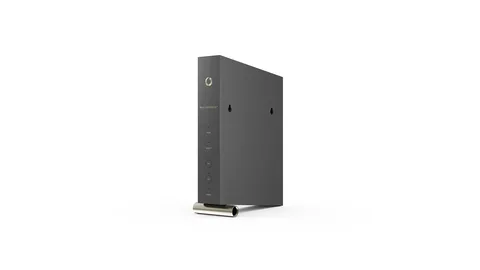
- サインイン
192.168.0.1- アプリ
- UltraConnectアプリ(iOSとAndroid)
- パスワード
- パスワードは、Vodafone Station背面のラベルと、付属のWi-Fiカードに記載されています。最初のサインイン後、Vodafoneからパスワードの変更を求められます。
- モデル
- Vodafone Station Wi-Fi 6(Technicolor CGA6444VF)、Vodafone Station(Technicolor CGA4233DE)、Vodafone Station(CommScope TG6442VF)、Vodafone Station(Arris TG3442DE)
Vodafone Stationにサインインする
MacをWi-Fiまたはケーブルで、Vodafone Stationにつなぎます。
ブラウザで
http://192.168.0.1を開きます。パスワードを入力し、Einloggen(サインイン)をクリックします。
Übersicht(概要)ページが開きます。
あとでパスワードを変更するには、Einstellungen › Gerät(設定 › デバイス)をクリックします。8文字以上が必要です。忘れた場合、Vodafoneの案内は工場出荷時設定へのリセットです。ペンでRESETボタンを30秒以上押し続けます。これですべての設定が消去されます。
正しく再起動する
再起動はWebインターフェイスから、または本体の電源を抜いて行えます。約2分で再び使えるようになります。
サインインし、上部のメニューのStatus & Hilfe(ステータスとヘルプ)をクリックします。
左側のメニューのNeustart(再起動)をクリックします。
そのページの再起動オプションを使い、Werkseinstellungen(工場出荷時設定)セクションは使わないでください。
NeustartページのWerkseinstellungenセクションは、すべての設定を消去します。
インターフェイスを使わない場合
Vodafone Stationの電源を少しの間抜いて、差し込み直します。
または、RESETを5秒未満押します(Technicolor製モデル)。それより長く押すと、本体がリセットされます。
約2分待ちます。
再起動をスケジュールする
Vodafoneのマニュアルには、スケジュールでの再起動の記載がありません。WLAN › Zeitschaltung(Wi-Fi › スケジュール)は、決めた時間にWi-Fiをオフにするだけです。
ファームウェアをアップデートする
Vodafoneはファームウェアを自動でアップデートし、マニュアルには手動アップデートの記載がありません。アップデート中は、すべてのLEDが点滅します。本体の電源を抜かないでください。
接続中のデバイスを見る
サインインします。Übersicht(概要)ページに、接続中のデバイスが接続方法ごとに一覧表示されます。
さらに詳しく見るには、ページ上部のExperten-Modus(エキスパートモード)を選びます。
Status & Hilfe › LAN-Statusをクリックすると、ネットワーク上のデバイスを確認できます。
UltraConnectアプリでも、デバイスの確認とブロックができます。
UPnP とポート転送
Vodafone StationはUPnPに対応しています。オンにすると、UPnP対応のデバイスが自分でポート転送を作成できます。
サインインし、上部のメニューのInternetをクリックします。
左側のメニューのAllgemein(一般)をクリックします。
UPnP aktivieren(UPnPを有効にする)のチェックを入れるか外します。
Anwenden(適用)をクリックします。
UPnPをオンにすると、ネットワーク上のどのデバイスやアプリでも、確認なしにポートを開けます。マルウェアも同様です。コンソールやアプリが必要とする場合を除き、オフのままにしてください。Vodafone Stationのファイアウォールはオンのままにしてください。オフにするべきではありません。
ポート転送を手動で行う
Internet › Port-Forwardingをクリックし、デバイスのIPアドレスとポートのルールを追加します。
Anwenden(適用)をクリックします。
NAT-PMP
VodafoneのマニュアルにはNAT-PMPの設定の記載がありません。
通話とゲームを優先する
Vodafone Stationのマニュアルには、QoSやデバイス優先順位の設定の記載がありません。
2.4 GHzと5 GHz、チャンネル
バンドステアリングは、2.4 GHzと5 GHzを1つのネットワークとして表示し、デバイスをより良い帯域に移動させます。オンのままにしてください。
サインインし、上部のExperten-Modus(エキスパートモード)を選びます。
WLAN(Wi-Fi)をクリックすると、Allgemein(一般)ページが開きます。
Band Steeringをオフにしてから、Heim WLAN (2.4 GHz)とHeim WLAN (5 GHz)をそれぞれ設定します。
Anwenden(適用)をクリックし、デバイスを再接続します。
チャンネルを変更する
Experten-ModusでWLAN › WLAN-Radarをクリックすると、周辺のネットワークが表示されます。
チャンネルを設定するWLAN › Allgemein(Wi-Fi › 一般)を開きます。
帯域のチャンネルを選び、Anwenden(適用)をクリックします。
Vodafoneの無料オプションSuperWLANを使うと、Stationが最適なチャンネルを自動で選びます。
メッシュ: デバイスが使うノード
VodafoneのSuperWLANオプションでは、Vodafone Stationとメッシュを構成し、そのWi-Fi設定をコピーするSuperWLAN-Verstärkerリピーターが追加されます。
SuperWLANは、ご利用のケーブル回線についてVodafone経由で申し込みます。
Vodafone StationのWPSを押してSuperWLAN-Verstärkerを追加するか、UltraConnectアプリで設定します。
WebインターフェイスのSuperWLANメニューで管理します。
Baden-Württemberg、Hessen、NRWでは、SuperWLANを契約している間は、ブリッジモード(モデムモード)を使えません。
ゲストネットワーク
サインインし、WLAN(Wi-Fi)をクリックすると、Allgemein(一般)ページが開きます。
Gast-WLAN aktivieren(ゲストWi-Fiを有効にする)をオンにします。
Konfigurationの下で、ゲスト用のWLAN-Name (SSID)を入力します。
Kennwort ändern(パスワードを変更)をクリックし、大文字、小文字、数字を含む8〜63文字を入力します。
Anwenden(適用)をクリックします。
ゲストのデバイスが到達できるのはインターネットだけで、家庭内ネットワークには到達できません。UltraConnectアプリでもゲストWi-Fiを設定できます。
DNS設定
Vodafoneのマニュアルには、Vodafone Stationが使用または配布するDNSサーバの設定の記載がありません。Status & Hilfe › DiagnoseにあるのはDNSテストだけです。代わりにDNSはMacで設定してください。
接続状態とログ
サインインし、Status & Hilfe › Statusをクリックすると、本体、インターネット接続、LAN、両方のWi-Fi帯域が確認できます。
DOCSIS-Statusをクリックしてケーブルの下り・上りチャンネルを確認します。
Ereignisprotokoll(イベントログ)をクリックすると、機器が記録したイベントを確認できます。
Experten-ModusのDiagnoseではping、traceroute、DNSテストを利用できます。
speedtest.vodafone.deのVodafoneのSpeedtest Plusは、お使いのデバイスまでと、ケーブルルーターまでの両方を測定します。
マニュアルとダウンロード
- Vodafone Station Wi-Fi 6(CGA6444VF)マニュアル(PDF、ドイツ語)
- Vodafone Station(CGA4233DE)マニュアル(PDF、ドイツ語)
- Vodafone Station(TG6442VF)マニュアル(PDF、ドイツ語)
- Vodafone Hilfe: Vodafone Station
リンク先は、メーカー自身のページです。
よくある質問
Vodafone Stationの後ろに自分のルーターを使えますか?
はい。ブリッジモード(モデムモード)を使います。Baden-Württemberg、Hessen、NRWではEinstellungen › Modem Mode、それ以外ではMeinVodafoneで設定します。Dual StackまたはIPv4の回線が必要で、Wi-Fiはオフになります。
どのVodafone Stationを使っていますか?
モデル名は箱の背面に記載されています。Technicolor製モデルは、このページのメニューを使います。
このネットワークでのMacの問題
家庭用ルーターとメッシュシステムで、Macユーザが最もよく遭遇する問題の対処法です。
出典
- Vodafoneヘルプ:Vodafone Stationの設定に関するヘルプとヒント
- Vodafone:Vodafone Station Technicolor CGA6444VF取扱説明書(PDF)
- Vodafone:Vodafone Station Technicolor CGA4233DE取扱説明書(PDF)
- Vodafone:Vodafone Station CommScope TG6442VF取扱説明書(PDF)
- Vodafone:ケーブルルーターのヒント(PDF、2026年)
2026年11月1日に確認。
ルーターには分からないことを、見える化
Kilobatは、あなたの側からネットワークを見守る、Macのメニューバーアプリです。どのアプリが使っているか、遅いのはWi-Fi、ルーター、プロバイダのどれか、通話がフリーズした理由は何か、が分かります。
brew install seifip/kilobat/kilobat