供應商設備 · Deutsche Telekom
Telekom Speedport 登入、重新啟動、韌體和連接埠共享
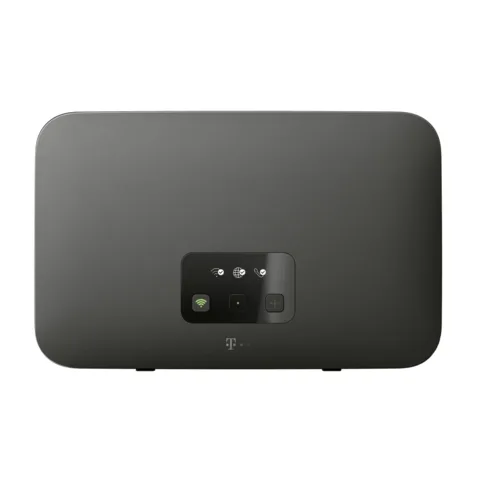
Speedport 是 Deutsche Telekom 隨 MagentaZuhause 線路提供的路由器。大多數型號都在瀏覽器中透過 http://speedport.ip 管理;Speedport 7 則只能在 MeinMagenta App 中管理。
- 登入
speedport.ip或192.168.2.1- App
- MeinMagenta(iOS 和 Android),適用於 Speedport Smart 4、Pro Plus 和 Speedport 7
- 密碼
- Gerätepasswort(裝置密碼)印在 Speedport 底部的型號標籤上,以及放在底座裡的 Router-Pass 卡片上。請立刻更改。
- 型號
- Speedport Smart 4、Speedport Smart 4 Plus、Speedport Smart 4R、Speedport Pro Plus、Speedport Smart 3、Speedport 7
登入 Speedport
透過 Wi-Fi 或網路線將 Mac 連接到 Speedport。
在網址列輸入
http://speedport.ip。如果無法開啟,請改用http://192.168.2.1。輸入 Gerätepasswort,並按一下 Anmelden(登入)。
如果改在 MeinMagenta App 中操作,請點一下 Internet、路由器圖片、WLAN, Router und Telefonie,然後點一下 Router-Einstellungen。
每輸入一次錯誤密碼,再次嘗試前的等待時間就會加倍,而且同一時間只能有一個人登入。忘記密碼了?如果你是 Telekom 客戶,請在 telekom.de/geraete-manager 的 EasySupport Geräte-Manager 中設定新密碼。否則請重設 Speedport,這會清除所有設定。Speedport LTE 路由器使用 http://192.168.1.1。
正確地重新啟動
你的設定會保留。重新啟動約需三分鐘。
登入,並按一下 System。
按一下左欄中的 Neustart(重新啟動)。
按一下 Neustart 按鈕並等待。
不要將它與 Reset 小孔混淆:用針按住它 5 秒會恢復原廠設定,並清除你的設定。
用按鈕
按住背面的 Neustart(重新啟動)按鈕至少一秒。
等待 Speedport 重新啟動完成。
排程重新啟動
Telekom 的手冊沒有記載排程重新啟動。
更新韌體
登入,按一下 System,然後按一下 Firmware-Updates。
按一下 Auf Update prüfen(檢查更新)。它也會檢查已連接的 Mesh 中繼器。
按一下 Installieren(安裝)。之後 Speedport 會自動重新啟動。
開啟 EasySupport(System › EasySupport,預設值)後,Speedport 會透過網際網路自動更新。更新進行時請不要拔掉電源。System › System-Informationen 會顯示已安裝的版本。
查看已連線的裝置
登入,並按一下 Netzwerk(網路)。
按一下 Verbundene Geräte(已連線的裝置),並選擇清單或圖表檢視。
按一下 Liste aktualisieren(重新整理清單)來更新它。
按一下裝置可查看詳細資料,或按一下 Zum Gerät 開啟它自己的介面。
清單不包含訪客 Wi-Fi 上的裝置和使用中的 VPN 用戶端。
UPnP 和連接埠轉送
Telekom 的 Speedport Smart 4 手冊沒有記載用於自動連接埠共享的 UPnP IGD 或 NAT-PMP 設定。它提到的 UPnP 只涵蓋媒體分享(UPnP AV)。請改為手動開啟連接埠。
手動開放連接埠
登入,按一下 Internet,然後按一下 Portfreischaltung(連接埠共享)。
輸入名稱,並選擇這條規則適用的裝置。
選擇範本,或輸入公用和內部連接埠。
按一下 Speichern(儲存)。你最多可以新增 32 條規則。
經由已開啟連接埠的流量不會受 Speedport 防火牆檢查。請在裝置上保持防火牆開啟。
優先處理通話和遊戲
Speedport 預設會優先處理電話。
登入,按一下 Netzwerk,然後按一下 Priorisierung(優先順序)。
選擇最多兩部裝置,讓它們的網際網路流量優先通行。
按一下 Speichern(儲存)。
優先 Wi-Fi
這是一個獨立的網路,其裝置最多可獨享一半的 Wi-Fi 頻寬和一半的上傳頻寬。
在 Netzwerk 中,按一下 Priorisiertes WLAN(優先 Wi-Fi)。
勾選 Priorisiertes WLAN verwenden,然後設定名稱和 Wi-Fi 金鑰。
按一下 Speichern,並將你的工作裝置連到它。
2.4 和 5 GHz,以及頻道
登入,按一下 Netzwerk,然後按一下 Name und Verschlüsselung(名稱和加密)。
為 2.4 GHz 和 5 GHz 分別輸入不同的 WLAN-Name (SSID)。
按一下 Speichern(儲存),並重新連接你的裝置。
更改頻道
在 Netzwerk 中,按一下 Umgebungsscan(環境掃描),查看鄰近的網路及其頻道。
按一下 Sendeeinstellungen(傳輸設定)。
為每個頻段選擇頻道,或選擇建議的 Automatisch。
按一下 Speichern(儲存)。
建議在你的頻道和繁忙的鄰近頻道之間,留出約四個未使用的頻道。部分裝置無法使用頻道 12 和 13。
Mesh:裝置使用哪個節點
Speedport Smart 3、Smart 4、4R、4R2、4 Plus 和 Speedport 7 支援最多五個中繼器的 Mesh,例如 Speed Home WiFi 或 MagentaTV Box。
登入,並按一下 Netzwerk › Verbundene Geräte。
按一下 Schematische Ansicht(圖表檢視),查看每個中繼器的訊號和速度。
按一下中繼器,可查看它的 IP 位址、韌體和已連線的裝置。
在 System › Mesh 下用 Auf Update prüfen 更新中繼器。
訪客網路
登入,按一下 Netzwerk,然後按一下 WLAN-Gastzugang(訪客 Wi-Fi)。
勾選 WLAN-Gastzugang verwenden,並選擇它保持開啟多長時間。
設定名稱、加密方式和 8 到 63 個字元的金鑰。
勾選 Gäste haben nur Zugang zum Internet(訪客只能連到網際網路)。
按一下 Speichern。Zugangsdatenpass drucken 會列印出附有 QR Code 的卡片。
DNS 設定
Telekom 客戶最好使用它的 DNS 伺服器;你仍然可以設定其他的。
登入,並按一下 Internet。
找到 DNS 選項,並勾選 Bevorzugte DNSv4-Server verwenden 和 Bevorzugte DNSv6-Server verwenden。
輸入伺服器,並按一下 Speichern(儲存)。
Telekom 的手冊沒有說出 DNS 選項在左欄中的項目名稱。兩者都不勾選,就會自動取得 DNS 伺服器。
連線狀態和記錄
登入並點選 Übersicht › Status(概覽 › 狀態),檢視主要狀態資訊。
點選 Internet › IP-Adressinformationen 檢視公共 IPv4 和 IPv6 地址。
點選 System › System-Meldungen(系統訊息)檢視事件日誌。
勾選 Ausführliche System-Meldungen erfassen 獲取更多詳情,並使用 Liste exportieren 儲存。
MeinMagenta App 也會引導你進行疑難排解。
手冊和下載
連結會前往製造商自己的頁面。
常見問題
為什麼我無法在瀏覽器中開啟 Speedport 7?
Speedport 7 沒有瀏覽器介面。Telekom 只透過 MeinMagenta App 管理它。
重設後我可以還原設定嗎?
開啟 EasySupport 後,Speedport 會將它的 Wi-Fi 設定備份到 Telekom 伺服器。若要保留所有設定,請在重設之前按一下 System › Einstellungen sichern 和 Sichern(儲存備份)。
這個網路上的 Mac 問題
Mac 使用者在家用路由器和 Mesh 系統上最常遇到的問題的解決方法。
資料來源
- Telekom 幫助:如何進入 Speedport 路由器配置選單?
- Telekom:Speedport Smart 4 Typ A 使用說明書(PDF)
- Telekom:Speedport Smart 4 Typ A 韌體變更(PDF)
- Telekom:Speedport Smart 4 韌體更新指南
- Telekom:Speedport Smart 4 快速指南
查核日期:2026 年 11 月 1 日。
看看你的路由器告訴不了你的事
Kilobat 是一款 Mac 選單列 App,從你這一側觀察網路:哪個 App 在使用它、是 Wi-Fi、路由器還是供應商變慢,以及通話為什麼凍結。
brew install seifip/kilobat/kilobat