运营商设备 · Vodafone
Vodafone Station 的登录、重启、UPnP 和 Wi-Fi 设置
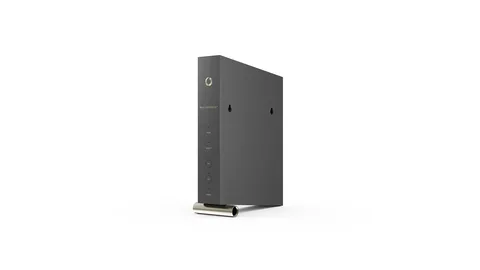
Vodafone Station 是 Vodafone 在德国随有线互联网提供的有线路由器。你可以在浏览器中通过 http://192.168.0.1 管理它,日常 Wi-Fi 操作则可使用 Vodafone 的 UltraConnect App。
- 登录
192.168.0.1- App
- UltraConnect App(iOS 和 Android)
- 密码
- 密码印在 Vodafone Station 背面的标签上,以及随附的 Wi-Fi 卡片上。首次登录后,Vodafone 会要求你更改密码。
- 型号
- Vodafone Station Wi-Fi 6 (Technicolor CGA6444VF)、Vodafone Station (Technicolor CGA4233DE)、Vodafone Station (CommScope TG6442VF)、Vodafone Station (Arris TG3442DE)
登录 Vodafone Station
通过 Wi-Fi 或网线将 Mac 连接到 Vodafone Station。
在浏览器中打开
http://192.168.0.1。输入密码,然后点按 Einloggen(登录)。
Übersicht(概览)页面会打开。
之后要更改密码,请点按 Einstellungen › Gerät(设置 › 设备);密码至少需要八个字符。忘记了?Vodafone 的解决办法是恢复出厂设置:用笔按住 RESET 按钮至少 30 秒。这会清除你的所有设置。
正确重启
你可以通过网页界面重启,也可以拔掉电源重启。大约两分钟后即可再次使用。
登录,然后点按顶部菜单中的 Status & Hilfe(状态与帮助)。
点按左侧菜单中的 Neustart(重启)。
请使用该页面上的重启选项,而不是 Werkseinstellungen(出厂设置)部分。
Neustart 页面上的 Werkseinstellungen 部分会清除你的所有设置。
不使用界面
将 Vodafone Station 的电源拔掉片刻,然后重新插上。
或者按 RESET 不到 5 秒(Technicolor 型号);按得更久会重置机器。
等待约两分钟。
安排定时重启
Vodafone 的手册没有提供定时重启的文档。WLAN › Zeitschaltung(Wi-Fi › 定时)只会在设定的时间关闭 Wi-Fi。
更新固件
Vodafone 会自行更新固件;手册没有提供手动更新的文档。更新期间,所有 LED 会闪烁。请勿拔掉机器的电源。
查看已连接的设备
登录。Übersicht(概览)页面会按连接方式分组列出已连接的设备。
如需更多详细信息,请在页面顶部选择 Experten-Modus(专家模式)。
点按 Status & Hilfe › LAN-Status 查看网络上的设备。
在 UltraConnect App 中,你也可以查看设备并阻止它们。
UPnP 和端口转发
Vodafone Station 支持 UPnP。开启后,支持 UPnP 的设备可以自行创建端口转发。
登录,然后点按顶部菜单中的 Internet。
点按左侧菜单中的 Allgemein(常规)。
勾选或取消勾选 UPnP aktivieren(启用 UPnP)。
点按 Anwenden(应用)。
开启 UPnP 后,网络上的任何设备或 App 都可以在不询问的情况下打开端口,恶意软件也可以。除非游戏机或 App 需要,否则请保持关闭。请让 Vodafone Station 的防火墙保持开启;不应将其关闭。
手动转发端口
点按 Internet › Port-Forwarding,并为设备的 IP 地址和端口添加一条规则。
点按 Anwenden(应用)。
NAT-PMP
Vodafone 的手册没有提供 NAT-PMP 设置的文档。
优先处理通话和游戏
Vodafone 关于 Vodafone Station 的手册没有提供 QoS 或设备优先级设置的文档。
2.4 和 5 GHz 以及信道
频段引导会将 2.4 和 5 GHz 显示为同一个网络,并将设备切换到更好的频段。请保持开启。
登录,并在顶部选择 Experten-Modus(专家模式)。
点按 WLAN(Wi-Fi);此时会打开 Allgemein(常规)页面。
关闭 Band Steering,然后分别设置 Heim WLAN (2.4 GHz) 和 Heim WLAN (5 GHz)。
点按 Anwenden(应用),并重新连接你的设备。
更改信道
在 Experten-Modus 中,点按 WLAN › WLAN-Radar 查看附近的网络。
打开 WLAN › Allgemein(Wi-Fi › 常规),信道在此设置。
为该频段选择一个信道,然后点按 Anwenden(应用)。
使用 Vodafone 免费的 SuperWLAN 选项时,Station 会自动选择最佳信道。
Mesh:设备使用哪个节点
Vodafone 的 SuperWLAN 选项会添加 SuperWLAN-Verstärker 中继器,它们与 Vodafone Station 组成 Mesh 网络,并复制其 Wi-Fi 设置。
通过 Vodafone 为你的有线线路预订 SuperWLAN。
按 Vodafone Station 上的 WPS 添加 SuperWLAN-Verstärker,或在 UltraConnect App 中进行设置。
在网页界面的 SuperWLAN 菜单下进行管理。
在巴登-符腾堡州、黑森州和北莱茵-威斯特法伦州,预订 SuperWLAN 期间无法使用桥接模式(调制解调器模式)。
访客网络
登录,然后点按 WLAN(Wi-Fi);此时会打开 Allgemein(常规)页面。
开启 Gast-WLAN aktivieren(启用访客 Wi-Fi)。
在 Konfiguration 下,为访客输入一个 WLAN-Name (SSID)。
点按 Kennwort ändern(更改密码),并输入 8 到 63 个字符,需包含大小写字母和数字。
点按 Anwenden(应用)。
访客设备只能访问互联网,无法访问你的家庭网络。UltraConnect App 也可以设置访客 Wi-Fi。
DNS 设置
Vodafone 的手册没有提供 Vodafone Station 使用或下发的 DNS 服务器的设置文档。Status & Hilfe › Diagnose 只提供 DNS 测试。请改为在 Mac 上设置 DNS。
连接状态和日志
登录,然后点按 Status & Hilfe › Status,查看机器、互联网连接、LAN 以及两个 Wi-Fi 频段的状态。
点击 DOCSIS-Status 查看有线下行和上行信道。
点击 Ereignisprotokoll(事件日志)查看设备记录的事件。
在 Experten-Modus 中,Diagnose 提供 ping、traceroute 和 DNS 测试。
Vodafone 位于 speedtest.vodafone.de 的 Speedtest Plus 既可测量到你的设备的速度,也可测量到有线路由器的速度。
手册和下载
- Vodafone Station Wi-Fi 6 (CGA6444VF) 手册(PDF,德语)
- Vodafone Station (CGA4233DE) 手册(PDF,德语)
- Vodafone Station (TG6442VF) 手册(PDF,德语)
- Vodafone Hilfe:Vodafone Station
链接指向厂商自己的页面。
常见问题
我可以在 Vodafone Station 后面使用自己的路由器吗?
可以,使用桥接模式(调制解调器模式):在巴登-符腾堡州、黑森州和北莱茵-威斯特法伦州是 Einstellungen › Modem Mode,其他地区则在 MeinVodafone 中设置。它需要双栈或 IPv4 线路,并会关闭 Wi-Fi。
我用的是哪款 Vodafone Station?
型号名称印在机身背面。Technicolor 型号使用本页中的菜单。
这个网络上 Mac 会遇到的问题
针对 Mac 用户在家用路由器和 Mesh 系统上最常遇到的问题的解决办法。
参考资料
- Vodafone 帮助:Vodafone Station——设置帮助和技巧
- Vodafone:Vodafone Station Technicolor CGA6444VF 用户手册(PDF)
- Vodafone:Vodafone Station Technicolor CGA4233DE 用户手册(PDF)
- Vodafone:Vodafone Station CommScope TG6442VF 使用说明书(PDF)
- Vodafone:有线路由器使用技巧(PDF,2026 年)
核查日期:2026 年 11 月 1 日。
看看路由器告诉不了你的
Kilobat 是一款 Mac 菜单栏 App,从你这一侧观察网络:哪个 App 在使用网络,是 Wi-Fi、路由器还是运营商变慢了,以及通话为什么卡住。
brew install seifip/kilobat/kilobat