جهاز مزود الخدمة · Vodafone
تسجيل الدخول إلى Vodafone Station وإعادة تشغيله وإعدادات UPnP وWi-Fi
Vodafone Station هو موجّه الكابل الذي توفره Vodafone مع إنترنت الكابل في ألمانيا. تديره في متصفح على http://192.168.0.1، أو بتطبيق UltraConnect من Vodafone لمهام Wi-Fi اليومية.
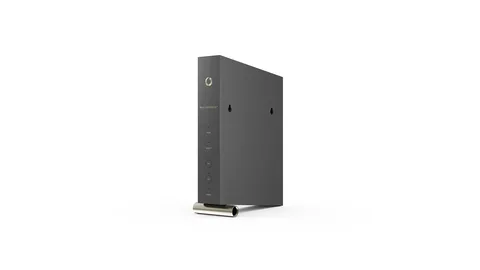
- تسجيل الدخول
192.168.0.1- التطبيق
- تطبيق UltraConnect لنظامي iOS وAndroid
- كلمة المرور
- توجد كلمة المرور على الملصق خلف Vodafone Station وعلى بطاقة Wi-Fi المرفقة به. تطلب منك Vodafone تغييرها بعد تسجيل الدخول أول مرة.
- الطرازات
- Vodafone Station Wi-Fi 6 (Technicolor CGA6444VF)، وVodafone Station (Technicolor CGA4233DE)، وVodafone Station (CommScope TG6442VF)، وVodafone Station (Arris TG3442DE)
تسجيل الدخول إلى Vodafone Station
وصّل Mac بجهاز Vodafone Station عبر Wi-Fi أو كابل.
افتح
http://192.168.0.1في المتصفح.أدخل كلمة المرور وانقر على Einloggen (تسجيل الدخول).
تفتح صفحة Übersicht (نظرة عامة).
لتغيير كلمة المرور لاحقًا، انقر على Einstellungen ‹ Gerät (الإعدادات ‹ الجهاز)؛ يجب أن تتكون من ثمانية أحرف على الأقل. هل نسيتها؟ حل Vodafone هو إعادة ضبط المصنع: اضغط بقلم مطولًا على زر RESET لمدة 30 ثانية على الأقل. يمحو ذلك كل إعداداتك.
إعادة التشغيل بالطريقة الصحيحة
يمكنك إعادة التشغيل من واجهة الويب أو بفصل الجهاز عن الكهرباء. يصبح جاهزًا مجددًا بعد نحو دقيقتين.
سجّل الدخول وانقر على Status & Hilfe (الحالة والمساعدة) في القائمة العلوية.
انقر على Neustart (إعادة التشغيل) في القائمة اليسرى.
استخدم خيار إعادة التشغيل في تلك الصفحة، وليس قسم Werkseinstellungen (إعدادات المصنع).
يمحو قسم Werkseinstellungen في صفحة Neustart كل إعداداتك.
دون استخدام الواجهة
افصل Vodafone Station عن الكهرباء للحظة ثم أعد توصيله.
أو اضغط على RESET لأقل من 5 ثوانٍ في طرازات Technicolor؛ فالضغط مدة أطول يعيد ضبط الجهاز.
انتظر نحو دقيقتين.
جدولة إعادة التشغيل
لا توثّق أدلة Vodafone إعادة تشغيل مجدولة. لا يفعل WLAN ‹ Zeitschaltung (Wi-Fi ‹ الجدولة) سوى إيقاف Wi-Fi في أوقات محددة.
تحديث البرنامج الثابت
تحدّث Vodafone البرنامج الثابت بنفسها؛ ولا توثّق الأدلة تحديثًا يدويًا. تومض جميع مصابيح LED أثناء التحديث. لا تفصل الجهاز عن الكهرباء.
عرض الأجهزة المتصلة
سجّل الدخول. تعرض صفحة Übersicht (نظرة عامة) الأجهزة المتصلة مجمّعة حسب الاتصال.
لمزيد من التفاصيل، اختر Experten-Modus (وضع الخبير) أعلى الصفحة.
انقر على Status & Hilfe ‹ LAN-Status لعرض الأجهزة على شبكتك.
يمكنك أيضًا عرض الأجهزة وحظرها في تطبيق UltraConnect.
UPnP وإعادة توجيه المنافذ
يدعم Vodafone Station تقنية UPnP. عند تفعيلها، تستطيع الأجهزة الداعمة لها إنشاء عمليات إعادة توجيه المنافذ بنفسها.
سجّل الدخول وانقر على Internet في القائمة العلوية.
انقر على Allgemein (عام) في القائمة اليسرى.
حدّد UPnP aktivieren (تفعيل UPnP) أو أزل تحديده.
انقر على Anwenden (تطبيق).
عند تفعيل UPnP، يمكن لأي جهاز أو تطبيق على شبكتك فتح منافذ دون طلب إذن، وكذلك البرمجيات الخبيثة. اتركها متوقفة ما لم يحتجها جهاز ألعاب أو تطبيق. أبقِ جدار حماية Vodafone Station مفعّلًا؛ تنصح Vodafone بشدة بعدم إيقافه.
إعادة توجيه المنافذ يدويًا
انقر على Internet ‹ Port-Forwarding وأضف قاعدة لعنوان IP للجهاز والمنفذ.
انقر على Anwenden (تطبيق).
NAT-PMP
لا توثّق أدلة Vodafone إعدادًا لـ NAT-PMP.
إعطاء الأولوية للمكالمات والألعاب
لا توثّق أدلة Vodafone لجهاز Vodafone Station إعدادًا لجودة الخدمة QoS أو أولوية الأجهزة.
نطاقا 2.4 و5 GHz والقناة
تعرض ميزة توجيه النطاق نطاقَي 2.4 و5 GHz كشبكة واحدة وتنقل الأجهزة إلى النطاق الأفضل. توصي Vodafone بتركها مفعّلة.
سجّل الدخول واختر Experten-Modus (وضع الخبير) في الأعلى.
انقر على WLAN (Wi-Fi)؛ تفتح صفحة Allgemein (عام).
أوقف Band Steering ثم أعدّ Heim WLAN (2.4 GHz) وHeim WLAN (5 GHz) كلًا على حدة.
انقر على Anwenden (تطبيق) وأعد توصيل أجهزتك.
تغيير القناة
في Experten-Modus، انقر على WLAN ‹ WLAN-Radar لعرض الشبكات القريبة.
افتح WLAN ‹ Allgemein (Wi-Fi ‹ عام)، حيث تُضبط القنوات.
اختر قناة للنطاق وانقر على Anwenden (تطبيق).
مع خيار SuperWLAN المجاني من Vodafone، يختار Station أفضل قناة تلقائيًا.
الشبكة المتداخلة: العقدة التي يستخدمها الجهاز
يضيف خيار SuperWLAN من Vodafone موسّعات SuperWLAN-Verstärker التي تشكّل شبكة متداخلة مع Vodafone Station وتنسخ إعدادات Wi-Fi الخاصة به.
اشترك في SuperWLAN لخط الكابل عبر Vodafone.
اضغط على WPS في Vodafone Station لإضافة SuperWLAN-Verstärker، أو أعدّه في تطبيق UltraConnect.
أدِره ضمن قائمة SuperWLAN في واجهة الويب.
في Baden-Württemberg وHessen وNRW، لا يتوفر وضع الجسر Bridge mode (وضع المودم) أثناء الاشتراك في SuperWLAN.
شبكة الضيوف
سجّل الدخول وانقر على WLAN (Wi-Fi)؛ تفتح صفحة Allgemein (عام).
فعّل Gast-WLAN aktivieren (تفعيل Wi-Fi للضيوف).
ضمن Konfiguration، أدخل WLAN-Name (SSID) للضيوف.
انقر على Kennwort ändern (تغيير كلمة المرور) وأدخل من 8 إلى 63 حرفًا تتضمن أحرفًا كبيرة وصغيرة ورقمًا.
انقر على Anwenden (تطبيق).
لا تصل أجهزة الضيوف إلا إلى الإنترنت، وليس إلى شبكتك المنزلية. يستطيع تطبيق UltraConnect أيضًا إعداد Wi-Fi للضيوف.
إعدادات DNS
لا توثّق أدلة Vodafone إعدادًا لخوادم DNS التي يستخدمها Vodafone Station أو يوزعها. لا يقدّم Status & Hilfe ‹ Diagnose إلا اختبار DNS. اضبط DNS على Mac بدلًا من ذلك.
حالة الاتصال والسجلات
سجّل الدخول وانقر على Status & Hilfe ‹ Status لعرض حالة الجهاز واتصال الإنترنت وLAN ونطاقَي Wi-Fi.
انقر على DOCSIS-Status لعرض قنوات التنزيل والرفع عبر الكابل.
انقر على Ereignisprotokoll (سجل الأحداث) لعرض الأحداث التي سجّلها الجهاز.
في Experten-Modus، يقدّم Diagnose اختبارات ping وtraceroute وDNS.
تقيس خدمة Speedtest Plus من Vodafone على speedtest.vodafone.de السرعة إلى جهازك وإلى موجّه الكابل معًا.
الأدلة والتنزيلات
- دليل Vodafone Station Wi-Fi 6 (CGA6444VF) بصيغة PDF وبالألمانية
- دليل Vodafone Station (CGA4233DE) بصيغة PDF وبالألمانية
- دليل Vodafone Station (TG6442VF) بصيغة PDF وبالألمانية
- مساعدة Vodafone: Vodafone Station
تؤدي الروابط إلى صفحات الشركة المصنّعة نفسها.
الأسئلة
هل يمكنني استخدام موجّهي الخاص خلف Vodafone Station؟
نعم، باستخدام Bridge mode (وضع المودم): Einstellungen ‹ Modem Mode في Baden-Württemberg وHessen وNRW، وإلا فمن MeinVodafone. يتطلب ذلك خط Dual Stack أو IPv4 ويوقف Wi-Fi.
أي طراز Vodafone Station لدي؟
اسم الطراز خلف الجهاز. تستخدم طرازات Technicolor القوائم الواردة في هذه الصفحة.
المصادر
- مساعدة Vodafone: مساعدة ونصائح إعداد Vodafone Station
- Vodafone: دليل مستخدم Vodafone Station Technicolor CGA6444VF (PDF)
- Vodafone: دليل مستخدم Vodafone Station Technicolor CGA4233DE (PDF)
- Vodafone: دليل تشغيل Vodafone Station CommScope TG6442VF (PDF)
- Vodafone: نصائح لموجّه الكابل (PDF، 2026)
تم التحقق في 1 نوفمبر 2026.
اكتشف ما لا يستطيع الموجّه إخبارك به
Kilobat تطبيق في شريط قوائم Mac يراقب الشبكة من جانبك: أي التطبيقات تستخدمها، وما إذا كان البطء من Wi-Fi أو الموجّه أو المزود، وسبب تجمد المكالمة.
brew install seifip/kilobat/kilobat