供應商設備 · O2
O2 HomeBox 登入、重新啟動、韌體和 Wi-Fi 設定
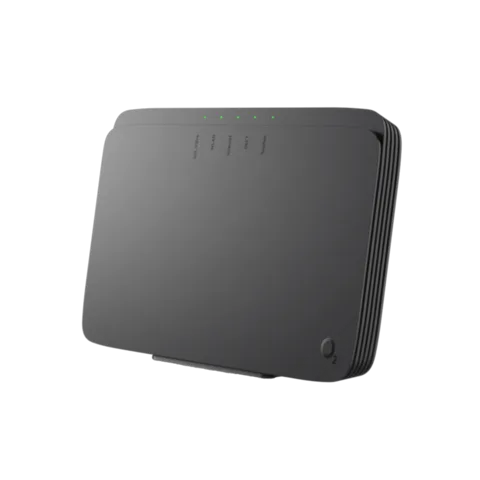
HomeBox 是 O2 在德國為 DSL 和光纖提供的路由器;目前的機型是 HomeBox 4 (7741)。你在瀏覽器中於 http://o2.box 管理它,日常的 Wi-Fi 更改也可用 O2 my Service App。
- 登入
o2.box或192.168.1.1- App
- O2 my Service App(iOS 和 Android)
- 密碼
- 預設密碼在 HomeBox 背面的銘牌(Typenschild)上。如果你在第一次設定時自行設定了密碼,請使用那一個:O2 不知道它。
- 型號
- O2 HomeBox 4 (7741), O2 HomeBox 3 (6742), O2 HomeBox 2 (6641)
登入 O2 HomeBox
用 Wi-Fi 或 LAN 線把 Mac 連上 HomeBox。
在瀏覽器中打開
http://o2.box,如果無法載入,則打開http://192.168.1.1。輸入使用者介面(Benutzeroberfläche)的密碼。
會打開 Übersicht(總覽)頁面。
若要更改密碼,請打開 System › Kennwort ändern(系統 › 更改密碼)。忘記了嗎?按住背面的 Reset 按鈕 10 秒。這會恢復銘牌上的密碼,並清除你的更改。
正確地重新啟動
重新啟動會保留你的設定。HomeBox 開機需要 2 到 3 分鐘;啟動期間 Internet 燈號會先顯示紅色,再顯示紅綠雙色。
在
http://o2.box登入並打開 System。選擇 Zurücksetzen(重設),在那裡可以執行完整或部分重新啟動 (Geräteneustart)。
等待 2 到 3 分鐘,直到 Internet 燈號穩定亮綠色。
按住背面的 Reset 按鈕 10 秒會恢復原廠設定。不要用它來重新啟動。
不使用使用者介面
拔掉 HomeBox 的電源插頭,或用開關按鈕將它關閉。
等待約 30 秒,然後重新接上電源。
等到燈號顯示 HomeBox 再度就緒。
排程重新啟動
沒有排程重新啟動,但 Inaktiver Modus(非作用模式)會在設定的時間(例如夜間)關閉 HomeBox。期間結束時它會自行重新啟動,並保留所有設定。
O2 的手冊沒有說明所謂的排程重新啟動。
更新韌體
HomeBox 會自動更新韌體。O2 表示,只有在自動更新失敗且客服專線要求你這麼做時,才需要手動更新。
下載 O2 提供給你的韌體檔案,並存到 Mac 上。
在
http://o2.box登入並打開 System › Firmware-Update。在 Manuelle Aktualisierung(手動更新)下,按一下 Datei auswählen(選擇檔案)並選取該檔案。
按一下 Laden(載入)。前面的燈號會閃爍,完成後 HomeBox 會重新啟動。
更新期間不要拔掉任何電源或線材;這可能損壞 HomeBox。目前的版本顯示在 Übersicht 頁面的 System 下。
查看已連線的裝置
在
http://o2.box登入。打開 Heimnetz(家用網路),查看連接到 HomeBox 的裝置狀態。
若要讓某個裝置無法連上網路,請打開 Sicherheit(安全性)並設定 MAC-Adressfilter(MAC 位址過濾器)。
UPnP 和連接埠轉送
O2 的 HomeBox 4 手冊沒有說明 UPnP 或 NAT-PMP 設定,所以無法從 O2 的說明確認 App 能否自動開啟連接埠。
開啟連接埠會讓網際網路上的電腦能連到家中的裝置。只開啟遊戲或裝置所需的連接埠,並移除不再使用的規則。
手動開放連接埠
在 Heimnetz 下,IPv4/IPv6-Portfreigabe(IPv4/IPv6 連接埠分享)頁面會針對所選連接埠,對傳入的 TCP 或 UDP 連線開放防火牆。
O2 的手冊提到了該頁面,但沒有給出新增規則的步驟。
優先處理通話和遊戲
O2 的 HomeBox 4 手冊沒有說明 QoS 或裝置優先順序設定。
2.4 和 5 GHz,以及頻道
出廠時,兩個頻段共用一個網路名稱,所以每個裝置會選擇適合自己的頻段。你可以給它們不同的名稱。
登入並打開 Heimnetzwerk › WLAN(家用網路 › Wi-Fi)。
更改 2.4 GHz 或 5 GHz 頻段的網路名稱 (SSID)。
按一下 Speichern(儲存),並讓你的裝置重新連上新的名稱。
關閉 5 GHz 頻段可節省約 1.5 到 2 W,但會損失速度。請先確認是否適合你的家。
更改頻道
Heimnetz 中的 2.4 和 5 GHz 設定包含 Kanalauswahl(頻道選擇)。頻道通常已預設,且鄰居使用同一個頻道可能拖慢你的 Wi-Fi。
O2 的手冊沒有逐步說明如何選擇頻道。
Mesh:裝置使用哪個節點
HomeBox 4 支援 EasyMesh 標準,可新增 Wi-Fi 中繼器。
O2 的手冊沒有說明如何配對中繼器或管理 mesh。
訪客網路
WLAN-Gastzugang(Wi-Fi 訪客存取)讓訪客可以上網,但無法接觸你的家用網路或使用者介面。
登入並打開 Heimnetz 下的 2.4 GHz 或 5 GHz Wi-Fi 設定。
開啟 WLAN-Gastnetzwerk(Wi-Fi 訪客網路)。
如有需要,更改預設的網路名稱和加密方式。
設定時間限制,讓訪客存取自動關閉,然後儲存。
DNS 設定
O2 的 HomeBox 4 手冊沒有說明 HomeBox 發給裝置的 DNS 伺服器設定,只有 Internet 下的 DynDNS 用戶端。請改在 Mac 上設定 DNS。
連線狀態和記錄
在
http://o2.box登入;隨即開啟 Übersicht(概覽)頁面。在 Internet 中檢視線上狀態、連線時間和公共 IP 地址。
在 System 中檢視裝置名稱、韌體版本和系統時間。
點選 Aktualisieren(重新整理)更新頁面。
O2 my Service App 也會自動檢查路由器和線路。
燈號的意思
DSL/Fiber 穩定亮綠色:線路已連線;閃爍:同步中。Internet 穩定亮綠色:已上線;先紅色再紅綠雙色:開機中;紅燈快速閃爍:存取資料有誤,例如 PIN。WLAN 熄滅:Wi-Fi 已關閉,按側面的 WLAN 按鈕可重新開啟。
手冊和下載
連結會前往製造商自己的頁面。
常見問題
HomeBox 的密碼在哪裡?
預設密碼在背面的銘牌上。如果你在設定時更改了密碼又忘記了,只有按住 Reset 10 秒才能恢復銘牌上的密碼,而且會清除你的設定。
我需要自己更新 HomeBox 嗎?
通常不需要。它會自動安裝新韌體。只有在 O2 的客服專線要求你這麼做時,才使用 System › Firmware-Update 下的手動更新。
這個網路上的 Mac 問題
Mac 使用者在家用路由器和 Mesh 系統上最常遇到的問題的解決方法。
資料來源
- O2:O2 HomeBox 4(7741)手冊(PDF)
- O2:O2 HomeBox 4(7741)手動更新韌體指南(PDF)
- O2:路由器指南和手冊下載
- O2:路由器幫助——技巧和資訊概覽
- O2:O2 HomeBox 4 資訊和設定
查核日期:2026 年 11 月 1 日。
看看你的路由器告訴不了你的事
Kilobat 是一款 Mac 選單列 App,從你這一側觀察網路:哪個 App 在使用它、是 Wi-Fi、路由器還是供應商變慢,以及通話為什麼凍結。
brew install seifip/kilobat/kilobat