Router · Ubiquiti
UniFi Gateway: Anmeldung, Neustart, Updates und UPnP
UniFi Gateways laufen mit UniFi OS und der eingebauten UniFi-Network-Anwendung. Du verwaltest sie im Browser, lokal oder über Site Manager unter unifi.ui.com, oder in der UniFi-App.
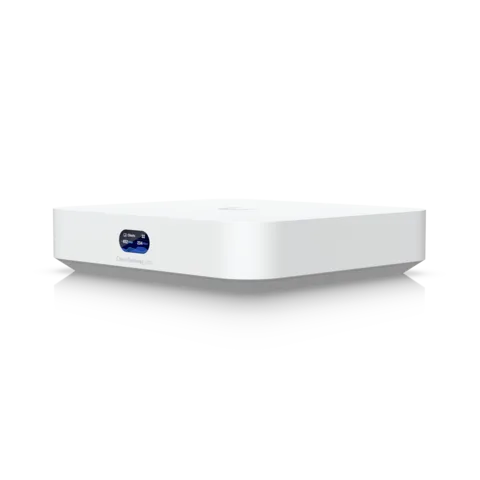
- Anmeldung
unifi.ui.comoderunifi- App
- Die UniFi-App (iOS und Android)
- Passwort
- Auf einem Etikett steht kein Passwort. Du wählst die Admin-Zugangsdaten, meist ein UI Account, im Einrichtungsassistenten. Reine Lokal-Setups nutzen den Benutzernamen
adminmit dem von dir festgelegten Passwort. - Modelle
- UniFi Cloud Gateway Ultra, UniFi Cloud Gateway Max, UniFi Dream Machine Pro, UniFi Dream Router, UniFi Express
Am UniFi anmelden
Melde dich aus der Ferne mit deinem UI Account im Site Manager an. Im Heimnetzwerk kannst du direkt zum Gateway gehen.
Verbinde dich mit dem WLAN des Gateways oder stecke den Mac per Ethernet an.
Öffne
unifi/in einem Browser oder die IP-Adresse des Gateways, die auf seinem Display angezeigt wird.Akzeptiere die Datenschutzwarnung des Browsers; die Konsole nutzt ein selbstsigniertes Zertifikat.
Melde dich mit deinem UI Account oder lokalen Admin-Zugangsdaten an.
Findest du die Adresse nicht, öffne die App WiFiman und sieh unter Discovery nach.
Hast du den Admin-Login verloren, halte die Taste Reset 5 bis 10 Sekunden lang gedrückt, während die Konsole mit Strom versorgt ist. Das löscht alle Einstellungen. Ein Owner kann auch Factory Reset in den Systemeinstellungen von UniFi OS nutzen.
Richtig neu starten
Öffne UniFi OS in einem Browser und gehe zu den eigenen Settings › Advanced der Konsole.
Klicke unter Console Controls auf Restart Console.
Warte ein paar Minuten, bis UniFi OS und das Netzwerk wieder da sind.
Ein kurzer Druck auf die Reset-Taste startet die Konsole neu, aber längeres Halten setzt sie auf Werkseinstellungen zurück oder startet den Wiederherstellungsmodus. Nutze stattdessen das Menü.
Einen Neustart planen
Das Help Center von Ubiquiti dokumentiert für UniFi-Konsolen keinen geplanten Neustart.
Firmware aktualisieren
Öffne Site Manager unter
unifi.ui.comoder die UniFi-App und wähle Update Manager.Aktualisiere die Konsole, ihre Anwendungen und Geräte von dort aus.
Für automatische Updates öffne die Site und gehe zu Settings › Control Plane › Updates.
Wähle die Konsole oder Anwendung und dann den Release-Kanal und den Zeitplan für automatische Updates.
Official ist der Kanal für stabile Releases; Early Access erhält Testversionen. Updates für Access Points und Switches findest du in den Einstellungen von UniFi Network.
Verbundene Geräte ansehen
Öffne UniFi Network und wähle in der Seitenleiste Clients.
Wähle einen Client, um seine Details, die Signalstärke und den genutzten Access Point zu sehen.
Für DHCP-Leases gehe zu Settings › Networks und wähle neben dem Netzwerk IP Leases.
Mit Kilobat verbinden
Kilobat Pro liest Clients aus der lokalen Integrations-API von UniFi Network und den Datenverkehr aus deren älterer Controller-Statistik-API, wenn die Konsole es zulässt.
Lege ab Network 9.3 unter Settings › Control Plane › Integrations einen API-Schlüssel an.
Öffne zu Hause in Kilobat Tools › Devices › Connect your router und wähle UniFi.
Gib die lokale HTTPS-Adresse und den API-Schlüssel ein.
Vergleiche den Zertifikat-Fingerabdruck mit dem Zertifikat, das dein Browser auf der Konsole zeigt, bevor du Trust and Connect wählst.
Wähle bei einer älteren Konsole stattdessen ein lokales Konto. Client-Zähler können Übertragungen im lokalen Netzwerk enthalten und sind keine reinen Internet-Summen. Antwortet die ältere Statistik-API nicht, meldet Kilobat diese Grenze, statt einen Verbrauch pro Gerät zu erfinden. Der Schlüssel oder das Passwort bleibt im Schlüsselbund dieses Mac. Verbindungsdetails und Grenzen.
UPnP und Portweiterleitung
Öffne UniFi Network und gehe zu Settings › Internet.
Schalte UPnP ein und wende die Änderung an.
UPnP lässt jede App in deinem Netzwerk ungefragt Ports durch die Firewall öffnen und weiterleiten. Lass es ausgeschaltet, sofern nichts es braucht, auch für Spiele. Schlägt eine manuelle Portweiterleitung fehl, hält UPnP diesen Port eventuell schon.
NAT-PMP
Das Help Center von Ubiquiti dokumentiert keine NAT-PMP-Option; sein UPnP-Artikel behandelt nur UPnP.
Anrufe und Spiele priorisieren
Gehe in Network 9.4 zu Settings › Policy Table › Create New Policy › QoS.
In 9.3 ist es Settings › Policy Engine › QoS › Configure.
Wähle Prioritize, Limit oder Prioritize and Limit.
Wähle das Quellgerät oder -netzwerk und die Ziel-App oder -Kategorie, etwa Zoom.
Klicke auf Add; die Regel gilt sofort.
QoS-Regeln schalten das Hardware-Offloading aus, was Höchsttempi über 1 Gbps kappen kann. Smart Queues begrenzen bei Verbindungen unter 300 Mbps den gesamten Datenverkehr auf festgelegte Upload- und Download-Geschwindigkeiten, um Bufferbloat einzudämmen.
2,4 und 5 GHz und der Kanal
UniFi nutzt standardmäßig eine SSID über alle Bänder, wobei Band Steering Geräte zu 5 GHz lenkt.
Gehe zu Settings › WiFi und wähle dein Netzwerk.
Hake unter WiFi Band nur die Bänder an, die diese SSID nutzen soll.
Um die Bänder zu trennen, lege ein zweites WiFi mit dem anderen Band und eigenem Namen an.
Lasse Band Steering eingeschaltet, sofern ein Gerät damit keine Probleme hat.
Den Kanal ändern
Gehe zu UniFi Devices, wähle den Access Point oder das Gateway und öffne Settings.
Lege Kanal und Breite für jedes Funkmodul fest und wende an.
Oder öffne AirView › Radios › Channel AI View, klicke auf Optimize und dann auf Apply Changes.
Mesh: Welchen Knoten ein Gerät nutzt
Ein UniFi Express kann das Gateway oder ein drahtloser Mesh-Access-Point sein. Auch andere UniFi Access Points können ein Mesh bilden.
Gehe zu Settings › WiFi und schalte Wireless Meshing ein.
Wähle in UniFi Devices den drahtlosen Access Point und schalte in Settings Mesh Connect ein.
Schalte Mesh Parent am kabelgebundenen Access Point ein, mit dem er sich verbinden soll.
Öffne Clients und wähle ein Gerät, um zu sehen, an welchem Access Point es hängt.
Nutze höchstens zwei drahtlose Hops und mindestens −60 dBm zwischen einem Mesh-Punkt und seinem Parent. BSS Transition in den WiFi-Einstellungen hilft Geräten beim Roaming.
Gastnetzwerk
Gehe zu Settings › Networks und lege ein Netzwerk für Gäste an.
Schalte Network Isolation ein, damit es deine anderen Netzwerke nicht erreicht.
Gehe zu Settings › WiFi, lege ein WiFi an und weise ihm das Gastnetzwerk zu.
Schalte Client Device Isolation ein, damit Gäste einander nicht sehen.
Schalte optional Hotspot Portal für eine Captive-Portal-Anmeldeseite ein.
DNS-Einstellungen
Gehe zu Settings › Internet und öffne DNS Server.
Gib die gewünschten Resolver ein, zum Beispiel
1.1.1.1, und wende an.Um den Geräten eines Netzwerks einen anderen DNS-Server zuzuweisen, öffne Settings › Networks und wähle das Netzwerk.
Lege unter DHCP Service Management den DNS Server fest.
Standardmäßig nutzt UniFi das DNS des Anbieters. Geräte übernehmen eine DHCP-Änderung, wenn ihr Lease erneuert wird; verbinde sie neu, um es früher anzuwenden.
Verbindungsstatus und Protokolle
Öffne das Dashboard von UniFi Network, um zu sehen, ob die Internetverbindung steht.
Klicke in der linken Seitenleiste auf das Symbol Logs.
Filtere nach der Kategorie Internet, um Ausfälle, Failovers, hohe Latenz und Paketverlust zu sehen.
Wähle einen Eintrag für seine Details.
Handbücher und Downloads
Links führen zu den eigenen Seiten des Herstellers.
Fragen
Warum sagt Site Manager, die Verbindung sei langsam?
Diese Angabe betrifft die Fernverwaltung, nicht dein Internettempo. Ubiquiti nennt als häufige Ursachen VPNs, doppeltes NAT hinter einem Anbieter-Router und DNS-Blockierung von ui.com.
Kann ich UniFi hinter dem Router meines Anbieters nutzen?
Ja, aber du bekommst doppeltes NAT, und Portweiterleitung und UPnP funktionieren von außen eventuell nicht. Gib dem Gateway eine öffentliche IP, zum Beispiel mit der Anbieter-Box im Bridge-Modus.
Mac-Probleme in diesem Netzwerk
Lösungen für das, was Mac-Nutzern bei Heimroutern und Mesh-Systemen am häufigsten begegnet.
Quellen
- Ubiquiti Help Center: UniFi Local Management
- Ubiquiti Help Center: How to Set Up UniFi
- Ubiquiti Help Center: How to Reset UniFi Devices to Factory Defaults
- Ubiquiti Help Center: Recovering and Troubleshooting UniFi Talk Installations (Restart Console)
- Ubiquiti Help Center: UniFi Updates
- Ubiquiti Help Center: UniFi Gateway - UPnP
- Ubiquiti Help Center: UniFi Gateway - Port Forwarding
- Ubiquiti Help Center: UniFi QoS and Traffic Shaping
- Ubiquiti Help Center: UniFi Gateway - Smart Queues
- Ubiquiti Help Center: UniFi WiFi SSID and AP Settings Overview
- Ubiquiti Help Center: Maximizing Wireless Speeds
- Ubiquiti Help Center: UniFi Channel AI and Automated WiFi Optimization
- Ubiquiti Help Center: Considerations for Optimal Wireless Mesh Networks
- Ubiquiti Help Center: Best Practices: Guest WiFi
- Ubiquiti Help Center: UniFi - DNS Troubleshooting Guide
- Ubiquiti Help Center: UniFi System Logs & SIEM Integration
- Ubiquiti Help Center: Site Manager Connection Speed
Geprüft am 1. November 2026.
Sieh, was dein Router dir nicht sagen kann
Kilobat ist eine Menüleisten-App für den Mac, die das Netzwerk von deiner Seite aus beobachtet: welche App es nutzt, ob das WLAN, der Router oder der Anbieter langsam ist und warum ein Anruf eingefroren ist.
brew install seifip/kilobat/kilobat