라우터 · Ubiquiti
UniFi 게이트웨이 로그인, 재시작, 업데이트 및 UPnP
UniFi 게이트웨이는 UniFi Network 앱이 내장된 UniFi OS를 실행합니다. 브라우저에서 로컬로 또는 unifi.ui.com의 Site Manager를 통해 관리하거나 UniFi 앱에서 관리합니다.
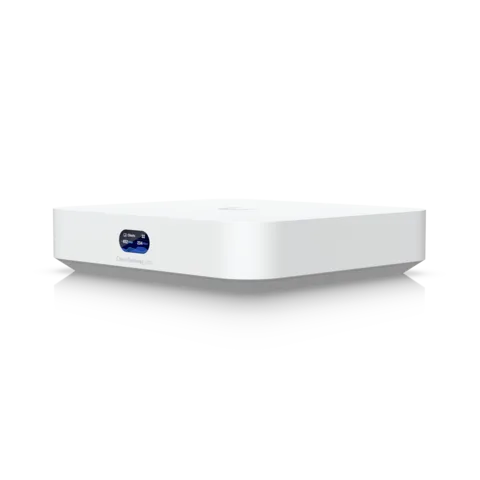
- 로그인
unifi.ui.com또는unifi- 앱
- UniFi 앱(iOS 및 Android)
- 암호
- 라벨에 비밀번호가 없습니다. 설정 마법사에서 관리자 자격 증명(일반적으로 UI Account)을 선택합니다. 로컬 전용 설정은 사용자 이름
admin와 설정한 비밀번호를 사용합니다. - 모델
- UniFi Cloud Gateway Ultra, UniFi Cloud Gateway Max, UniFi Dream Machine Pro, UniFi Dream Router, UniFi Express
UniFi에 로그인
원격으로는 Site Manager에서 UI Account로 로그인합니다. 홈 네트워크에서는 게이트웨이에 직접 접근할 수 있습니다.
게이트웨이의 Wi-Fi에 접속하거나 이더넷으로 Mac을 연결합니다.
브라우저에서
unifi/또는 게이트웨이 화면에 표시된 IP 주소를 엽니다.브라우저의 개인정보 보호 경고를 수락합니다. 콘솔은 자체 서명 인증서를 사용합니다.
UI Account 또는 로컬 관리자 자격 증명으로 로그인합니다.
주소를 찾을 수 없다면 WiFiman 앱을 열고 Discovery에서 확인합니다.
관리자 로그인 정보를 잃었다면 콘솔 전원이 켜진 상태에서 Reset 버튼을 5–10초 누릅니다. 모든 설정이 지워집니다. Owner는 UniFi OS 시스템 설정의 Factory Reset을 사용할 수도 있습니다.
올바르게 재시작
브라우저에서 UniFi OS를 열고 콘솔 자체의 Settings › Advanced로 이동합니다.
Console Controls 아래의 Restart Console을 클릭합니다.
UniFi OS와 네트워크가 다시 작동할 때까지 몇 분 기다립니다.
Reset 버튼을 짧게 누르면 콘솔이 재부팅되지만 더 오래 누르면 공장 초기화되거나 복구 모드가 시작됩니다. 대신 메뉴를 사용하세요.
재시작 예약
Ubiquiti 도움말 센터에는 UniFi 콘솔의 예약 재시작이 나와 있지 않습니다.
펌웨어 업데이트
unifi.ui.com에서 Site Manager 또는 UniFi 앱을 열고 Update Manager를 선택합니다.여기에서 콘솔, 앱 및 기기를 업데이트합니다.
자동 업데이트를 사용하려면 사이트를 열고 Settings › Control Plane › Updates로 이동합니다.
콘솔 또는 앱을 선택하고 출시 채널과 자동 업데이트 일정을 선택합니다.
Official은 안정 출시 채널이며 Early Access는 테스트 버전을 받습니다. 액세스 포인트와 스위치 업데이트는 UniFi Network 설정에 있습니다.
연결된 기기 확인
UniFi Network를 열고 사이드바에서 Clients를 선택합니다.
클라이언트를 선택해 세부 정보, 신호 강도 및 사용하는 액세스 포인트를 확인합니다.
DHCP 임대는 Settings › Networks로 이동해 네트워크 옆의 IP Leases를 선택합니다.
Kilobat에 연결
Kilobat Pro는 콘솔이 허용하는 경우 UniFi Network의 로컬 Integrations API에서 클라이언트를, 이전 컨트롤러 통계 API에서 트래픽을 읽습니다.
Network 9.3 이상에서 Settings › Control Plane › Integrations의 API 키를 만듭니다.
집에서 Kilobat의 Tools › Devices › Connect your router를 열고 UniFi를 선택합니다.
로컬 HTTPS 주소와 API 키를 입력합니다.
Trust and Connect를 선택하기 전에 인증서 지문을 브라우저에 표시된 콘솔 인증서와 비교합니다.
구형 콘솔에서는 대신 로컬 계정을 선택합니다. 클라이언트 카운터에는 로컬 네트워크 전송이 포함될 수 있으며 인터넷 전용 합계가 아닙니다. 이전 통계 API가 응답하지 않으면 Kilobat은 기기별 사용량을 만들어 내지 않고 해당 제한을 보고합니다. 키 또는 비밀번호는 이 Mac의 키체인에 보관됩니다. 연결 세부 정보와 제한.
UPnP 및 포트 포워딩
UniFi Network를 열고 Settings › Internet으로 이동합니다.
UPnP를 켜고 변경 사항을 적용합니다.
UPnP를 사용하면 네트워크의 모든 앱이 묻지 않고 방화벽을 통해 포트를 열고 포워딩할 수 있습니다. Ubiquiti는 게임에서도 필요한 항목이 없다면 꺼 둘 것을 권장합니다. 수동 포트 포워딩에 실패하면 UPnP가 이미 해당 포트를 사용 중일 수 있습니다.
NAT-PMP
Ubiquiti 도움말 센터에는 NAT-PMP 옵션이 문서화되어 있지 않으며 UPnP 문서는 UPnP만 다룹니다.
통화 및 게임 우선순위 지정
Network 9.4에서는 Settings › Policy Table › Create New Policy › QoS로 이동합니다.
9.3에서는 Settings › Policy Engine › QoS › Configure입니다.
Prioritize, Limit 또는 Prioritize and Limit를 선택합니다.
원본 기기 또는 네트워크와 Zoom 같은 대상 앱 또는 카테고리를 선택합니다.
Add를 클릭하면 규칙이 즉시 적용됩니다.
QoS 규칙을 사용하면 하드웨어 오프로딩이 꺼져 1 Gbps 이상의 최고 속도가 낮아질 수 있습니다. 300 Mbps 미만 연결용 Smart Queues는 버퍼블로트를 줄이기 위해 모든 트래픽을 설정한 업로드 및 다운로드 속도로 제한합니다.
2.4 및 5 GHz와 채널
UniFi는 기본적으로 여러 대역에서 하나의 SSID를 사용하며 Band Steering이 기기를 5 GHz로 유도합니다.
Settings › WiFi로 이동해 네트워크를 선택합니다.
WiFi Band에서 이 SSID가 사용할 대역만 선택합니다.
대역을 분리하려면 다른 대역과 별도 이름을 사용하는 두 번째 WiFi를 만듭니다.
기기에 문제가 생기지 않는 한 Band Steering을 켜 두세요.
채널 변경
UniFi Devices로 이동해 액세스 포인트 또는 게이트웨이를 선택하고 Settings를 엽니다.
각 무선 장치의 채널과 너비를 설정하고 적용합니다.
또는 AirView › Radios › Channel AI View를 열고 Optimize를 클릭한 다음 Apply Changes를 클릭합니다.
메시: 기기가 사용하는 노드
UniFi Express는 게이트웨이 또는 무선 메시 액세스 포인트로 사용할 수 있습니다. 다른 UniFi 액세스 포인트도 메시를 구성할 수 있습니다.
Settings › WiFi로 이동해 Wireless Meshing을 켭니다.
UniFi Devices에서 무선 액세스 포인트를 선택하고 Settings에서 Mesh Connect를 켭니다.
연결할 유선 액세스 포인트에서 Mesh Parent를 켭니다.
Clients를 열고 기기를 선택해 사용하는 액세스 포인트를 확인합니다.
Ubiquiti는 메시 지점과 상위 장치 사이에 무선 홉을 최대 2개로 하고 신호를 최소 −60 dBm으로 유지할 것을 권장합니다. WiFi 설정의 BSS Transition은 기기 로밍을 돕습니다.
게스트 네트워크
Settings › Networks로 이동해 게스트용 네트워크를 만듭니다.
Network Isolation을 켜서 다른 네트워크에 접근하지 못하도록 합니다.
Settings › WiFi로 이동해 WiFi를 만들고 게스트 네트워크를 할당합니다.
Client Device Isolation을 켜서 게스트가 서로를 볼 수 없도록 합니다.
원하는 경우 캡티브 포털 로그인 페이지용 Hotspot Portal을 켭니다.
DNS 설정
Settings › Internet으로 이동하고 DNS Server를 엽니다.
예를 들어
1.1.1.1처럼 원하는 리졸버를 입력하고 적용합니다.한 네트워크의 기기에 다른 DNS 서버를 배포하려면 Settings › Networks를 열고 네트워크를 선택합니다.
DHCP Service Management에서 DNS Server를 설정합니다.
UniFi는 기본적으로 제공업체의 DNS를 사용합니다. 기기는 임대가 갱신될 때 DHCP 변경 사항을 받습니다. 더 빨리 적용하려면 다시 연결하세요.
연결 상태 및 로그
UniFi Network Dashboard를 열어 인터넷 연결이 작동하는지 확인합니다.
왼쪽 사이드바의 Logs 아이콘을 클릭합니다.
Internet 카테고리로 필터링해 장애, 페일오버, 높은 지연 시간 및 패킷 손실을 확인합니다.
항목을 선택해 세부 정보를 확인합니다.
설명서 및 다운로드
링크는 제조업체의 페이지로 연결됩니다.
질문
Site Manager에 연결이 느리다고 표시되는 이유는 무엇인가요?
해당 수치는 인터넷 속도가 아니라 원격 관리에 관한 것입니다. Ubiquiti는 VPN, 제공업체 라우터 뒤의 이중 NAT, ui.com의 DNS 차단을 흔한 원인으로 제시합니다.
제공업체 라우터 뒤에서 UniFi를 사용할 수 있나요?
네, 하지만 이중 NAT가 발생하며 외부에서 포트 포워딩과 UPnP가 작동하지 않을 수 있습니다. Ubiquiti는 예를 들어 제공업체 장치를 브리지 모드로 설정해 게이트웨이에 공용 IP를 제공할 것을 권장합니다.
출처
- Ubiquiti 도움말 센터: UniFi 로컬 관리
- Ubiquiti 도움말 센터: UniFi 설정 방법
- Ubiquiti 도움말 센터: UniFi 기기를 공장 기본값으로 초기화하는 방법
- Ubiquiti 도움말 센터: UniFi Talk 설치 복구 및 문제 해결(Restart Console)
- Ubiquiti 도움말 센터: UniFi 업데이트
- Ubiquiti 도움말 센터: UniFi Gateway - UPnP
- Ubiquiti 도움말 센터: UniFi Gateway - 포트 포워딩
- Ubiquiti 도움말 센터: UniFi QoS 및 트래픽 조절
- Ubiquiti 도움말 센터: UniFi Gateway - Smart Queues
- Ubiquiti 도움말 센터: UniFi WiFi SSID 및 AP 설정 개요
- Ubiquiti 도움말 센터: 무선 속도 극대화
- Ubiquiti 도움말 센터: UniFi Channel AI 및 자동 WiFi 최적화
- Ubiquiti 도움말 센터: 최적의 무선 메시 네트워크를 위한 고려 사항
- Ubiquiti 도움말 센터: 게스트 WiFi 모범 사례
- Ubiquiti 도움말 센터: UniFi - DNS 문제 해결 가이드
- Ubiquiti 도움말 센터: UniFi 시스템 로그 및 SIEM 통합
- Ubiquiti 도움말 센터: Site Manager 연결 속도
2026년 11월 1일에 확인했습니다.
라우터가 알려주지 못하는 정보를 확인하세요
Kilobat은 사용자 측에서 네트워크를 살펴보는 Mac 메뉴 막대 앱입니다. 어떤 앱이 네트워크를 사용하는지, Wi-Fi·라우터·제공업체 중 어디가 느린지, 통화가 멈춘 이유를 확인합니다.
brew install seifip/kilobat/kilobat