Роутер · Ubiquiti
Шлюз UniFi: вход, перезапуск, обновления и UPnP
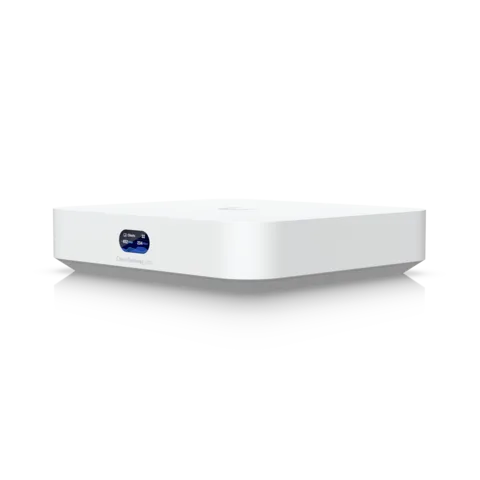
Шлюзы UniFi работают под управлением UniFi OS со встроенным приложением UniFi Network. Управлять ими можно в браузере, локально или через Site Manager на unifi.ui.com, либо в приложении UniFi.
- Вход
unifi.ui.comилиunifi- Приложение
- Приложение UniFi (iOS и Android)
- Пароль
- Пароля на наклейке нет. Данные администратора, обычно UI Account, вы выбираете в мастере настройки. При чисто локальной настройке используется имя пользователя
adminи заданный вами пароль. - Модели
- UniFi Cloud Gateway Ultra, UniFi Cloud Gateway Max, UniFi Dream Machine Pro, UniFi Dream Router, UniFi Express
Вход в UniFi
Удалённо входите со своей учётной записью UI Account в Site Manager. В домашней сети можно перейти к шлюзу напрямую.
Подключитесь к сети Wi-Fi шлюза или подключите Mac кабелем Ethernet.
Откройте
unifi/в браузере или IP-адрес шлюза, показанный на его экране.Примите предупреждение браузера о конфиденциальности; консоль использует самоподписанный сертификат.
Войдите со своим UI Account или локальными данными администратора.
Если не удаётся найти адрес, откройте приложение WiFiman и посмотрите в Discovery.
Если вы потеряли данные администратора, удерживайте кнопку Reset 5–10 секунд при включённом питании консоли. Это стирает все настройки. Owner может также использовать Factory Reset в системных настройках UniFi OS.
Перезапустите правильно
Откройте UniFi OS в браузере и перейдите в собственные Settings › Advanced консоли.
Нажмите Restart Console в разделе Console Controls.
Подождите несколько минут, пока вернутся UniFi OS и сеть.
Короткое нажатие кнопки Reset перезагружает консоль, но более долгое удержание сбрасывает её к заводским настройкам или запускает режим восстановления. Используйте вместо этого меню.
Перезапуск по расписанию
В справочном центре Ubiquiti нет описания перезапуска консолей UniFi по расписанию.
Обновите прошивку
Откройте Site Manager на
unifi.ui.comили приложение UniFi и выберите Update Manager.Оттуда обновляйте консоль, её приложения и устройства.
Для автоматических обновлений откройте сайт и перейдите в Settings › Control Plane › Updates.
Выберите консоль или приложение, затем канал выпусков и расписание автообновления.
Official — канал стабильных выпусков; Early Access получает тестовые выпуски. Обновления для точек доступа и коммутаторов находятся в настройках UniFi Network.
Посмотрите подключённые устройства
Откройте UniFi Network и выберите Clients на боковой панели.
Выберите клиента, чтобы увидеть его данные, уровень сигнала и используемую им точку доступа.
Для аренды DHCP перейдите в Settings › Networks и выберите IP Leases рядом с сетью.
Подключите его к Kilobat
Kilobat Pro читает клиентов из локального Integrations API UniFi Network, а трафик — из его старого API статистики контроллера, если консоль это разрешает.
На Network 9.3 или новее создайте ключ API в Settings › Control Plane › Integrations.
Дома откройте в Kilobat Tools › Devices › Connect your router и выберите UniFi.
Введите его локальный адрес HTTPS и ключ API.
Сравните отпечаток сертификата с сертификатом, который браузер показывает на консоли, прежде чем выбрать Trust and Connect.
Для старой консоли выберите вместо этого локальную учётную запись. Счётчики клиентов могут включать передачу внутри локальной сети и не являются итогами только по интернету. Если старый API статистики не отвечает, Kilobat сообщает об этом ограничении, а не выдумывает расход по устройствам. Ключ или пароль хранится в связке ключей этого Mac. Сведения о подключении и ограничения.
UPnP и перенаправление портов
Откройте UniFi Network и перейдите в Settings › Internet.
Включите UPnP и примените изменение.
UPnP позволяет любому приложению в вашей сети открывать и пробрасывать порты через брандмауэр без запроса. Держите его выключенным, пока он не нужен, даже для игр. Если ручной проброс порта не работает, возможно, этот порт уже занят UPnP.
NAT-PMP
В справочном центре Ubiquiti нет описания параметра NAT-PMP; статья об UPnP посвящена только UPnP.
Приоритет для звонков и игр
В Network 9.4 перейдите в Settings › Policy Table › Create New Policy › QoS.
В 9.3 это Settings › Policy Engine › QoS › Configure.
Выберите Prioritize, Limit или Prioritize and Limit.
Выберите исходное устройство или сеть и целевое приложение или категорию, например Zoom.
Нажмите Add; правило вступает в силу сразу.
Правила QoS отключают аппаратное ускорение, что может снизить пиковую скорость выше 1 Гбит/с. Smart Queues для подключений до 300 Мбит/с ограничивает весь трафик заданными скоростями отдачи и загрузки, чтобы сдержать bufferbloat.
2,4 и 5 ГГц и канал
По умолчанию UniFi использует один SSID для всех диапазонов, а Band Steering подталкивает устройства к 5 ГГц.
Перейдите в Settings › WiFi и выберите свою сеть.
В разделе WiFi Band отметьте только те диапазоны, которые должен использовать этот SSID.
Чтобы разделить диапазоны, создайте вторую сеть WiFi с другим диапазоном и собственным именем.
Оставьте Band Steering включённым, если только у устройства нет с ним проблем.
Смена канала
Перейдите в UniFi Devices, выберите точку доступа или шлюз и откройте Settings.
Задайте канал и ширину для каждого радиомодуля и примените.
Или откройте AirView › Radios › Channel AI View, нажмите Optimize, затем Apply Changes.
Mesh: какой узел использует устройство
UniFi Express может быть шлюзом или беспроводной mesh-точкой доступа. Другие точки доступа UniFi тоже могут образовывать mesh.
Перейдите в Settings › WiFi и включите Wireless Meshing.
В UniFi Devices выберите беспроводную точку доступа и включите Mesh Connect в Settings.
Включите Mesh Parent на проводной точке доступа, к которой она должна подключаться.
Откройте Clients и выберите устройство, чтобы увидеть, на какой точке доступа оно находится.
Используйте не больше двух беспроводных переходов и не менее −60 дБм между mesh-точкой и её родительской. BSS Transition в настройках WiFi помогает устройствам переключаться между точками.
Гостевая сеть
Перейдите в Settings › Networks и создайте сеть для гостей.
Включите Network Isolation, чтобы она не видела ваши другие сети.
Перейдите в Settings › WiFi, создайте WiFi и назначьте ему гостевую сеть.
Включите Client Device Isolation, чтобы гости не видели друг друга.
При желании включите Hotspot Portal для страницы входа captive portal.
Настройки DNS
Перейдите в Settings › Internet и откройте DNS Server.
Введите нужные резолверы, например
1.1.1.1, и примените.Чтобы выдавать устройствам одной сети другой DNS-сервер, откройте Settings › Networks и выберите сеть.
В разделе DHCP Service Management задайте DNS Server.
По умолчанию UniFi использует DNS провайдера. Устройства подхватывают изменение DHCP при продлении аренды; переподключите их, чтобы применить его раньше.
Состояние подключения и журналы
Откройте Dashboard UniFi Network, чтобы увидеть, работает ли подключение к интернету.
Нажмите значок Logs на левой боковой панели.
Отфильтруйте по категории Internet, чтобы увидеть сбои, переключения на резерв, высокую задержку и потерю пакетов.
Выберите запись, чтобы увидеть подробности.
Руководства и загрузки
- Краткое руководство по UniFi Cloud Gateway Ultra
- Технические характеристики UniFi Cloud Gateway Ultra
Ссылки ведут на собственные страницы производителя.
Вопросы
Почему Site Manager сообщает, что подключение медленное?
Эта цифра относится к удалённому управлению, а не к скорости вашего интернета. Ubiquiti называет обычными причинами VPN, двойной NAT за роутером провайдера и блокировку ui.com на уровне DNS.
Можно ли использовать UniFi за роутером провайдера?
Да, но будет двойной NAT, а проброс портов и UPnP могут не работать снаружи. Дайте шлюзу публичный IP, например переведя устройство провайдера в режим моста.
Проблемы Mac в этой сети
Решения того, с чем пользователи Mac чаще всего сталкиваются на домашних роутерах и mesh-системах.
Источники
- Справочный центр Ubiquiti: UniFi Local Management
- Справочный центр Ubiquiti: How to Set Up UniFi
- Справочный центр Ubiquiti: How to Reset UniFi Devices to Factory Defaults
- Справочный центр Ubiquiti: Recovering and Troubleshooting UniFi Talk Installations (Restart Console)
- Справочный центр Ubiquiti: UniFi Updates
- Справочный центр Ubiquiti: UniFi Gateway - UPnP
- Справочный центр Ubiquiti: UniFi Gateway - Port Forwarding
- Справочный центр Ubiquiti: UniFi QoS and Traffic Shaping
- Справочный центр Ubiquiti: UniFi Gateway - Smart Queues
- Ubiquiti Help Center: UniFi WiFi SSID and AP Settings Overview
- Справочный центр Ubiquiti: Maximizing Wireless Speeds
- Справочный центр Ubiquiti: UniFi Channel AI and Automated WiFi Optimization
- Справочный центр Ubiquiti: Considerations for Optimal Wireless Mesh Networks
- Справочный центр Ubiquiti: Best Practices: Guest WiFi
- Справочный центр Ubiquiti: UniFi - DNS Troubleshooting Guide
- Справочный центр Ubiquiti: UniFi System Logs & SIEM Integration
- Справочный центр Ubiquiti: Site Manager Connection Speed
Проверено 1 ноября 2026 года.
Узнайте то, чего не расскажет роутер
Kilobat — приложение для строки меню Mac, которое следит за сетью с вашей стороны: какое приложение её использует, медленны ли Wi-Fi, роутер или провайдер и почему завис звонок.
brew install seifip/kilobat/kilobat