ルーター · Ubiquiti
UniFiゲートウェイのログイン、再起動、アップデート、UPnP
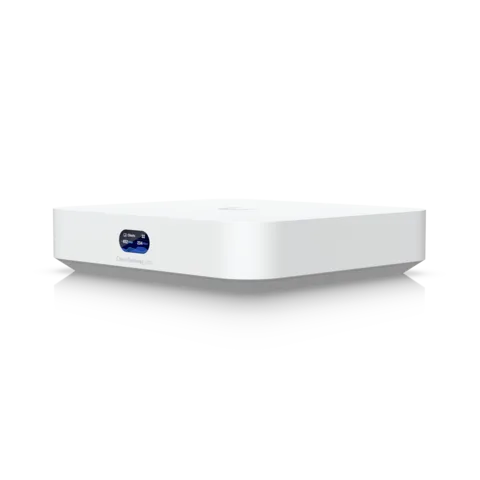
UniFiゲートウェイは、UniFi Networkアプリケーションを内蔵したUniFi OSで動作します。ブラウザで、ローカルから、またはunifi.ui.comのSite Manager経由で管理するか、UniFiアプリで管理します。
- サインイン
unifi.ui.comまたはunifi- アプリ
- UniFiアプリ(iOSとAndroid)
- パスワード
- ラベルにパスワードはありません。管理者の資格情報は、セットアップウィザードで選び、通常はUI Accountです。ローカルのみの構成では、ユーザ名
adminと、設定したパスワードを使います。 - モデル
- UniFi Cloud Gateway Ultra、UniFi Cloud Gateway Max、UniFi Dream Machine Pro、UniFi Dream Router、UniFi Express
UniFiにサインインする
リモートでは、Site Managerで、UI Accountでサインインします。自宅のネットワークでは、ゲートウェイに直接アクセスできます。
ゲートウェイのWi-Fiに接続するか、MacをEthernetで接続します。
ブラウザで
unifi/、またはゲートウェイの画面に表示されるIPアドレスを開きます。ブラウザのプライバシーの警告を許可します。コンソールは、自己署名証明書を使っています。
UI Account、またはローカルの管理者の資格情報で、サインインします。
アドレスが見つからない場合は、WiFimanアプリを開いて、Discoveryを確認します。
管理者のログインを忘れた場合は、コンソールの電源が入った状態で、Resetボタンを5~10秒間押し続けます。すべての設定が消去されます。Ownerは、UniFi OSのシステム設定のFactory Resetも使えます。
正しく再起動する
ブラウザでUniFi OSを開いて、コンソール自体のSettings › Advancedに進みます。
Console ControlsのRestart Consoleをクリックします。
UniFi OSとネットワークが戻るまで、数分待ちます。
Resetボタンを短く押すと、コンソールが再起動しますが、長く押し続けると、工場出荷時設定にリセットされるか、リカバリモードが始まります。代わりに、メニューを使ってください。
再起動をスケジュールする
Ubiquitiのヘルプセンターには、UniFiコンソールのスケジュール再起動が文書化されていません。
ファームウェアをアップデートする
unifi.ui.comのSite Managerか、UniFiアプリを開いて、Update Managerを選びます。そこから、コンソール、そのアプリケーション、デバイスをアップデートします。
自動アップデートを設定するには、サイトを開いて、Settings › Control Plane › Updatesに進みます。
コンソールまたはアプリケーションを選んで、リリースチャンネルと自動アップデートのスケジュールを選びます。
Officialは安定版のリリースチャンネルで、Early Accessではテスト版を受け取ります。アクセスポイントとスイッチのアップデートは、UniFi Networkの設定にあります。
接続中のデバイスを見る
UniFi Networkを開いて、サイドバーのClientsを選びます。
クライアントを選ぶと、詳細、信号強度、使用しているアクセスポイントが分かります。
DHCPリースは、Settings › Networksに進んで、ネットワークの横のIP Leasesを選びます。
Kilobatに接続する
Kilobat Proは、コンソールが許可している場合、UniFi NetworkのローカルIntegrations APIからクライアントを、古いコントローラ統計APIから通信量を読み取ります。
Network 9.3以降では、Settings › Control Plane › Integrationsで、APIキーを作成します。
自宅で、KilobatのTools › Devices › Connect your routerを開いて、UniFiを選びます。
ローカルのHTTPSアドレスと、APIキーを入力します。
Trust and Connectを選ぶ前に、証明書のフィンガープリントを、コンソールでブラウザに表示される証明書と照合します。
古いコンソールでは、代わりにローカルアカウントを選びます。クライアントのカウンターには、ローカルネットワーク内の転送が含まれる場合があり、インターネットのみの合計ではありません。古い統計APIが応答しない場合、Kilobatは、デバイスごとの使用量を作り出さず、その制限を報告します。キーまたはパスワードは、このMacのキーチェーンに保存されます。接続の詳細と制限。
UPnP とポート転送
UniFi Networkを開いて、Settings › Internetに進みます。
UPnPをオンにして、変更を適用します。
UPnPでは、ネットワーク上のどのアプリも、確認なしで、ファイアウォールを通してポートを開いて転送できます。ゲームであっても、必要な場合以外はオフにしておいてください。手動のポート転送が失敗する場合は、UPnPがすでにそのポートを使っている可能性があります。
NAT-PMP
Ubiquitiのヘルプセンターには、NAT-PMPのオプションが文書化されていません。UPnPの記事が扱っているのは、UPnPだけです。
通話とゲームを優先する
Network 9.4では、Settings › Policy Table › Create New Policy › QoSに進みます。
9.3では、Settings › Policy Engine › QoS › Configureです。
Prioritize、Limit、Prioritize and Limitのいずれかを選びます。
送信元のデバイスまたはネットワークと、Zoomなどの宛先のアプリまたはカテゴリを選びます。
Addをクリックします。ルールはすぐに有効になります。
QoSルールは、ハードウェアオフロードをオフにするため、1 Gbpsを超える最高速度が下がることがあります。300 Mbps未満の接続向けのSmart Queuesは、バッファブロートを抑えるために、すべての通信を、設定したアップロード速度とダウンロード速度に制限します。
2.4 GHzと5 GHz、チャンネル
UniFiは、デフォルトで、帯域をまたいで1つのSSIDを使い、Band Steeringがデバイスを5 GHzへ誘導します。
Settings › WiFiに進んで、ネットワークを選びます。
WiFi Bandで、このSSIDが使う帯域だけにチェックを入れます。
帯域を分けるには、もう一方の帯域と、独自の名前で、2つ目のWiFiを作成します。
デバイスが対応できない場合を除き、Band Steeringはオンのままにします。
チャンネルを変更する
UniFi Devicesに進んで、アクセスポイントまたはゲートウェイを選び、Settingsを開きます。
各無線のチャンネルと幅を設定して、適用します。
または、AirView › Radios › Channel AI Viewを開いて、Optimizeをクリックし、Apply Changesをクリックします。
メッシュ: デバイスが使うノード
UniFi Expressは、ゲートウェイにも、ワイヤレスのメッシュアクセスポイントにもなります。ほかのUniFiアクセスポイントもメッシュを組めます。
Settings › WiFiに進んで、Wireless Meshingをオンにします。
UniFi Devicesで、ワイヤレスのアクセスポイントを選んで、SettingsのMesh Connectをオンにします。
接続先となる有線のアクセスポイントで、Mesh Parentをオンにします。
Clientsを開いて、デバイスを選ぶと、どのアクセスポイントに接続しているかが分かります。
ワイヤレスのホップは2回以内にして、メッシュポイントとその親の間は、−60 dBm以上にしてください。WiFi設定のBSS Transitionは、デバイスのローミングに役立ちます。
ゲストネットワーク
Settings › Networksに進んで、ゲスト用のネットワークを作成します。
Network Isolationをオンにして、ほかのネットワークに接続できないようにします。
Settings › WiFiに進んで、WiFiを作成し、ゲストネットワークを割り当てます。
Client Device Isolationをオンにして、ゲスト同士が見えないようにします。
必要に応じて、Hotspot Portalをオンにして、キャプティブポータルのサインインページを使います。
DNS設定
Settings › Internetに進んで、DNS Serverを開きます。
1.1.1.1など、使いたいリゾルバを入力して、適用します。あるネットワークのデバイスに、別のDNSサーバを配布するには、Settings › Networksを開いて、ネットワークを選びます。
DHCP Service Managementで、DNS Serverを設定します。
デフォルトでは、UniFiはプロバイダのDNSを使います。デバイスは、リースが更新されるときに、DHCPの変更を取得します。早く反映するには、再接続します。
接続状態とログ
UniFi NetworkのDashboardを開くと、インターネット接続が有効かどうかが分かります。
左側のサイドバーのLogsアイコンをクリックします。
Internetカテゴリで絞り込むと、停止、フェイルオーバー、高い遅延、パケットロスが分かります。
項目を選ぶと、詳細が表示されます。
マニュアルとダウンロード
リンク先は、メーカー自身のページです。
よくある質問
Site Managerで、接続が遅いと表示されるのはなぜですか?
その数値は、リモート管理に関するもので、インターネットの速度ではありません。Ubiquitiは、VPN、プロバイダのルーターの後ろでの二重NAT、ui.comのDNSブロックを、よくある原因として挙げています。
プロバイダのルーターの後ろで、UniFiを使えますか?
はい。ただし、二重NATになり、ポート転送とUPnPが外部から機能しない場合があります。プロバイダの機器をブリッジモードにするなどして、ゲートウェイにパブリックIPを割り当ててください。
このネットワークでのMacの問題
家庭用ルーターとメッシュシステムで、Macユーザが最もよく遭遇する問題の対処法です。
出典
- Ubiquitiヘルプセンター: UniFi Local Management
- Ubiquitiヘルプセンター: UniFiをセットアップするには
- Ubiquitiヘルプセンター: UniFiデバイスを工場出荷時設定にリセットするには
- Ubiquitiヘルプセンター: UniFi Talkのインストールのリカバリとトラブルシューティング(コンソールの再起動)
- Ubiquitiヘルプセンター: UniFiのアップデート
- Ubiquitiヘルプセンター: UniFi Gateway - UPnP
- Ubiquitiヘルプセンター: UniFi Gateway - ポート転送
- Ubiquitiヘルプセンター: UniFiのQoSとトラフィックシェーピング
- Ubiquitiヘルプセンター: UniFi Gateway - Smart Queues
- Ubiquiti Help Center: UniFi WiFi SSID and AP Settings Overview
- Ubiquitiヘルプセンター: ワイヤレス速度の最大化
- Ubiquitiヘルプセンター: UniFi Channel AIとWiFi自動最適化
- Ubiquitiヘルプセンター: 最適なワイヤレスメッシュネットワークのための考慮事項
- Ubiquitiヘルプセンター: ベストプラクティス: ゲストWiFi
- Ubiquitiヘルプセンター: UniFi - DNSトラブルシューティングガイド
- Ubiquitiヘルプセンター: UniFiのシステムログとSIEM連携
- Ubiquitiヘルプセンター: Site Managerの接続速度
2026年11月1日に確認。
ルーターには分からないことを、見える化
Kilobatは、あなたの側からネットワークを見守る、Macのメニューバーアプリです。どのアプリが使っているか、遅いのはWi-Fi、ルーター、プロバイダのどれか、通話がフリーズした理由は何か、が分かります。
brew install seifip/kilobat/kilobat