路由器 · Cudy
Cudy 路由器登入、重新啟動、韌體與 UPnP
Cudy 的 Wi-Fi 路由器和 Mesh 系統(例如 WR3000 和 M3000)共用同一個網頁介面,位於 cudy.net。其中大多數也可以在 Cudy App 中管理。
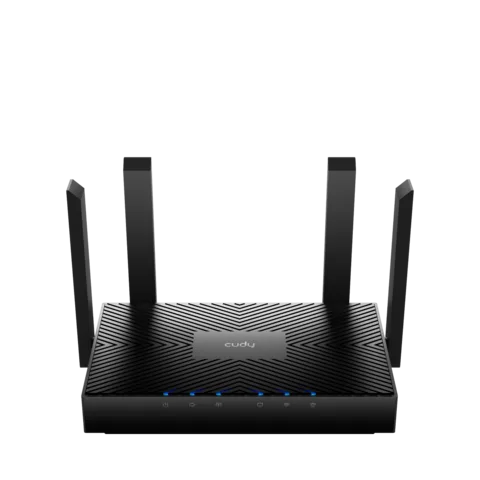
- 登入
cudy.net或192.168.10.1- App
- Cudy App(iOS 和 Android)
- 密碼
- 沒有預設的管理員密碼。你在第一次開啟網頁或 App 時自行建立,長度為 8 到 64 個字元。標籤上的 Wi-Fi 名稱和密碼只用於加入網路。
- 型號
- WR3000, WR3000E, WR3000H, WR3000S, WR3600, WR3600H, WR6500, WR1300, WR1200, M3000, M3600
登入 Cudy Wi-Fi 路由器
加入路由器的 Wi-Fi(名稱類似
Cudy-XXXX),或把 Mac 接到 LAN 連接埠。在瀏覽器的網址列輸入
cudy.net或192.168.10.1。輸入你的管理員密碼並登入。第一次使用時,請改為建立密碼。
如果頁面無法開啟,請關閉所有 VPN 或代理伺服器,並試試其他瀏覽器。忘了密碼嗎?按住 Reset 按鈕約 3 秒,直到燈號閃爍。這會清除所有設定。
正確地重新啟動
登入網頁介面。
前往 Advanced Settings › System › Reboot。
點一下 OK,然後等待幾分鐘。你的設定會保留。
在 Mesh 上,你可以從 System Status › Mesh › More Details 重新啟動單一裝置。
排程重新啟動
前往 Advanced Settings › System › Timed Reboot。
開啟 Timed Reboot。
選擇 Week Day,然後選擇 Hour 和 Minute。
點一下 Save & Apply。
排程依照路由器的時鐘。請在 Advanced Settings › System › System Time 下檢查時區。
更新韌體
前往 General Settings › Firmware。
點一下 Check for update,如果找到新版本,再點一下 Update。
若要自動更新,請開啟 Auto Update,設定 Update Time,然後點一下 Save & Apply。
若要手動更新,請從 Cudy 下載檔案,點一下 Browse... 並上傳。
請先在 Advanced Settings › System › Backup/Restore 下備份你的設定,更新期間不要關閉路由器電源。你登入時,路由器也會提供新的韌體。
查看已連線的裝置
開啟 System Status,找到 Devices 面板。
點一下 More Details,列出透過 Ethernet、2.4G 和 5G Wi-Fi 連線的裝置。
使用 Internet 開關切斷某個裝置的連線。
點一下 Operation 可重新命名裝置,或限制它的下載和上傳速率。
UPnP 和連接埠轉送
Cudy 路由器支援 UPnP,且預設為開啟。
登入網頁介面。
前往 Advanced Settings › Network › UPnP。
開啟或關閉 UPnP,然後點一下 Save & Apply。
UPnP 沒有密碼:網路上的任何 App(包括惡意軟體)都可以開啟通往網際網路的連接埠。如果沒有東西需要它,請關閉。對於遊戲主機,Cudy 建議在 Advanced Settings › Network › Port Forwards 下手動轉送它的連接埠。
NAT-PMP
Cudy 的使用指南沒有提到 NAT-PMP。UPnP 是它記載的唯一自動開啟連接埠的開關。
優先處理通話和遊戲
Cudy 的 QoS 頁面可為每個裝置設定下載和上傳速率,讓忙碌的裝置不會擠掉其他裝置。
前往 Advanced Settings › Network › QoS。
點一下 Add 建立項目。
選擇裝置的 MAC-Address,並加入備註以便辨認。
設定它的 Download 和 Upload 速率,然後點一下 Save & Apply。
2.4 和 5 GHz,以及頻道
開啟 Smart Connect 後,2.4 GHz 和 5 GHz 共用同一個 Wi-Fi 名稱,裝置會切換到較快的頻段。
前往 General Settings › Wireless。
開啟 Smart Connect 以合併頻段。
關閉它,可讓 2.4G 和 5G 各有自己的 SSID 和密碼。
點一下 Save & Apply。
Wi-Fi 7 機型還提供 MLO Network,可讓相容的裝置同時使用多個頻段。
更改頻道
前往 General Settings › Wireless。
為該頻段選擇 Channel 和 Channel Width。
點一下 Save & Apply。
Mesh:裝置使用哪個節點
Cudy 的 Mesh 路由器(例如 WR3000)和 Mesh 組合可以加入同一個 Mesh。同一盒內的裝置會自行配對。
把新裝置放在主機附近,等它的燈號持續亮起。
按下兩台裝置上的 WPS 按鈕,或用 Ethernet 線材連接它們。
或者在主機上前往 System Status › Mesh › More Details,點一下新增圖示進行掃描。
選擇該裝置,等它連線,然後依照搬移建議操作。
把它移到通往訊號死角的中間位置,也就是你的手機至少顯示兩格訊號的地方。
Mesh 頁面會顯示每台裝置的 Backhaul(有線、2.4G 或 5G Wi-Fi)及其已連線的裝置。你也可以在 Cudy App 中新增裝置。
訪客網路
前往 Advanced Settings › Network › Guest Network。
開啟 2.4G 或 5G 訪客網路,並設定它的 SSID。
選擇 Encryption 類型和密碼。
如果你的過濾器和家長監護功能也要套用到訪客,請開啟 Access Filter。
點一下 Save & Apply。
DNS 設定
前往 Advanced Settings › Network › Custom DNS。
將 DNS Settings 設為 Manual。
輸入 Preferred DNS 和 Alternate DNS。
點一下 Save & Apply。
Override All Clients’ DNS 也會涵蓋寫死 DNS 的裝置,例如電視盒。Rebind protection 可能會破壞私人網域的解析和強制網頁登入。
連線狀態和記錄
開啟 System Status,查看路由器是否在線上,以及 WAN 的詳細資料。
在 System 下點一下 More Details,查看韌體、運作時間和流量統計。
在 Diagnostic Tools 下,用 GO 執行 Diagnosis,檢查網際網路、Wi-Fi 和裝置。
開啟 Diagnostic Tools › System Log,點一下 Download 儲存記錄。
同一區段中有 PING、TRACEROUTE 和 NSLOOKUP,可測試線路和 DNS。
手冊和下載
連結會前往製造商自己的頁面。
常見問題
Cudy 有預設的管理員密碼嗎?
沒有。目前的韌體會要求你在第一次登入時建立管理員密碼。重設後需要建立新密碼。
不用 App 也能管理 Cudy 路由器嗎?
可以。這份指南中的所有內容都在 cudy.net 的網頁介面中。Cudy App 涵蓋設定和常用的設定。
這個網路上的 Mac 問題
Mac 使用者在家用路由器和 Mesh 系統上最常遇到的問題的解決方法。
資料來源
- Cudy Docs: WR3000 user guide
- Cudy Docs: Quick Setup
- Cudy Docs: System Status
- Cudy Docs: Wireless
- Cudy Docs: Firmware
- Cudy Docs: Network (guest network, QoS, custom DNS, UPnP)
- Cudy Docs: System (timed reboot, reboot, reset)
- Cudy Docs: Diagnostic Tools
- Cudy Docs: Mesh
- Cudy Docs: Mesh system quick installation guide
- Cudy Docs FAQ: What can I do if I can’t login to the web page of Cudy routers?
- Cudy Docs FAQ: How to change the NAT type on the Cudy router for game console?
查核日期:2026 年 11 月 1 日。
看看你的路由器告訴不了你的事
Kilobat 是一款 Mac 選單列 App,從你這一側觀察網路:哪個 App 在使用它、是 Wi-Fi、路由器還是供應商變慢,以及通話為什麼凍結。
brew install seifip/kilobat/kilobat