موجّه · Ubiquiti
تسجيل الدخول إلى بوابة UniFi وإعادة تشغيلها وتحديثها وUPnP
تعمل بوابات UniFi بنظام UniFi OS المدمج فيه تطبيق UniFi Network. يمكنك إدارتها من المتصفح محليًا أو عبر Site Manager على unifi.ui.com، أو في تطبيق UniFi.
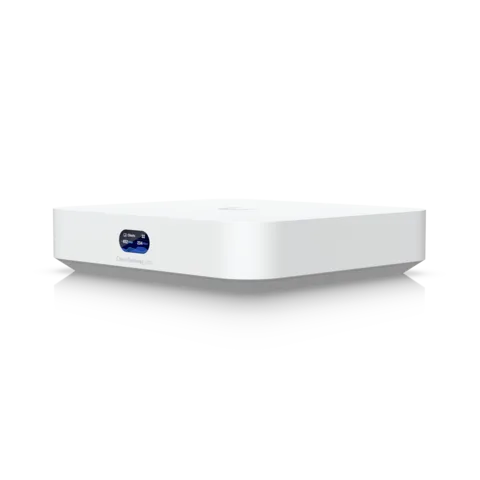
- تسجيل الدخول
unifi.ui.comأوunifi- التطبيق
- تطبيق UniFi على iOS وAndroid
- كلمة المرور
- لا توجد كلمة مرور على ملصق. تختار بيانات اعتماد المسؤول، وعادةً ما تكون UI Account، في معالج الإعداد. تستخدم الإعدادات المحلية فقط اسم المستخدم
adminمع كلمة المرور التي عيّنتها. - الطرازات
- UniFi Cloud Gateway Ultra، وUniFi Cloud Gateway Max، وUniFi Dream Machine Pro، وUniFi Dream Router، وUniFi Express
تسجيل الدخول إلى UniFi
عن بُعد، سجّل الدخول بحساب UI Account في Site Manager. وعلى الشبكة المنزلية، يمكنك الوصول إلى البوابة مباشرةً.
اتصل بشبكة Wi-Fi الخاصة بالبوابة أو وصّل Mac بكابل Ethernet.
افتح
unifi/في المتصفح، أو عنوان IP للبوابة الظاهر على شاشتها.اقبل تحذير الخصوصية في المتصفح؛ تستخدم وحدة التحكم شهادة موقعة ذاتيًا.
سجّل الدخول بحساب UI Account أو بيانات المسؤول المحلي.
إذا لم تجد العنوان، فافتح تطبيق WiFiman وابحث ضمن Discovery.
إذا فقدت بيانات دخول المسؤول، فاضغط مطولًا على زر Reset لمدة 5–10 ثوانٍ أثناء تشغيل وحدة التحكم. يمحو هذا جميع الإعدادات. يمكن للمالك أيضًا استخدام Factory Reset في إعدادات نظام UniFi OS.
إعادة التشغيل بالطريقة الصحيحة
افتح UniFi OS في المتصفح وانتقل إلى Settings ‹ Advanced الخاصين بوحدة التحكم نفسها.
انقر على Restart Console ضمن Console Controls.
انتظر بضع دقائق حتى يعود UniFi OS والشبكة للعمل.
تؤدي ضغطة قصيرة على زر Reset إلى إعادة تشغيل وحدة التحكم، لكن الضغط المطول يعيدها إلى إعدادات المصنع أو يبدأ وضع الاسترداد. استخدم القائمة بدلًا من ذلك.
جدولة إعادة التشغيل
لا يوثق مركز مساعدة Ubiquiti إعادة تشغيل مجدولة لوحدات تحكم UniFi.
تحديث البرنامج الثابت
افتح Site Manager على
unifi.ui.comأو تطبيق UniFi واختر Update Manager.حدّث وحدة التحكم وتطبيقاتها وأجهزتها من هناك.
للتحديثات التلقائية، افتح الموقع وانتقل إلى Settings ‹ Control Plane ‹ Updates.
اختر وحدة التحكم أو التطبيق، ثم اختر قناة الإصدار وجدول التحديث التلقائي.
Official هي قناة الإصدارات المستقرة، أما Early Access فتتلقى الإصدارات التجريبية. توجد تحديثات نقاط الوصول والمبدّلات في إعدادات UniFi Network.
عرض الأجهزة المتصلة
افتح UniFi Network واختر Clients في الشريط الجانبي.
اختر جهازًا متصلًا لعرض تفاصيله وقوة إشارته ونقطة الوصول التي يستخدمها.
لعقود DHCP، انتقل إلى Settings ‹ Networks واختر IP Leases بجوار الشبكة.
توصيله بـ Kilobat
يقرأ Kilobat Pro الأجهزة المتصلة من واجهة Integrations API المحلية في UniFi Network، وحركة البيانات من واجهة إحصاءات وحدة التحكم الأقدم، عندما تسمح وحدة التحكم بذلك.
في Network 9.3 أو أحدث، أنشئ مفتاح API في Settings ‹ Control Plane ‹ Integrations.
في المنزل، افتح الأدوات ‹ الأجهزة ‹ وصّل الموجّه في Kilobat واختر UniFi.
أدخل عنوان HTTPS المحلي ومفتاح API.
قارن بصمة الشهادة بالشهادة المعروضة في متصفحك على وحدة التحكم قبل اختيار الوثوق والاتصال.
في وحدة تحكم أقدم، اختر حسابًا محليًا بدلًا من ذلك. قد تشمل عدادات الأجهزة عمليات النقل على الشبكة المحلية، وليست إجماليات الإنترنت وحده. إذا لم تستجب واجهة الإحصاءات القديمة، يبلّغ Kilobat عن هذا القيد بدلًا من اختلاق استخدام لكل جهاز. يبقى المفتاح أو كلمة المرور في سلسلة مفاتيح هذا الـMac. تفاصيل الاتصال وحدوده.
UPnP وإعادة توجيه المنافذ
افتح UniFi Network وانتقل إلى Settings ‹ Internet.
فعّل UPnP وطبّق التغيير.
يتيح UPnP لأي تطبيق على شبكتك فتح المنافذ وإعادة توجيهها عبر جدار الحماية دون طلب إذن. توصي Ubiquiti بإبقائه مغلقًا ما لم يحتج إليه شيء، حتى للألعاب. إذا فشلت إعادة توجيه منفذ يدويًا، فقد يكون UPnP يستخدمه بالفعل.
NAT-PMP
لا يوثق مركز مساعدة Ubiquiti خيار NAT-PMP؛ تتناول مقالة UPnP خيار UPnP وحده.
إعطاء الأولوية للمكالمات والألعاب
في Network 9.4، انتقل إلى Settings ‹ Policy Table ‹ Create New Policy ‹ QoS.
في الإصدار 9.3، تجده ضمن Settings ‹ Policy Engine ‹ QoS ‹ Configure.
اختر Prioritize أو Limit أو Prioritize and Limit.
اختر جهاز المصدر أو الشبكة وتطبيق الوجهة أو فئتها، مثل Zoom.
انقر على Add؛ تسري القاعدة فورًا.
تعطّل قواعد QoS تفريغ المعالجة إلى العتاد، ما قد يخفض السرعات القصوى التي تتجاوز 1 Gbps. تحدد Smart Queues، للاتصالات الأقل من 300 Mbps، سرعات رفع وتنزيل لكل حركة البيانات للحد من تضخم المخازن المؤقتة.
نطاقا 2.4 و5 GHz والقناة
يستخدم UniFi افتراضيًا اسم شبكة SSID واحدًا عبر النطاقات، مع توجيه Band Steering الأجهزة نحو 5 GHz.
انتقل إلى Settings ‹ WiFi واختر شبكتك.
ضمن WiFi Band، حدد النطاقات التي ينبغي أن يستخدمها اسم الشبكة هذا فقط.
لفصل النطاقات، أنشئ شبكة WiFi ثانية بالنطاق الآخر واسم خاص بها.
أبقِ Band Steering مفعّلًا ما لم يواجه جهاز مشكلة معه.
تغيير القناة
انتقل إلى UniFi Devices، واختر نقطة الوصول أو البوابة، وافتح Settings.
اضبط القناة وعرضها لكل واجهة راديو وطبّق الإعدادات.
أو افتح AirView ‹ Radios ‹ Channel AI View، وانقر على Optimize ثم Apply Changes.
الشبكة المتداخلة: العقدة التي يستخدمها الجهاز
يمكن أن يكون UniFi Express بوابة أو نقطة وصول mesh لاسلكية. ويمكن لنقاط وصول UniFi الأخرى إنشاء شبكة mesh أيضًا.
انتقل إلى Settings ‹ WiFi وفعّل Wireless Meshing.
في UniFi Devices، اختر نقطة الوصول اللاسلكية وفعّل Mesh Connect في Settings.
فعّل Mesh Parent على نقطة الوصول السلكية التي ينبغي الاتصال بها.
افتح Clients واختر جهازًا لمعرفة نقطة الوصول المتصل بها.
تقترح Ubiquiti ألا تزيد القفزات اللاسلكية على اثنتين، وأن تكون الإشارة بين نقطة mesh والنقطة الأم −60 dBm على الأقل. ويساعد BSS Transition في إعدادات WiFi الأجهزة على التجوال.
شبكة الضيوف
انتقل إلى Settings ‹ Networks وأنشئ شبكة للضيوف.
فعّل Network Isolation حتى لا تصل إلى شبكاتك الأخرى.
انتقل إلى Settings ‹ WiFi وأنشئ شبكة WiFi وأسنِد إليها شبكة الضيوف.
فعّل Client Device Isolation حتى لا يرى الضيوف بعضهم بعضًا.
يمكنك تفعيل Hotspot Portal اختياريًا لصفحة تسجيل دخول بوابة مقيدة.
إعدادات DNS
انتقل إلى Settings ‹ Internet وافتح DNS Server.
أدخل خوادم التحليل المطلوبة، مثل
1.1.1.1، وطبّق التغيير.لتوزيع خادم DNS مختلف على أجهزة شبكة واحدة، افتح Settings ‹ Networks واختر الشبكة.
ضمن DHCP Service Management، اضبط DNS Server.
يستخدم UniFi افتراضيًا DNS الخاص بمزود الخدمة. تتلقى الأجهزة تغيير DHCP عند تجديد عقدها؛ أعد توصيلها لتطبيقه أسرع.
حالة الاتصال والسجلات
افتح Dashboard في UniFi Network لمعرفة ما إذا كان اتصال الإنترنت يعمل.
انقر على أيقونة Logs في الشريط الجانبي الأيسر.
رشّح حسب فئة Internet لعرض الانقطاعات والتحويلات الاحتياطية وارتفاع زمن الاستجابة وفقد الحزم.
اختر إدخالًا لعرض تفاصيله.
الأدلة والتنزيلات
تؤدي الروابط إلى صفحات الشركة المصنّعة نفسها.
الأسئلة
لماذا يقول Site Manager إن الاتصال بطيء؟
يتعلق هذا الرقم بالإدارة عن بُعد، لا بسرعة الإنترنت لديك. تذكر Ubiquiti شبكات VPN وNAT المزدوج خلف موجّه مزود الخدمة وحظر DNS للنطاق ui.com ضمن الأسباب الشائعة.
هل يمكنني استخدام UniFi خلف موجّه مزود الخدمة؟
نعم، لكن سيحدث NAT مزدوج، وقد لا تعمل إعادة توجيه المنافذ وUPnP من الخارج. توصي Ubiquiti بمنح البوابة عنوان IP عامًا، مثلًا بوضع جهاز مزود الخدمة في وضع الجسر.
المصادر
- مركز مساعدة Ubiquiti: الإدارة المحلية لـUniFi
- مركز مساعدة Ubiquiti: كيفية إعداد UniFi
- مركز مساعدة Ubiquiti: إعادة أجهزة UniFi إلى إعدادات المصنع
- مركز مساعدة Ubiquiti: استرداد عمليات تثبيت UniFi Talk واستكشاف أعطالها (Restart Console)
- مركز مساعدة Ubiquiti: تحديثات UniFi
- مركز مساعدة Ubiquiti: بوابة UniFi وUPnP
- مركز مساعدة Ubiquiti: بوابة UniFi وإعادة توجيه المنافذ
- مركز مساعدة Ubiquiti: جودة الخدمة وتشكيل حركة البيانات في UniFi
- مركز مساعدة Ubiquiti: بوابة UniFi وSmart Queues
- مركز مساعدة Ubiquiti: نظرة عامة على SSID وإعدادات نقاط وصول UniFi WiFi
- مركز مساعدة Ubiquiti: زيادة السرعات اللاسلكية
- مركز مساعدة Ubiquiti: UniFi Channel AI والتحسين التلقائي لشبكة WiFi
- مركز مساعدة Ubiquiti: اعتبارات شبكات mesh اللاسلكية المثلى
- مركز مساعدة Ubiquiti: أفضل ممارسات WiFi للضيوف
- مركز مساعدة Ubiquiti: دليل استكشاف أعطال DNS في UniFi
- مركز مساعدة Ubiquiti: سجلات نظام UniFi وتكامل SIEM
- مركز مساعدة Ubiquiti: سرعة اتصال Site Manager
تم التحقق في 1 نوفمبر 2026.
اكتشف ما لا يستطيع الموجّه إخبارك به
Kilobat تطبيق في شريط قوائم Mac يراقب الشبكة من جانبك: أي التطبيقات تستخدمها، وما إذا كان البطء من Wi-Fi أو الموجّه أو المزود، وسبب تجمد المكالمة.
brew install seifip/kilobat/kilobat