Roteador · Ubiquiti
Login, reinício, atualizações e UPnP do gateway UniFi
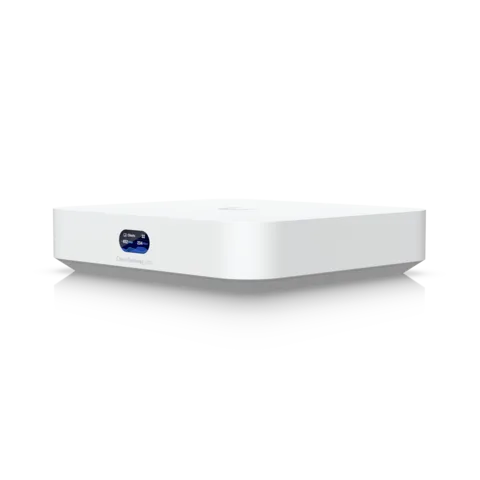
Os gateways UniFi executam UniFi OS com o aplicativo UniFi Network integrado. Você os gerencia no navegador, localmente ou pelo Site Manager em unifi.ui.com, ou no app UniFi.
- Iniciar sessão
unifi.ui.comouunifi- App
- O app UniFi (iOS e Android)
- Senha
- Não há senha em uma etiqueta. Você escolhe as credenciais de administração, geralmente uma UI Account, no assistente de configuração. Configurações apenas locais usam o nome de usuário
admincom a senha definida por você. - Modelos
- UniFi Cloud Gateway Ultra, UniFi Cloud Gateway Max, UniFi Dream Machine Pro, UniFi Dream Router, UniFi Express
Entrar no UniFi
Remotamente, entre com sua UI Account no Site Manager. Na rede doméstica você pode acessar o gateway diretamente.
Entre no Wi-Fi do gateway ou conecte o Mac por Ethernet.
Abra
unifi/em um navegador, ou o endereço IP do gateway mostrado na tela dele.Aceite o aviso de privacidade do navegador; o console usa um certificado autoassinado.
Inicie sessão com sua UI Account ou credenciais de administrador local.
Se não encontrar o endereço, abra o app WiFiman e procure em Discovery.
Se você perdeu o login de administrador, mantenha pressionado o botão Reset por 5 a 10 segundos com o console ligado. Isso apaga todos os ajustes. Um Owner também pode usar Factory Reset nos ajustes de sistema do UniFi OS.
Reinicie corretamente
Abra o UniFi OS em um navegador e acesse Settings › Advanced do próprio console.
Clique em Restart Console em Console Controls.
Aguarde alguns minutos para o UniFi OS e a rede voltarem.
Um toque curto no botão Reset reinicia o console, mas mantê-lo pressionado por mais tempo restaura os padrões de fábrica ou inicia o modo de recuperação. Use o menu.
Programar uma reinicialização
A central de ajuda da Ubiquiti não documenta reinicialização programada para consoles UniFi.
Atualize o firmware
Abra Site Manager em
unifi.ui.comou o app UniFi e selecione Update Manager.Atualize o console, seus aplicativos e dispositivos por ali.
Para atualizações automáticas, abra o site e acesse Settings › Control Plane › Updates.
Selecione o console ou aplicativo e escolha o canal de release e o agendamento de atualização automática.
Official é o canal de versões estáveis; Early Access recebe versões de teste. Atualizações para pontos de acesso e switches ficam nos ajustes do UniFi Network.
Veja os dispositivos conectados
Abra UniFi Network e selecione Clients na barra lateral.
Selecione um cliente para ver seus detalhes, intensidade do sinal e o ponto de acesso usado.
Para concessões DHCP, acesse Settings › Networks e selecione IP Leases ao lado da rede.
Conecte-o ao Kilobat
O Kilobat Pro lê clientes da API local Integrations do UniFi Network e tráfego da API de estatísticas mais antiga do controlador, quando o console permite.
No Network 9.3 ou posterior, crie uma chave de API em Settings › Control Plane › Integrations.
Em casa, abra Ferramentas › Dispositivos › Conectar seu roteador no Kilobat e escolha UniFi.
Insira o endereço HTTPS local e a chave de API.
Compare a impressão digital do certificado com o certificado mostrado no navegador no console antes de escolher Trust and Connect.
Para um console mais antigo, escolha uma conta local. Contadores de clientes podem incluir transferências da rede local e não são totais apenas de internet. Se a API de estatísticas antiga não responder, o Kilobat informa esse limite em vez de inventar uso por dispositivo. A chave ou senha permanece nas Chaves deste Mac. Detalhes e limites da conexão.
UPnP e encaminhamento de portas
Abra UniFi Network e acesse Settings › Internet.
Ative UPnP e aplique a alteração.
O UPnP permite que qualquer app na rede abra e encaminhe portas pelo firewall sem pedir autorização. A Ubiquiti recomenda mantê-lo desativado, mesmo para jogos, a menos que algo precise dele. Se um encaminhamento manual falhar, o UPnP já pode estar usando essa porta.
NAT-PMP
A central de ajuda da Ubiquiti não documenta uma opção NAT-PMP; seu artigo sobre UPnP aborda apenas UPnP.
Priorize chamadas e jogos
No Network 9.4, acesse Settings › Policy Table › Create New Policy › QoS.
Na versão 9.3, fica em Settings › Policy Engine › QoS › Configure.
Escolha Prioritize, Limit ou Prioritize and Limit.
Escolha o dispositivo ou rede de origem e o app ou categoria de destino, como Zoom.
Clique em Add; a regra entra em vigor imediatamente.
Regras de QoS desativam a aceleração de hardware, o que pode reduzir velocidades máximas acima de 1 Gbps. Smart Queues, para conexões abaixo de 300 Mbps, limita todo o tráfego às velocidades de upload e download definidas para reduzir bufferbloat.
2,4 e 5 GHz e o canal
Por padrão, UniFi usa um SSID entre faixas, com Band Steering incentivando os dispositivos a usar 5 GHz.
Acesse Settings › WiFi e selecione sua rede.
Em WiFi Band, marque apenas as faixas que este SSID deve usar.
Para separar faixas, crie outra rede WiFi com a outra faixa e nome próprio.
Mantenha Band Steering ativado, a menos que um dispositivo tenha dificuldade com ele.
Alterar o canal
Acesse UniFi Devices, selecione o ponto de acesso ou gateway e abra Settings.
Defina canal e largura de cada rádio e aplique.
Ou abra AirView › Radios › Channel AI View, clique em Optimize e depois em Apply Changes.
Mesh: qual nó um dispositivo usa
Um UniFi Express pode ser o gateway ou um ponto de acesso mesh sem fio. Outros pontos de acesso UniFi também podem usar mesh.
Acesse Settings › WiFi e ative Wireless Meshing.
Em UniFi Devices, selecione o ponto de acesso sem fio e ative Mesh Connect em Settings.
Ative Mesh Parent no ponto de acesso com fio ao qual ele deve se conectar.
Abra Clients e selecione um dispositivo para ver em qual ponto de acesso ele está.
A Ubiquiti sugere no máximo dois saltos sem fio e pelo menos −60 dBm entre um ponto mesh e seu ponto pai. BSS Transition nos ajustes WiFi ajuda dispositivos a alternar pontos.
Rede para visitantes
Acesse Settings › Networks e crie uma rede para convidados.
Ative Network Isolation para que ela não alcance suas outras redes.
Acesse Settings › WiFi, crie uma rede WiFi e atribua a rede de convidados a ela.
Ative Client Device Isolation para que os convidados não vejam uns aos outros.
Opcionalmente, ative Hotspot Portal para uma página de acesso de portal cativo.
Ajustes de DNS
Acesse Settings › Internet e abra DNS Server.
Insira os resolvedores desejados, por exemplo
1.1.1.1, e aplique.Para fornecer outro servidor DNS aos dispositivos de uma rede, abra Settings › Networks e selecione a rede.
Em DHCP Service Management, defina DNS Server.
Por padrão, UniFi usa o DNS do provedor. Dispositivos recebem uma alteração de DHCP quando renovam sua concessão; reconecte-os para aplicá-la antes.
Estado da conexão e registros
Abra o Dashboard do UniFi Network para ver se a conexão à internet está ativa.
Clique no ícone Logs na barra lateral esquerda.
Filtre pela categoria Internet para ver interrupções, failovers, alta latência e perda de pacotes.
Selecione uma entrada para ver seus detalhes.
Manuais e downloads
Os links levam às páginas do próprio fabricante.
Perguntas
Por que o Site Manager diz que a conexão está lenta?
Esse número se refere ao gerenciamento remoto, não à velocidade da internet. A Ubiquiti cita VPNs, NAT duplo atrás de um roteador da operadora e bloqueio de ui.com por DNS como causas comuns.
Posso usar o UniFi atrás do roteador da operadora?
Sim, mas haverá NAT duplo, e o encaminhamento de portas e o UPnP podem não funcionar de fora da rede. A Ubiquiti recomenda atribuir um IP público ao gateway, por exemplo, colocando o equipamento da operadora em modo bridge.
Fontes
- Central de Ajuda da Ubiquiti: gerenciamento local do UniFi
- Central de Ajuda da Ubiquiti: como configurar o UniFi
- Central de Ajuda da Ubiquiti: como restaurar os padrões de fábrica dos dispositivos UniFi
- Central de Ajuda da Ubiquiti: recuperação e solução de problemas de instalações UniFi Talk (reiniciar o console)
- Central de Ajuda da Ubiquiti: atualizações do UniFi
- Central de Ajuda da Ubiquiti: UniFi Gateway - UPnP
- Central de Ajuda da Ubiquiti: UniFi Gateway - encaminhamento de portas
- Central de Ajuda da Ubiquiti: QoS e modelagem de tráfego no UniFi
- Central de Ajuda da Ubiquiti: UniFi Gateway - Smart Queues
- Central de Ajuda da Ubiquiti: visão geral dos ajustes de SSID e ponto de acesso do UniFi WiFi
- Central de Ajuda da Ubiquiti: como maximizar as velocidades sem fio
- Central de Ajuda da Ubiquiti: UniFi Channel AI e otimização automática do WiFi
- Central de Ajuda da Ubiquiti: considerações para redes mesh sem fio ideais
- Central de Ajuda da Ubiquiti: boas práticas para WiFi de convidados
- Central de Ajuda da Ubiquiti: UniFi - guia de solução de problemas de DNS
- Central de Ajuda da Ubiquiti: registros do sistema UniFi e integração com SIEM
- Central de Ajuda da Ubiquiti: velocidade de conexão do Site Manager
Verificado em 1º de novembro de 2026.
Veja o que seu roteador não consegue informar
O Kilobat é um app para a barra de menus do Mac que acompanha a rede do seu lado: qual app a está usando, se o Wi-Fi, o roteador ou a operadora está lento e por que uma chamada travou.
brew install seifip/kilobat/kilobat