Router · Ubiquiti
Gateway UniFi: inicio de sesión, reinicio, actualizaciones y UPnP
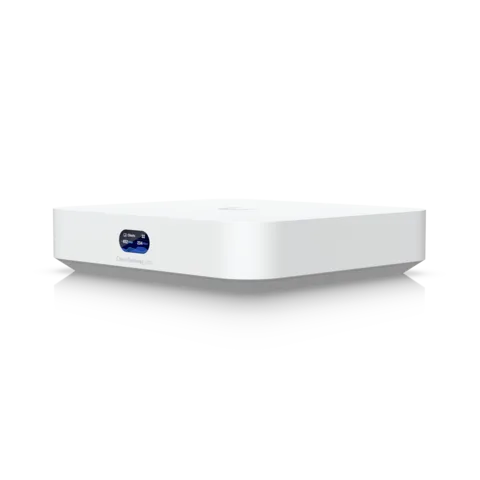
Los gateways UniFi ejecutan UniFi OS con la aplicación UniFi Network integrada. Los gestionas desde un navegador, en local o mediante Site Manager en unifi.ui.com, o en la app UniFi.
- Iniciar sesión
unifi.ui.comounifi- App
- La app UniFi (iOS y Android)
- Contraseña
- No hay ninguna contraseña en una etiqueta. Tú eliges las credenciales de administrador, normalmente una UI Account, en el asistente de configuración. Las configuraciones solo locales usan el nombre de usuario
admincon la contraseña que definas. - Modelos
- UniFi Cloud Gateway Ultra, UniFi Cloud Gateway Max, UniFi Dream Machine Pro, UniFi Dream Router, UniFi Express
Inicia sesión en UniFi
De forma remota, inicia sesión con tu UI Account en Site Manager. En la red doméstica puedes ir directamente al gateway.
Únete al Wi-Fi del gateway o conecta el Mac con Ethernet.
Abre
unifi/en un navegador, o la dirección IP del gateway que se muestra en su pantalla.Acepta la advertencia de privacidad del navegador; la consola usa un certificado autofirmado.
Inicia sesión con tu UI Account o con las credenciales de administrador locales.
Si no encuentras la dirección, abre la app WiFiman y mira en Discovery.
Si has perdido el inicio de sesión de administrador, mantén pulsado el botón Reset de 5 a 10 segundos con la consola encendida. Eso borra todos los ajustes. Un Owner también puede usar Factory Reset en los ajustes del sistema de UniFi OS.
Reiníciala correctamente
Abre UniFi OS en un navegador y ve a Settings › Advanced de la propia consola.
Haz clic en Restart Console en Console Controls.
Espera unos minutos a que UniFi OS y la red vuelvan.
Una pulsación corta del botón Reset reinicia la consola, pero mantenerlo más tiempo la restablece a los valores de fábrica o inicia el modo de recuperación. Usa el menú en su lugar.
Programar un reinicio
El centro de ayuda de Ubiquiti no documenta ningún reinicio programado para las consolas UniFi.
Actualiza el firmware
Abre Site Manager en
unifi.ui.como la app UniFi y selecciona Update Manager.Actualiza desde ahí la consola, sus aplicaciones y los dispositivos.
Para actualizaciones automáticas, abre el sitio y ve a Settings › Control Plane › Updates.
Selecciona la consola o la aplicación, y elige el canal de versiones y la programación de actualización automática.
Official es el canal de versiones estable; Early Access recibe versiones de prueba. Las actualizaciones de puntos de acceso y switches están en los ajustes de UniFi Network.
Ver los dispositivos conectados
Abre UniFi Network y selecciona Clients en la barra lateral.
Selecciona un cliente para ver sus detalles, la intensidad de señal y el punto de acceso que usa.
Para las concesiones DHCP, ve a Settings › Networks y selecciona IP Leases junto a la red.
Conéctala a Kilobat
Kilobat Pro lee los clientes de la API de Integraciones local de UniFi Network y el tráfico de su antigua API de estadísticas del controlador, cuando la consola lo permite.
En Network 9.3 o posterior, crea una clave de API en Settings › Control Plane › Integrations.
En casa, abre en Kilobat Herramientas › Dispositivos › Conecta tu router y elige UniFi.
Introduce su dirección HTTPS local y la clave de API.
Compara la huella del certificado con el certificado que muestra tu navegador en la consola antes de elegir Confiar y conectar.
Para una consola más antigua, elige una cuenta local en su lugar. Los contadores de clientes pueden incluir transferencias de la red local y no son totales solo de internet. Si la API de estadísticas antigua no responde, Kilobat informa de ese límite en lugar de inventar un uso por dispositivo. La clave o la contraseña se queda en el llavero de este Mac. Detalles de la conexión y límites.
UPnP y redirección de puertos
Abre UniFi Network y ve a Settings › Internet.
Activa UPnP y aplica el cambio.
UPnP permite que cualquier app de tu red abra y redirija puertos a través del firewall sin preguntar. Mantenlo desactivado salvo que algo lo necesite, incluso para jugar. Si falla una redirección de puertos manual, puede que UPnP ya esté reteniendo ese puerto.
NAT-PMP
El centro de ayuda de Ubiquiti no documenta ninguna opción de NAT-PMP; su artículo sobre UPnP cubre solo UPnP.
Da prioridad a las llamadas y a los juegos
En Network 9.4, ve a Settings › Policy Table › Create New Policy › QoS.
En 9.3, es Settings › Policy Engine › QoS › Configure.
Elige Prioritize, Limit o Prioritize and Limit.
Elige el dispositivo o la red de origen y la app o categoría de destino, como Zoom.
Haz clic en Add; la regla surte efecto al instante.
Las reglas de QoS desactivan la descarga de hardware, lo que puede reducir las velocidades máximas por encima de 1 Gbps. Smart Queues, para conexiones de menos de 300 Mbps, limita todo el tráfico a velocidades de subida y descarga fijadas para frenar el bufferbloat.
2,4 y 5 GHz, y el canal
UniFi usa por defecto un mismo SSID en todas las bandas, con Band Steering empujando los dispositivos hacia 5 GHz.
Ve a Settings › WiFi y selecciona tu red.
En WiFi Band, marca solo las bandas que debe usar este SSID.
Para separar las bandas, crea un segundo WiFi con la otra banda y su propio nombre.
Deja Band Steering activado salvo que un dispositivo tenga problemas con él.
Cambiar el canal
Ve a UniFi Devices, selecciona el punto de acceso o el gateway y abre Settings.
Define el canal y el ancho de cada radio y aplica.
O abre AirView › Radios › Channel AI View, haz clic en Optimize y luego en Apply Changes.
Mesh: qué nodo usa un dispositivo
Un UniFi Express puede ser el gateway o un punto de acceso en malla inalámbrica. Otros puntos de acceso UniFi también pueden formar malla.
Ve a Settings › WiFi y activa Wireless Meshing.
En UniFi Devices, selecciona el punto de acceso inalámbrico y activa Mesh Connect en Settings.
Activa Mesh Parent en el punto de acceso por cable al que debe conectarse.
Abre Clients y selecciona un dispositivo para ver en qué punto de acceso está.
Usa no más de dos saltos inalámbricos y al menos −60 dBm entre un punto de malla y su principal. BSS Transition, en los ajustes de WiFi, ayuda a los dispositivos a hacer roaming.
Red de invitados
Ve a Settings › Networks y crea una red para invitados.
Activa Network Isolation para que no pueda acceder a tus otras redes.
Ve a Settings › WiFi, crea un WiFi y asígnale la red de invitados.
Activa Client Device Isolation para que los invitados no puedan verse entre sí.
Opcionalmente, activa Hotspot Portal para una página de inicio de sesión de portal cautivo.
Ajustes de DNS
Ve a Settings › Internet y abre DNS Server.
Introduce los resolvedores que quieras, por ejemplo
1.1.1.1, y aplica.Para dar otro servidor DNS a los dispositivos de una red, abre Settings › Networks y selecciona la red.
En DHCP Service Management, define DNS Server.
Por defecto UniFi usa el DNS del operador. Los dispositivos recogen un cambio de DHCP cuando se renueva su concesión; vuelve a conectarlos para aplicarlo antes.
Estado de la conexión y registros
Abre el Dashboard de UniFi Network para ver si la conexión a internet está activa.
Haz clic en el icono Logs de la barra lateral izquierda.
Filtra por la categoría Internet para ver interrupciones, conmutaciones por error, latencia alta y pérdida de paquetes.
Selecciona una entrada para ver sus detalles.
Manuales y descargas
Los enlaces llevan a las páginas del propio fabricante.
Preguntas
¿Por qué Site Manager dice que la conexión es lenta?
Esa cifra se refiere a la gestión remota, no a tu velocidad de internet. Ubiquiti enumera las VPN, el NAT doble tras un router del operador y el bloqueo por DNS de ui.com como causas habituales.
¿Puedo usar UniFi detrás del router de mi operador?
Sí, pero tendrás NAT doble, y la redirección de puertos y UPnP pueden no funcionar desde fuera. Da al gateway una IP pública, por ejemplo con el equipo del operador en modo puente.
Problemas del Mac en esta red
Soluciones a lo que más encuentran los usuarios de Mac en routers domésticos y sistemas mesh.
Fuentes
- Ubiquiti Help Center: UniFi Local Management
- Ubiquiti Help Center: How to Set Up UniFi
- Ubiquiti Help Center: How to Reset UniFi Devices to Factory Defaults
- Ubiquiti Help Center: Recovering and Troubleshooting UniFi Talk Installations (Restart Console)
- Ubiquiti Help Center: UniFi Updates
- Ubiquiti Help Center: UniFi Gateway - UPnP
- Ubiquiti Help Center: UniFi Gateway - Port Forwarding
- Ubiquiti Help Center: UniFi QoS and Traffic Shaping
- Ubiquiti Help Center: UniFi Gateway - Smart Queues
- Ubiquiti Help Center: UniFi WiFi SSID and AP Settings Overview
- Ubiquiti Help Center: Maximizing Wireless Speeds
- Ubiquiti Help Center: UniFi Channel AI and Automated WiFi Optimization
- Ubiquiti Help Center: Considerations for Optimal Wireless Mesh Networks
- Ubiquiti Help Center: Best Practices: Guest WiFi
- Ubiquiti Help Center: UniFi - DNS Troubleshooting Guide
- Ubiquiti Help Center: UniFi System Logs & SIEM Integration
- Ubiquiti Help Center: Site Manager Connection Speed
Comprobado el 1 de noviembre de 2026.
Mira lo que tu router no puede decirte
Kilobat es una app de la barra de menús del Mac que vigila la red desde tu lado: qué app la está usando, si lo que va lento es el Wi-Fi, el router o el operador, y por qué se congeló una llamada.
brew install seifip/kilobat/kilobat