Routeur · Ubiquiti
Passerelle UniFi : connexion, redémarrage, mises à jour et UPnP
Les passerelles UniFi font tourner UniFi OS avec l’application UniFi Network intégrée. Vous les gérez dans un navigateur, en local ou via Site Manager sur unifi.ui.com, ou dans l’app UniFi.
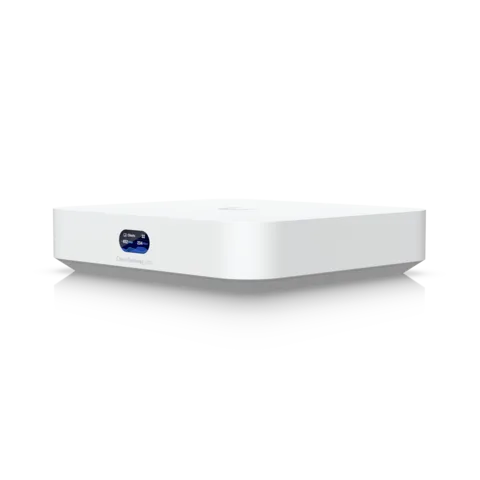
- Connexion
unifi.ui.comouunifi- App
- L’app UniFi (iOS et Android)
- Mot de passe
- Il n’y a aucun mot de passe sur une étiquette. Vous choisissez les identifiants administrateur, en général un UI Account, dans l’assistant de configuration. Les installations uniquement locales utilisent le nom d’utilisateur
adminavec le mot de passe que vous avez défini. - Modèles
- UniFi Cloud Gateway Ultra, UniFi Cloud Gateway Max, UniFi Dream Machine Pro, UniFi Dream Router, UniFi Express
Se connecter à l’UniFi
À distance, connectez-vous avec votre UI Account sur Site Manager. Sur le réseau domestique, vous pouvez accéder directement à la passerelle.
Rejoignez le Wi-Fi de la passerelle ou branchez le Mac en Ethernet.
Ouvrez
unifi/dans un navigateur, ou l’adresse IP de la passerelle affichée sur son écran.Acceptez l’avertissement de confidentialité du navigateur ; la console utilise un certificat auto-signé.
Connectez-vous avec votre UI Account ou les identifiants administrateur locaux.
Si vous ne trouvez pas l’adresse, ouvrez l’app WiFiman et regardez dans Discovery.
Si vous avez perdu l’identifiant administrateur, maintenez le bouton Reset 5 à 10 secondes, console sous tension. Cela efface tous les réglages. Un Owner peut aussi utiliser Factory Reset dans les réglages système d’UniFi OS.
Redémarrez-la correctement
Ouvrez UniFi OS dans un navigateur et allez dans les Settings › Advanced de la console elle-même.
Cliquez sur Restart Console sous Console Controls.
Attendez quelques minutes que UniFi OS et le réseau reviennent.
Un appui court sur le bouton Reset redémarre la console, mais le maintenir plus longtemps la réinitialise aux réglages d’usine ou lance le mode de récupération. Utilisez plutôt le menu.
Planifier un redémarrage
Le centre d’aide d’Ubiquiti ne documente aucun redémarrage planifié pour les consoles UniFi.
Mettre à jour le firmware
Ouvrez Site Manager sur
unifi.ui.comou l’app UniFi et sélectionnez Update Manager.Mettez-y à jour la console, ses applications et ses appareils.
Pour des mises à jour automatiques, ouvrez le site et allez dans Settings › Control Plane › Updates.
Sélectionnez la console ou l’application, puis choisissez le canal de versions et la planification des mises à jour automatiques.
Official est le canal de versions stables ; Early Access reçoit des versions de test. Les mises à jour des points d’accès et des switchs se trouvent dans les réglages d’UniFi Network.
Voir les appareils connectés
Ouvrez UniFi Network et sélectionnez Clients dans la barre latérale.
Sélectionnez un client pour voir ses détails, la force de son signal et le point d’accès qu’il utilise.
Pour les baux DHCP, allez dans Settings › Networks et sélectionnez IP Leases à côté du réseau.
Le connecter à Kilobat
Kilobat Pro lit les clients depuis l’API Integrations locale d’UniFi Network et le trafic depuis son ancienne API de statistiques du contrôleur, quand la console le permet.
Sur Network 9.3 ou plus récent, créez une clé d’API dans Settings › Control Plane › Integrations.
À la maison, ouvrez Outils › Appareils › Connecter votre routeur de Kilobat et choisissez UniFi.
Saisissez son adresse HTTPS locale et la clé d’API.
Comparez l’empreinte du certificat avec le certificat affiché dans votre navigateur sur la console avant de choisir Faire confiance et connecter.
Pour une ancienne console, choisissez plutôt un compte local. Les compteurs des clients peuvent inclure des transferts sur le réseau local et ne sont pas des totaux uniquement Internet. Si l’ancienne API de statistiques ne répond pas, Kilobat signale cette limite au lieu d’inventer une consommation par appareil. La clé ou le mot de passe reste dans le trousseau de ce Mac. Détails de connexion et limites.
UPnP et redirection de ports
Ouvrez UniFi Network et allez dans Settings › Internet.
Activez UPnP et appliquez le changement.
UPnP permet à n’importe quelle app de votre réseau d’ouvrir et de rediriger des ports à travers le pare-feu sans demander. Laissez-le désactivé sauf si quelque chose en a besoin, même pour les jeux. Si une redirection de port manuelle échoue, UPnP détient peut-être déjà ce port.
NAT-PMP
Le centre d’aide d’Ubiquiti ne documente aucune option NAT-PMP ; son article sur UPnP ne couvre qu’UPnP.
Prioriser les appels et les jeux
Dans Network 9.4, allez dans Settings › Policy Table › Create New Policy › QoS.
Dans la 9.3, c’est Settings › Policy Engine › QoS › Configure.
Choisissez Prioritize, Limit ou Prioritize and Limit.
Choisissez l’appareil ou le réseau source et l’app ou la catégorie de destination, comme Zoom.
Cliquez sur Add ; la règle prend effet immédiatement.
Les règles de QoS désactivent l’accélération matérielle, ce qui peut réduire les débits maximaux au-delà de 1 Gbps. Smart Queues, pour les connexions de moins de 300 Mbps, limite tout le trafic à des débits d’envoi et de réception définis pour contenir le bufferbloat.
2.4 et 5 GHz, et le canal
UniFi utilise par défaut un seul SSID sur toutes les bandes, avec Band Steering qui incite les appareils à passer au 5 GHz.
Allez dans Settings › WiFi et sélectionnez votre réseau.
Sous WiFi Band, cochez uniquement les bandes que ce SSID doit utiliser.
Pour séparer les bandes, créez un second WiFi avec l’autre bande et son propre nom.
Laissez Band Steering activé, sauf si un appareil s’en accommode mal.
Changer le canal
Allez dans UniFi Devices, sélectionnez le point d’accès ou la passerelle, et ouvrez Settings.
Définissez le canal et la largeur de chaque radio et appliquez.
Ou ouvrez AirView › Radios › Channel AI View, cliquez sur Optimize, puis sur Apply Changes.
Mesh : quel nœud utilise un appareil
Un UniFi Express peut être la passerelle ou un point d’accès mesh sans fil. D’autres points d’accès UniFi peuvent aussi former un réseau mesh.
Allez dans Settings › WiFi et activez Wireless Meshing.
Dans UniFi Devices, sélectionnez le point d’accès sans fil et activez Mesh Connect dans Settings.
Activez Mesh Parent sur le point d’accès filaire auquel il doit se connecter.
Ouvrez Clients et sélectionnez un appareil pour voir sur quel point d’accès il se trouve.
Ne dépassez pas deux sauts sans fil et gardez au moins −60 dBm entre un point mesh et son parent. BSS Transition, dans les réglages WiFi, aide les appareils à changer de point d’accès.
Réseau invité
Allez dans Settings › Networks et créez un réseau pour les invités.
Activez Network Isolation pour qu’il ne puisse pas accéder à vos autres réseaux.
Allez dans Settings › WiFi, créez un WiFi et assignez-lui le réseau invité.
Activez Client Device Isolation pour que les invités ne se voient pas entre eux.
Activez éventuellement Hotspot Portal pour une page de connexion de portail captif.
Réglages DNS
Allez dans Settings › Internet et ouvrez DNS Server.
Saisissez les résolveurs voulus, par exemple
1.1.1.1, et appliquez.Pour distribuer un autre serveur DNS aux appareils d’un réseau, ouvrez Settings › Networks et sélectionnez le réseau.
Sous DHCP Service Management, définissez DNS Server.
Par défaut, UniFi utilise le DNS du fournisseur. Les appareils prennent en compte un changement DHCP au renouvellement de leur bail ; reconnectez-les pour l’appliquer plus tôt.
État de la connexion et journaux
Ouvrez le Dashboard d’UniFi Network pour voir si la connexion Internet est active.
Cliquez sur l’icône Logs dans la barre latérale de gauche.
Filtrez par la catégorie Internet pour voir les pannes, les basculements, la latence élevée et la perte de paquets.
Sélectionnez une entrée pour ses détails.
Manuels et téléchargements
- Guide de démarrage rapide de l’UniFi Cloud Gateway Ultra
- Caractéristiques techniques de l’UniFi Cloud Gateway Ultra
Les liens mènent aux pages propres au fabricant.
Questions
Pourquoi Site Manager indique-t-il que la connexion est lente ?
Ce chiffre concerne la gestion à distance, pas votre débit Internet. Ubiquiti cite comme causes courantes les VPN, le double NAT derrière un routeur de fournisseur et le blocage DNS de ui.com.
Puis-je utiliser UniFi derrière le routeur de mon fournisseur ?
Oui, mais vous aurez un double NAT, et la redirection de ports et UPnP peuvent ne pas fonctionner depuis l’extérieur. Donnez une IP publique à la passerelle, par exemple avec la box du fournisseur en mode bridge.
Problèmes de Mac sur ce réseau
Des solutions à ce que les utilisateurs de Mac rencontrent le plus souvent avec les routeurs domestiques et les systèmes mesh.
Sources
- Ubiquiti Help Center : UniFi Local Management
- Ubiquiti Help Center : How to Set Up UniFi
- Ubiquiti Help Center : How to Reset UniFi Devices to Factory Defaults
- Ubiquiti Help Center : Recovering and Troubleshooting UniFi Talk Installations (Restart Console)
- Ubiquiti Help Center : UniFi Updates
- Ubiquiti Help Center : UniFi Gateway - UPnP
- Ubiquiti Help Center : UniFi Gateway - Port Forwarding
- Ubiquiti Help Center : UniFi QoS and Traffic Shaping
- Ubiquiti Help Center : UniFi Gateway - Smart Queues
- Ubiquiti Help Center: UniFi WiFi SSID and AP Settings Overview
- Ubiquiti Help Center : Maximizing Wireless Speeds
- Ubiquiti Help Center : UniFi Channel AI and Automated WiFi Optimization
- Ubiquiti Help Center : Considerations for Optimal Wireless Mesh Networks
- Ubiquiti Help Center : Best Practices: Guest WiFi
- Ubiquiti Help Center : UniFi - DNS Troubleshooting Guide
- Ubiquiti Help Center : UniFi System Logs & SIEM Integration
- Ubiquiti Help Center : Site Manager Connection Speed
Vérifié le 1 novembre 2026.
Voyez ce que votre routeur ne peut pas vous dire
Kilobat est une app de barre des menus pour Mac qui surveille le réseau de votre côté : quelle app l’utilise, si le Wi-Fi, le routeur ou l’opérateur est lent, et pourquoi un appel s’est figé.
brew install seifip/kilobat/kilobat