路由器 · Ubiquiti
UniFi 网关登录、重启、更新和 UPnP
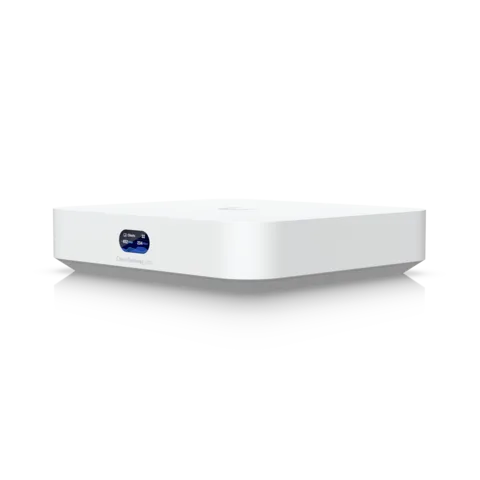
UniFi 网关运行 UniFi OS,并内置 UniFi Network 应用。你可以在浏览器中本地管理,或通过 unifi.ui.com 的 Site Manager 管理,也可以使用 UniFi App。
- 登录
unifi.ui.com或unifi- App
- UniFi App(iOS 和 Android)
- 密码
- 标签上没有密码。你在设置向导中选择管理员凭据,通常是 UI Account。仅本地的设置使用用户名
admin和你设置的密码。 - 型号
- UniFi Cloud Gateway Ultra, UniFi Cloud Gateway Max, UniFi Dream Machine Pro, UniFi Dream Router, UniFi Express
登录 UniFi
远程登录时,请在 Site Manager 用你的 UI Account 登录。在家庭网络中,你可以直接访问网关。
加入网关的 Wi-Fi,或用以太网把 Mac 接上。
在浏览器中打开
unifi/,或网关屏幕上显示的 IP 地址。接受浏览器的隐私警告;控制台使用的是自签名证书。
用你的 UI Account 或本地管理员凭据登录。
如果找不到地址,请打开 WiFiman App,在 Discovery 中查找。
如果你丢失了管理员登录信息,请在控制台通电的状态下按住 Reset 按钮 5–10 秒。这会清除所有设置。Owner 也可以使用 UniFi OS 系统设置中的 Factory Reset。
正确重启
在浏览器中打开 UniFi OS,进入控制台自己的 Settings › Advanced。
点击 Console Controls 下的 Restart Console。
等待几分钟,让 UniFi OS 和网络恢复。
短按 Reset 按钮会重启控制台,但按得更久会将其恢复出厂设置或启动恢复模式。请改用菜单。
安排定时重启
Ubiquiti 的帮助中心没有记录 UniFi 控制台的定时重启。
更新固件
在
unifi.ui.com打开 Site Manager 或 UniFi App,并选择 Update Manager。在那里更新控制台、它的应用和设备。
要使用自动更新,请打开站点并前往 Settings › Control Plane › Updates。
选择控制台或应用,然后选择发布渠道和自动更新计划。
Official 是稳定版发布渠道;Early Access 会获得测试版本。接入点和交换机的更新位于 UniFi Network 设置中。
查看已连接的设备
打开 UniFi Network 并选择侧边栏中的 Clients。
选择一个客户端,查看它的详情、信号强度以及所使用的接入点。
要查看 DHCP 租约,请前往 Settings › Networks,并选择网络旁边的 IP Leases。
将它连接到 Kilobat
在控制台允许时,Kilobat Pro 会从 UniFi Network 的本地 Integrations API 读取客户端,并从其较旧的控制器统计 API 读取流量。
在 Network 9.3 或更高版本上,在 Settings › Control Plane › Integrations 中创建 API 密钥。
在家中,打开 Kilobat 的 Tools › Devices › Connect your router 并选择 UniFi。
输入它的本地 HTTPS 地址和 API 密钥。
在选择 Trust and Connect 之前,请把证书指纹与你在控制台上的浏览器中看到的证书进行比对。
对于较旧的控制台,请改选本地账户。客户端计数器可能包含本地网络内的传输,并不是仅限互联网的总量。如果较旧的统计 API 没有响应,Kilobat 会报告这一限制,而不是编造每台设备的用量。密钥或密码保存在这台 Mac 的钥匙串中。连接详情和限制。
UPnP 和端口转发
打开 UniFi Network 并前往 Settings › Internet。
开启 UPnP 并应用更改。
UPnP 让网络中的任何 App 不经询问就能通过防火墙开放和转发端口。除非有东西需要,否则请保持关闭,即使是玩游戏也一样。如果手动端口转发失败,可能是 UPnP 已经占用了该端口。
NAT-PMP
Ubiquiti 的帮助中心没有记录 NAT-PMP 选项;它的 UPnP 文章只涵盖 UPnP。
优先处理通话和游戏
在 Network 9.4 中,前往 Settings › Policy Table › Create New Policy › QoS。
在 9.3 中,它是 Settings › Policy Engine › QoS › Configure。
选择 Prioritize、Limit 或 Prioritize and Limit。
选择来源设备或网络,以及目标 App 或类别,例如 Zoom。
点击 Add;规则会立即生效。
QoS 规则会关闭硬件卸载,这可能会降低 1 Gbps 以上的最高速度。Smart Queues 适用于低于 300 Mbps 的连接,它会把所有流量限制在设定的上传和下载速度,以遏制缓冲膨胀(bufferbloat)。
2.4 和 5 GHz 以及信道
UniFi 默认在各个频段上使用同一个 SSID,由 Band Steering 引导设备使用 5 GHz。
前往 Settings › WiFi 并选择你的网络。
在 WiFi Band 下,只勾选这个 SSID 应当使用的频段。
要拆分频段,请用另一个频段和它自己的名称创建第二个 WiFi。
除非某台设备在这方面有问题,否则请保持 Band Steering 开启。
更改信道
前往 UniFi Devices,选择接入点或网关,并打开 Settings。
为每个射频设置信道和宽度并应用。
或者打开 AirView › Radios › Channel AI View,点击 Optimize,然后点击 Apply Changes。
Mesh:设备使用哪个节点
UniFi Express 可以作为网关,也可以作为无线 Mesh 接入点。其他 UniFi 接入点也可以组成 Mesh。
前往 Settings › WiFi 并开启 Wireless Meshing。
在 UniFi Devices 中,选择无线接入点,并在 Settings 中开启 Mesh Connect。
在它应当连接的有线接入点上开启 Mesh Parent。
打开 Clients 并选择一台设备,查看它连接在哪个接入点上。
无线跳数请不要超过两跳,并且 Mesh 接入点与其父节点之间的信号至少为 −60 dBm。WiFi 设置中的 BSS Transition 有助于设备漫游。
访客网络
前往 Settings › Networks 并为访客创建一个网络。
开启 Network Isolation,使它无法访问你的其他网络。
前往 Settings › WiFi,创建一个 WiFi 并把访客网络分配给它。
开启 Client Device Isolation,让访客之间看不到彼此。
还可以开启 Hotspot Portal,提供强制门户登录页面。
DNS 设置
前往 Settings › Internet 并打开 DNS Server。
输入你想使用的解析器,例如
1.1.1.1,然后应用。要为某个网络的设备分发不同的 DNS 服务器,请打开 Settings › Networks 并选择该网络。
在 DHCP Service Management 下,设置 DNS Server。
默认情况下,UniFi 使用运营商的 DNS。设备会在租约续期时获得 DHCP 的更改;重新连接它们可以更快生效。
连接状态和日志
打开 UniFi Network 的 Dashboard,查看互联网连接是否正常。
点击左侧边栏中的 Logs 图标。
按 Internet 类别筛选,查看中断、故障切换、高延迟和丢包。
选择一个条目查看其详情。
手册和下载
链接指向厂商自己的页面。
常见问题
为什么 Site Manager 说连接很慢?
这个数字指的是远程管理,而不是你的互联网速度。Ubiquiti 列出的常见原因有:VPN、运营商路由器后面的双重 NAT,以及对 ui.com 的 DNS 屏蔽。
我可以在运营商的路由器后面使用 UniFi 吗?
可以,但会出现双重 NAT,端口转发和 UPnP 可能无法从外部使用。请给网关分配公网 IP,例如让运营商的设备处于桥接模式。
这个网络上 Mac 会遇到的问题
针对 Mac 用户在家用路由器和 Mesh 系统上最常遇到的问题的解决办法。
参考资料
- Ubiquiti 帮助中心:UniFi 本地管理
- Ubiquiti 帮助中心:如何设置 UniFi
- Ubiquiti 帮助中心:如何将 UniFi 设备恢复出厂设置
- Ubiquiti 帮助中心:恢复和排查 UniFi Talk 安装问题(重启控制台)
- Ubiquiti 帮助中心:UniFi 更新
- Ubiquiti 帮助中心:UniFi 网关 - UPnP
- Ubiquiti 帮助中心:UniFi 网关 - 端口转发
- Ubiquiti 帮助中心:UniFi QoS 和流量整形
- Ubiquiti 帮助中心:UniFi 网关 - Smart Queues
- Ubiquiti 帮助中心:UniFi WiFi SSID 和 AP 设置概览
- Ubiquiti 帮助中心:最大化无线速度
- Ubiquiti 帮助中心:UniFi Channel AI 和自动 WiFi 优化
- Ubiquiti 帮助中心:优化无线 Mesh 网络的注意事项
- Ubiquiti 帮助中心:最佳实践:访客 WiFi
- Ubiquiti 帮助中心:UniFi - DNS 故障排除指南
- Ubiquiti 帮助中心:UniFi 系统日志 & SIEM 集成
- Ubiquiti 帮助中心:Site Manager 连接速度
核查日期:2026 年 11 月 1 日。
看看路由器告诉不了你的
Kilobat 是一款 Mac 菜单栏 App,从你这一侧观察网络:哪个 App 在使用网络,是 Wi-Fi、路由器还是运营商变慢了,以及通话为什么卡住。
brew install seifip/kilobat/kilobat