供應商設備 · T-Mobile Home Internet
T-Mobile 5G Gateway 設定、重新啟動、更新和 Wi-Fi 頻段
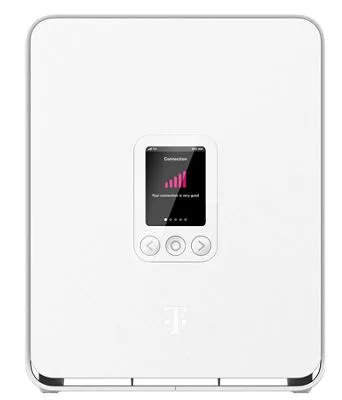
T-Mobile 5G Gateway 是 T-Mobile 隨 Home Internet 提供的整合式 5G 數據機和 Wi-Fi 路由器。你在 T-Life App 中管理它;它的設定很少,也沒有連接埠轉送、UPnP 或橋接模式。
- 登入
- T-Life App 或
192.168.12.1 - App
- T-Life(iOS 和 Android),以你的 T-Mobile ID 登入
- 密碼
- 預設的 Wi-Fi 名稱和 Wi-Fi 密碼印在 Gateway 背面的標籤上。T-Life App 使用你的 T-Mobile ID,而不是路由器密碼。
- 型號
- 5G Gateway Gen5 (G5AR, G5SE), 5G Gateway Gen4 (G4AR, G4SE), Sagemcom Fast 5688W, Arcadyan KVD21, mesh Wi-Fi extender (V2)
登入 T-Mobile 5G Gateway
T-Life 是查看和變更 Gateway 設定的方式。Gateway 必須在 T-Mobile 網路上保持連線,App 才能連到它。
安裝 T-Life,並以你的 T-Mobile ID 登入。
在 T-Life Home 畫面上,選擇 Home Internet。
使用 Overview、My Wi-Fi 和 More 畫面來完成下列工作。
有 Mesh Wi-Fi 延伸器的客戶必須使用 T-Life。若要找到撥打支援電話時所需的網際網路線路編號,請開啟 More,並查看 Internet line number 下方。
192.168.12.1 的狀態頁面
在 Arcadyan KVD21 上,T-Mobile 記載了一個唯讀網頁。它會顯示連線狀態、訊號格數、韌體版本、序號和運作時間。
中斷電腦上任何使用中的 VPN。
透過 Wi-Fi 或 Ethernet 連接到 Gateway。
在瀏覽器中打開
http://192.168.12.1。
無法在那裡變更 Wi-Fi 設定:T-Mobile 會讓你回到 T-Life App。
正確地重新啟動
在 T-Life 中,開啟 Home Internet 並前往 Overview 畫面。
確認 Gateway 顯示為上線,然後選擇 Restart your gateway。
等待 Gateway 重新啟動。
Gateway 正在安裝更新時,不要重新啟動它;更新完成後它會自行重新啟動。若要重設 Gateway,請依照 T-Mobile 針對你所用型號的教學;重設會清除你的 Wi-Fi 名稱和密碼。
手動重新啟動
拔掉 Gateway 的電源。
等待 30 秒,然後再插回去。
測試之前,請等待 2 分鐘讓它重新連線。
排程重新啟動
T-Mobile 沒有記載排程重新啟動。
更新韌體
T-Mobile 會自動推送韌體更新。你無法要求更新。
讓 Gateway 整夜保持開啟。更新會在太平洋時間凌晨 1 點到 3 點之間安裝。
若要查看已安裝的版本,請在 T-Life 中開啟 My Wi-Fi,並選擇該 Gateway。
向下捲動到 General Info,並查看 Firmware version。
更新會分階段在數週內推出,因此鄰居可能比你先收到。每個型號的支援頁面都列出了韌體版本及其修正的問題。
查看已連線的裝置
用 < 和 > 箭頭滑動 Gateway 的 LCD 螢幕,切換到 Devices 畫面。
顯示的數字會計算所有透過 Wi-Fi 或網路線連接的裝置。
若要查看和管理每部裝置,請在 T-Life 中開啟 Home Internet。
T-Life 讓你監控已連線的裝置,但 T-Mobile 的說明頁面沒有指出確切的畫面。Gen5 Gateway 建議最多連接 256 部裝置,Sagemcom 最多 64 部。
UPnP 和連接埠轉送
其 Gateway 上無法設定 NAT、連接埠轉送、UPnP、固定 IP 和 NAT 類型。T-Mobile 的文件沒有提到 NAT-PMP 或任何 UPnP 狀態計數器。
這對遊戲和通話代表什麼
T-Mobile 建議玩家就 NAT 錯誤向遊戲主機製造商或遊戲開發者尋求協助。Home Internet 使用動態 IP 位址,T-Mobile 無法提供固定 IP。支援 IPv6 的第三方 VoIP 服務可以運作。
使用你自己的路由器
第三方路由器可以接到 Gateway 的 Ethernet 連接埠。沒有橋接模式,因此 Gateway 仍會路由流量,在你於 T-Life 中關閉 Gateway 的 Wi-Fi 之前,你會同時看到兩個 Wi-Fi 網路。
優先處理通話和遊戲
T-Mobile 沒有記載其 Gateway 的 QoS 或裝置優先順序設定。
2.4 和 5 GHz,以及頻道
Gateway 一開始只有一個同時涵蓋 2.4 和 5 GHz 的 Wi-Fi 網路,並啟用頻段引導。若要關閉頻段引導,請為每個頻段各建立一個有自己名稱的網路。
在 T-Life 中,開啟 Home Internet › My Wi-Fi。
選擇 + Add Network。
輸入 Wi-Fi Network Name (SSID) 和 Wi-Fi Network Password (key)。
選擇 Frequency band,必要時再選擇 WPA 版本和加密模式。
儲存,然後對另一個頻段重複相同步驟。
請為智慧家庭裝置,以及較舊或較遠的裝置另建一個 2.4 GHz 網路。預設為 WPA2/WPA3;WPA/WPA2 對舊裝置有幫助,但安全性較低。
更改頻道
T-Mobile 沒有記載頻道設定。請將 Gateway 遠離微波爐、嬰兒監視器、藍牙裝置和金屬電器。
Mesh:裝置使用哪個節點
T-Mobile 的 Mesh Wi-Fi 延伸器(V2)可與 Gen4 和 Gen5 Gateway 配對。請先設定 Gateway。
將延伸器插在 Gateway 附近,並等待指示燈閃白燈。
用隨附的 Ethernet 線將它連接到 Gateway。
等待指示燈變成綠燈恆亮,然後拔掉網路線。
將它移到 Wi-Fi 訊號弱處的中途,放在開闊處並靠近插座。
若要檢查擺放位置,請開啟 Home Internet › My Wi-Fi,選擇該存取點並點一下 Troubleshoot Access Point。
黃燈閃爍表示擺放位置有問題:快速閃爍表示離 Gateway 太近,緩慢閃爍表示太遠。其他廠牌的 Wi-Fi 6 延伸器和 Mesh 系統也可以使用。
訪客網路
T-Mobile 沒有記載訪客網路。T-Life 最多可以新增四個有各自名稱和密碼的額外網路,但 T-Mobile 沒有說它們與你的主要網路是隔開的。
DNS 設定
Gateway 本身的 DNS 設定是固定的。請改在 Mac 或其他裝置上設定 DNS 伺服器。
連線狀態和記錄
檢查閘道器 LCD 上的 Connection 螢幕。五格表示訊號最強;X 表示沒有蜂窩網路連線。
在 T-Life 中進入 Overview 並查詢 Internet: Connected。
選擇 Run Diagnostics,測試 Wi-Fi 和與 T-Mobile 網路的連線。
如有訊號問題,請開啟 More › Gateway placement assistant 並按照步驟操作。
T-Mobile 的說明頁面沒有說明事件記錄。LCD 上的 Messages 畫面會顯示 T-Mobile 傳送到 Gateway 的通知。
手冊和下載
連結會前往製造商自己的頁面。
常見問題
我可以轉送連接埠或開啟 UPnP 嗎?
不行。其 Gateway 上無法設定 NAT、連接埠轉送、UPnP 和固定 IP,而且它無法將你切換到固定 IP。
Gateway 有橋接模式嗎?
沒有。你可以將自己的路由器接到它的 Ethernet 連接埠,並在 T-Life 中關閉 Gateway 的 Wi-Fi,但 Gateway 仍會繼續路由。
如何分開 2.4 和 5 GHz?
在 T-Life 中,開啟 My Wi-Fi,選擇 + Add Network,並為每個頻段各建立一個有自己名稱的網路。
這個網路上的 Mac 問題
Mac 使用者在家用路由器和 Mesh 系統上最常遇到的問題的解決方法。
資料來源
- T-Mobile 支援:T-Life 應用中的 T-Mobile Internet
- T-Mobile 支援:將裝置連線到 T-Mobile Internet(閘道器設定)
- T-Mobile 支援:T-Mobile 5G Gateway Gen5
- T-Mobile 支援:T-Mobile 5G Gateway Gen4
- T-Mobile 支援:Sagemcom Fast 5688W Gateway
- T-Mobile 支援:Arcadyan KVD21 Gateway
- T-Mobile 支援:設定 T-Mobile 閘道器和網路
- T-Mobile 支援:T-Mobile Mesh Wi-Fi 擴充套件器(V2)
- T-Mobile 支援:T-Mobile Internet 故障排查
查核日期:2026 年 11 月 1 日。
看看你的路由器告訴不了你的事
Kilobat 是一款 Mac 選單列 App,從你這一側觀察網路:哪個 App 在使用它、是 Wi-Fi、路由器還是供應商變慢,以及通話為什麼凍結。
brew install seifip/kilobat/kilobat