供應商設備 · AT&T
AT&T Fiber 閘道器 (BGW320, BGW210) 的登入、重新啟動、連接埠轉送和 Wi-Fi
BGW320(現稱 All-Fi Hub)和較舊的 BGW210 是 AT&T 為 AT&T Fiber 和 AT&T Internet 提供的閘道器。日常工作在 Smart Home Manager App 中進行;連接埠轉送和防火牆設定則在瀏覽器的 192.168.1.254 中。
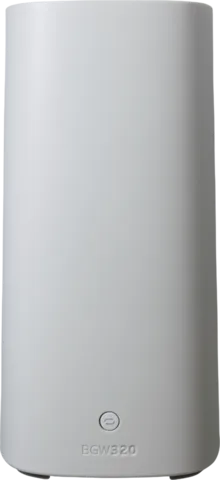
- 登入
192.168.1.254- App
- AT&T Smart Home Manager(iOS、Android 和網頁版),用你的 AT&T ID 登入
- 密碼
- 更改設定的頁面會要求輸入 Device Access Code,它印在閘道器側面的貼紙上。Wi-Fi 名稱和密碼在同一張貼紙上。
- 型號
- BGW320, BGW210
登入 AT&T Fiber 閘道器
App 使用你的 AT&T ID。在瀏覽器中,閘道器會在進入設定頁面之前要求輸入 Device Access Code。
把你的 Mac 連到閘道器的 Wi-Fi,或用 Ethernet 接上它。
在瀏覽器中打開
http://192.168.1.254。選擇一個標籤頁,例如 Home Network 或 Firewall。
被詢問時,輸入貼紙上的 Device Access Code。
網路上的任何人都可以使用預設代碼,所以你可以在閘道器設定中更改它。如果你忘記了更改後的代碼,請按住 Reset 至少 15 秒。該恢復原廠設定也會清除你的 Wi-Fi 名稱、密碼和其他自訂設定。
正確地重新啟動
重新啟動會讓每部裝置斷線。最多可能需要五分鐘才會重新上線。
打開 Smart Home Manager App。
輕點 Network(Wi-Fi 圖示)。
捲動到並輕點 Restart Wi-Fi。
再次輕點 Restart 以確認。
手動重新啟動
把電源線從閘道器和牆上拔掉。
如果有內部備用電池,也把它取出。
等待 20 秒,裝回電池並重新插上電源。
按住紅色的 Reset 按鈕少於 15 秒只會重新啟動閘道器;15 秒或更久則會把它重置為原廠設定。
排程重新啟動
AT&T 的說明文件沒有描述排程重新啟動。
更新韌體
如果你收到無服務錯誤或要求更新的訊息,請在 Smart Home Manager 中重新啟動閘道器。
重新啟動會取得最新的軟體版本。
若要查看已安裝的版本,請輕點 Network,再輕點你的閘道器,並捲動到 Device info。
在 BGW320 上,琥珀色燈緩慢閃爍表示正在安裝更新。請等到燈變成穩定的白色。
查看已連線的裝置
在 Smart Home Manager App 中,輕點 Profiles & devices 並選擇中間的圖示。
輕點一部裝置,查看它的詳細資料、重新命名,或把它加入設定檔。
在電腦上,登入 Smart Home Manager 並選擇 Network › Connected Devices。
若要切斷某部裝置,請打開它並選擇將它從你的網路中阻擋。
只會列出目前已連線的裝置。App 無法辨識的裝置會顯示為 Other 或 Unknown。
UPnP 和連接埠轉送
AT&T 為 BGW320 和 BGW210 提供的支援文章完全沒有提到 UPnP。連接埠轉送是在 NAT/Gaming 頁面上手動完成的。
打開
http://192.168.1.254並選擇 Firewall 標籤頁。輸入 Device Access Code,然後選擇 NAT/Gaming。
從 Service 清單中選一個應用程式,或在 Custom Services 下建立一個。
從 Needed by Device 中選擇裝置,並選擇 Add。
等它出現在 Hosted Applications 下,然後選擇 Save。
連接埠轉送可能讓其他人在你不知情的情況下連到你家中的裝置。每個連接埠建立一個服務項目,而不是一個範圍。IP Passthrough 會讓該裝置失去閘道器的防火牆保護。
如果你看到警告
在 BGW320 上,NAT/Gaming 上的警告表示必須先在你的 AT&T 帳號上啟用連接埠轉送。在 BGW210 上,請重新啟動閘道器,然後再試一次。
給你自己的路由器使用的 IP Passthrough
在閘道器設定中,選擇 Firewall › IP Passthrough。
將 Allocation Mode 設為 Passthrough,並將 Passthrough Mode 設為 DHCPS-fixed。
在 Passthrough Fixed MAC Address 中輸入你路由器的 MAC 位址。
選擇 Save,然後選擇 Restart Now。
之後你自己的路由器會取得公開 IP 位址,UPnP 和連接埠轉送由它處理。
NAT-PMP
AT&T 的說明文件沒有提到 NAT-PMP。
優先處理通話和遊戲
AT&T 的說明文件沒有為 BGW320 或 BGW210 描述 QoS 或裝置優先順序設定。
2.4 和 5 GHz,以及頻道
AT&T 建議所有無線電使用同一個 Wi-Fi 名稱和密碼,讓閘道器可以在頻段之間引導裝置。
在 Smart Home Manager App 中,捲動到 My Wi-Fi 卡片。
選擇名稱或密碼旁的 Change。
輸入新的資料並選擇 Save,然後讓你的裝置重新連線。
找到更乾淨的頻道
在 Smart Home Manager App 中,輕點 Network 圖示。
滑動到並輕點 Wi-Fi channel scan。
輕點 Scan now。
掃描會顯示哪個頻道的訊號最強,並有助於避開干擾。AT&T 的 BGW320 和 BGW210 文章沒有記載手動設定頻道。
瀏覽器中各頻段的設定
打開
http://192.168.1.254並選擇 Home Network › Wi-Fi。輸入 Device Access Code 並選擇 Advanced Options。
編輯 2.4GHz Radio 和 5.0GHz Radio 區段,然後選擇 Save。
Mesh:裝置使用哪個節點
AT&T 的 AirTies 4971 Wi-Fi Extender 適用於 BGW320 和 BGW210,前提是兩個頻段共用同一個 Wi-Fi 名稱。
打開 Smart Home Manager App 並輕點 Network。
捲動到 Wi-Fi equipment 並選擇該卡片以新增延伸器,或輕點 +。
依照提示配對延伸器。
在網頁上,登入 Smart Home Manager 並選擇 Home Network Hardware › Add Wi-Fi extender。
訪客網路
在 Smart Home Manager 主畫面上,輕點 My Wi-Fi。
輕點 Create guest Wi-Fi。
輸入訪客 Wi-Fi 名稱並輕點 Next。
輸入訪客密碼並輕點 Done。
若要改為分享你的主網路,請輕點 My Wi-Fi › Share Wi-Fi,並用簡訊或電子郵件傳送資料。
DNS 設定
AT&T 沒有記載更改閘道器發放之 DNS 伺服器的方式。請改在 Mac 上設定 DNS,或透過 IP Passthrough 把你自己的路由器放在閘道器後面。
連線狀態和記錄
檢查正面的指示燈;白燈常亮表示閘道器線上。
斷網時,開啟 Smart Home Manager,在Home選項卡的斷網路卡片上點按Learn more。
如果沒有應用,可按郵政編碼或登入後查詢
att.com/outages。要測試速度,請點按 Network 圖示,再點按 Speed test 和開始圖示。
BGW320 上緩慢閃爍的紅燈表示沒有寬頻連線。穩定的藍燈表示它正在使用 Internet Backup。
手冊和下載
連結會前往製造商自己的頁面。
常見問題
Device Access Code 在哪裡?
在閘道器側面的貼紙上,Wi-Fi 名稱和密碼旁邊。只有在更改 192.168.1.254 上的設定時才需要它。
為什麼 NAT/Gaming 會顯示警告?
在 BGW320 上,必須先在你的 AT&T 帳號上啟用連接埠轉送。在 BGW210 上,請重新啟動閘道器並再試一次。
我可以在 App 中更改 Wi-Fi 名稱嗎?
可以。在 Smart Home Manager 中,於 My Wi-Fi 卡片上選擇 Change。你也可以在瀏覽器中的 Home Network › Wi-Fi 下進行。
這個網路上的 Mac 問題
Mac 使用者在家用路由器和 Mesh 系統上最常遇到的問題的解決方法。
資料來源
- AT&T 支援:瞭解你的 All-Fi Hub(BGW320)
- AT&T 支援:瞭解你的 BGW210
- AT&T 支援:Wi-Fi 閘道器的閘道器使用者介面
- AT&T 支援:更改 Wi-Fi 閘道器訪問碼
- AT&T 支援:重啟或重置 All-Fi Hub 或 Wi-Fi 閘道器
- AT&T 支援:獲取網路裝置的軟體更新
- AT&T 支援:使用 Smart Home Manager 管理 Wi-Fi 裝置
- AT&T 支援:獲取 DMZ+ 區域裝置幫助(BGW210、BGW320 IP Passthrough)
- AT&T 裝置支援:BGW320 建立訪客 Wi-Fi 網路
- AT&T 裝置支援:BGW320 執行 Wi-Fi 通道掃描
- AT&T 裝置支援:BGW320 檢視 Wi-Fi 裝置資訊
- AT&T 裝置支援:BGW320 裝置介紹
- AT&T 支援:設定 AT&T Wi-Fi 擴充套件器
- AT&T 裝置支援:使用 Smart Home Manager 檢查服務中斷
查核日期:2026 年 11 月 1 日。
看看你的路由器告訴不了你的事
Kilobat 是一款 Mac 選單列 App,從你這一側觀察網路:哪個 App 在使用它、是 Wi-Fi、路由器還是供應商變慢,以及通話為什麼凍結。
brew install seifip/kilobat/kilobat