供應商設備 · Calix
Calix GigaSpire 登入、CommandIQ、重新啟動、UPnP 與連接埠轉送
Calix GigaSpire 是許多光纖和在地網路供應商提供的 Wi-Fi 路由器。你可以在 CommandIQ App 中管理它;路由器也有本機網頁介面,用來處理 App 未涵蓋的設定。
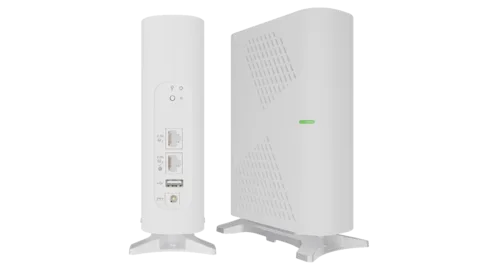
- 登入
- CommandIQ App 或
192.168.1.1 - App
- CommandIQ(iOS 和 Android),使用你自行建立的帳號登入
- 密碼
- App 使用你自行建立的電子郵件和密碼。本機網頁介面使用使用者名稱
admin,以及每台路由器各自獨有的八個字元密碼,印在產品標籤上。 - 型號
- GigaSpire 7u4, GigaSpire 7u6.2, GigaSpire 7u10t.2, GigaSpire 7u10txg.2, GigaSpire u6.3, GigaSpire u6txg, GigaSpire BLAST u4, GigaSpire BLAST u6
登入 Calix GigaSpire
安裝 CommandIQ,輸入你的電子郵件,然後點一下 Continue。
新使用者請在 Sign Up 畫面填寫至少 8 個字元的密碼。
選擇 United States 或 All other countries,接受條款,然後點一下 Continue。
掃描路由器標籤上的 QR Code,或點一下 My System and Wi-Fi Are Already Set up。
如果 Wi-Fi 名稱仍以 CXNK 開頭,App 會提議讓你設定自己的名稱和密碼。
本機網頁介面
用線材把 Mac 連接到 LAN Ethernet 連接埠 1。
在瀏覽器中打開
https://192.168.1.1。以
admin身分登入,密碼為標籤上的密碼。若要更改密碼,請前往 Security › Credentials,輸入兩次新密碼,然後點一下 Apply。
Calix 要求 8 到 64 個字元,且至少包含一個字母、數字和特殊字元。
正確地重新啟動
重新啟動會讓網際網路中斷最多五分鐘,而且確認後就無法取消。設定會保留。
在 CommandIQ 中,點一下主畫面上的 Reboot System 圖塊,然後選擇路由器或衛星。
或者點一下 Network,開啟 Network Systems 分頁,然後點一下該系統。
點一下 Reboot,確認,然後等它重新上線。
Utilities › Restore to Factory Settings 會清除你的變更,只保留供應商的設定。
在網頁介面中
在
https://192.168.1.1登入,前往 Utilities › Reboot。點一下 Reboot。
排程重新啟動
Calix 沒有記載排程重新啟動。
更新韌體
供應商會自行升級 GigaSpire 系統,通常是在 Calix 每季發布軟體之後。
若要查看版本,請在 CommandIQ 中點一下 Network,然後開啟 Network Systems 分頁。
點一下路由器並開啟 Additional Details;韌體版本會列在那裡。
如果需要較新的版本,請詢問你的供應商。
CommandIQ 本身會自動更新,所以 App 可能比路由器的軟體更新。
查看已連線的裝置
點一下 CommandIQ 底部選單中的 Devices,即可看到所有裝置(無論在線或離線)及其連線類型。
點一下某個裝置並展開,即可查看它的資料用量和速度。
點一下選單圖示,再點 Device Information,可查看它的 IP 位址、MAC 位址、頻段和訊號。
點一下選單圖示,再點 Edit Details 可重新命名,或點 Assign to Person 將它分組。
離線的裝置會在 30 天後從清單中移除。使用 ExperienceIQ 時,裝置選單中還會有 Pause Internet。
UPnP 和連接埠轉送
GigaSpire 支援 UPnP IGD,在本機網頁介面中設定。Calix 沒有記載 NAT-PMP,CommandIQ 也沒有 UPnP 開關。
在
https://192.168.1.1登入,前往 Security › UPnP。啟用 UPnP state,或停用它以關閉 UPnP。
點一下 Apply。同一頁面會列出 UPnP 裝置及其對應,你可以編輯或移除。
UPnP 對遊戲和通話很方便,但網路上的任何 App 或惡意軟體都可以利用它在不詢問你的情況下開啟連接埠。只有在有需要時才開啟,並檢查 UPnP 對應和 Security › Port Forwarding 中是否有你不認得的規則。
連接埠轉送
前往 Security › Port Forwarding,然後點一下 New。
在 Local Port and IP 下,選擇裝置或 IP 位址、通訊協定和連接埠範圍。
在 Remote IP 下,保留 All IP Addresses,並輸入 WAN 連接埠範圍。
按一下 Apply。
Calix 將連接埠 8080 和 8443 保留給遠端管理,並將連接埠 60002、60012、60018 和 60028 保留給供應商的管理系統。
優先處理通話和遊戲
如果你的供應商提供 MyPrioritiesIQ,你可以為各類流量排定優先順序,並讓最多五個裝置享有最高優先權。請先執行速度測試;它會設定上限。
在主畫面上,點一下 MyPrioritiesIQ。
開啟 Gamer Mode 或 Work Mode 等預設模式,選擇日期和時間,然後點一下 Save。
若要設定某個裝置,請點一下 Device Priorities 旁的 +Add,然後選擇它。
選擇 Always On 或 Set Duration,然後點一下 Save。
部分機型(包括 7u6 和幾款 Mesh 衛星)尚不支援 MyPrioritiesIQ。Wi-Fi 7 機型需要 R26.2.0 或更新版本的軟體。
2.4 和 5 GHz,以及頻道
主網路以同一個名稱涵蓋所有頻段。若要讓某個頻段有自己的網路,請新增 Custom Network,它可以只使用 2.4、5 或 6 GHz。
在 CommandIQ 中,點一下 Network,再點 Add Network。
選擇 Custom Network,然後選取頻段。
輸入名稱、安全性類型和密碼,然後點一下 Save。
在網頁介面中,Wi-Fi › Wi-Fi Radio 可開啟或關閉各個無線電,以及 DFS 和 160 MHz 等選項。6 GHz 網路僅支援 WPA3 和 Enhanced Open 安全性。
更改頻道
Calix 沒有記載供訂閱者手動選擇頻道的功能。Dynamic Channel Selection 會監測干擾,並自動把每個無線電移到較好的頻道。
Mesh:裝置使用哪個節點
GigaSpire 和 GigaMesh 衛星可延伸路由器的 Wi-Fi。衛星不得與另一台路由器配對;若已配對,請先按住它的重設按鈕 30 秒。
在 CommandIQ 中,點一下 Network 並開啟 Network Systems 分頁。
點一下 Add System,掃描衛星貼紙上的 QR Code。
輸入 Mesh Name,然後點一下 Add Mesh。
在十分鐘內開啟衛星電源;它的狀態會從 Pending 變成 Online。
Home Network 地圖會顯示哪些裝置連到路由器、哪些連到各個衛星,以及它們的訊號強度。
訪客網路
訪客網路預設與你的主網路隔離,並涵蓋所有頻段。
在 CommandIQ 中,點一下 Network,再點 Add Network。
在 Network Type 中選擇 Guest,然後輸入名稱和密碼。
選擇 Permanent,或選擇 Temporary 並設定開始和結束時間,然後點一下 Save。
若要分享,請點一下 Share Wi-Fi,讓訪客掃描 QR Code,或點一下 Share。
DNS 設定
預設情況下,路由器會發放你的供應商的 DNS 伺服器。
在
https://192.168.1.1登入,前往 Advanced › DHCP Settings。將 DHCP DNS Type 設為 Custom Servers。
輸入 Primary DNS 和 Secondary DNS,然後點一下 Apply。
如果你的供應商提供 ExperienceIQ,家長可以封鎖 DNS over HTTPS,讓過濾功能無法被繞過。設為自動 DoH 的裝置會退回使用一般 DNS;手動設定的裝置可能會無法解析。
連線狀態和記錄
在 CommandIQ 中,點一下主畫面上的 Speed Test,再點 Run Test。
可查看每台路由器和衛星的下載、上傳和延遲,以及每個裝置的 Wi-Fi 強度。
在網頁介面中,Status › Internet 會顯示連線狀態和 IP 位址。
Status › System 會顯示路由器的 CPU 和記憶體用量。
App 的 Contact Support 圖塊會顯示你的供應商的詳細資料(如果對方已加入)。
手冊和下載
連結會前往製造商自己的頁面。
常見問題
GigaSpire 的管理員密碼是什麼?
使用者名稱是 admin;密碼印在路由器的產品標籤上,每台各不相同。可在 Security › Credentials 下更改。
為什麼我的 App 沒有這份指南中的某項功能?
Calix 每季更新 CommandIQ,但何時升級路由器,以及要包含哪些服務(例如 ExperienceIQ 或 MyPrioritiesIQ),是由你的供應商決定。
這個網路上的 Mac 問題
Mac 使用者在家用路由器和 Mesh 系統上最常遇到的問題的解決方法。
資料來源
- Calix CommandIQ Help: About CommandIQ Help
- Calix CommandIQ Help: Step 1, Launch and User Setup
- Calix CommandIQ Help: Initial Router Management Setup
- Calix CommandIQ Help: Dashboard (Home Screen)
- Calix CommandIQ Help: Network Systems
- Calix CommandIQ Help: Devices
- Calix CommandIQ Help: MyPrioritiesIQ
- Calix CommandIQ Help: Add Network
- Calix CommandIQ Help: Add System
- Calix CommandIQ Help: Speed Test
- Calix EXOS Systems: Embedded Web Interface (EWI)
- Calix EXOS Systems: Universal Plug-n-Play (UPnP)
- Calix EXOS Systems: Port Forwarding
- Calix EXOS Systems: DHCP Settings
- Calix EXOS Systems: Dynamic Channel Selection (DCS)
- Calix EXOS Systems: Radio
- Calix EXOS Systems: Reboot
- Calix EXOS Systems: Credentials
- Calix CommandIQ Help: DNS over HTTPS Content Blocking
查核日期:2026 年 11 月 1 日。
看看你的路由器告訴不了你的事
Kilobat 是一款 Mac 選單列 App,從你這一側觀察網路:哪個 App 在使用它、是 Wi-Fi、路由器還是供應商變慢,以及通話為什麼凍結。
brew install seifip/kilobat/kilobat