路由器 · ARRIS (Vantiva)
ARRIS SURFboard Wi-Fi 纜線數據機的登入、UPnP、連接埠轉送和 DNS
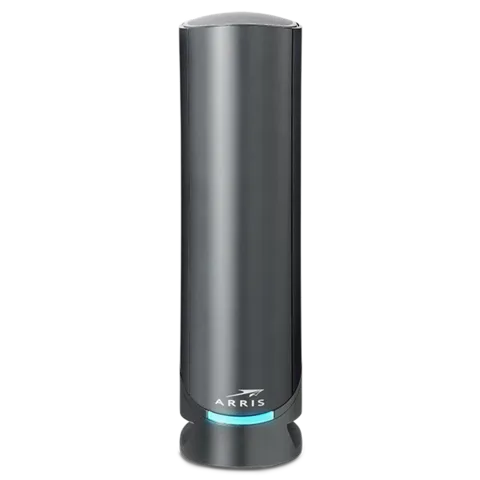
SURFboard Wi-Fi 纜線數據機把 DOCSIS 纜線數據機和 Wi-Fi 路由器合在一個直立機身中,你自己購買,搭配 Xfinity 等纜線網際網路服務使用。你可以在 SURFboard Central App 中,或在瀏覽器的 Web Manager(位於 http://192.168.0.1)中管理它。
- 登入
192.168.0.1- App
- SURFboard Central(iOS 和 Android)
- 密碼
- 沒有共用的原廠密碼。第一次打開 Web Manager 時,它的 Home Network Wizard 會讓你建立自己的管理員密碼。如果你是用 SURFboard Central 設定數據機,則改用你的 ARRIS 帳號電子郵件和 App 中顯示的密碼登入。
- 型號
- SURFboard G34, SURFboard G36, SURFboard G54, SURFboard G18, SURFboard G20, SBG8300
登入 ARRIS SURFboard Wi-Fi 纜線數據機
ARRIS 建議日常更改使用 SURFboard Central App;連接埠轉送和防火牆設定也在瀏覽器的 Web Manager 中。
把你的 Mac 連到數據機的 Wi-Fi 或 Ethernet 埠。
打開
http://192.168.0.1,並在 https:// Redirect 頁面按一下 Proceed。如果瀏覽器顯示安全性警示,可以繼續。
第一次時,設定一個至少 8 個字元、含有大寫字母、數字和符號的密碼。
之後,在使用者名稱
admin旁輸入你的密碼,並按一下 Login。
同一時間只能有一部裝置登入 Web Manager;第二次登入會把第一個登出。忘記密碼了嗎?請先在 SURFboard Central 中移除該數據機,然後用迴紋針按住 Reset 按鈕至少 20 秒。這會清除所有設定,數據機大約需要四分鐘才會恢復。
用 SURFboard Central 設定後登入
在 SURFboard Central 中,輕點左上角的選單列。
輕點 Access Web Interface,查看你的 Web Manager 電子郵件和密碼。
輕點 Copy,再輕點 Launch Web GUI,並用該電子郵件和密碼登入。
正確地重新啟動
ARRIS 針對任何 SURFboard 纜線數據機自己的程序是完整的重新通電。
關閉你的電腦。
把數據機從牆上插座拔掉,等待一分鐘。
重新插上。
等到數據機的燈號穩定亮起,再重新開啟你的電腦。
不要按 Reset 按鈕來重新啟動:按住它 20 秒會把數據機清除回原廠設定。
排程重新啟動
ARRIS 沒有為 G34 或 G36 記載排程重新啟動。
更新韌體
你無法自行在 SURFboard 纜線數據機上安裝韌體。依照 DOCSIS 標準,你的纜線供應商會測試來自 ARRIS 的更新,並把它們傳送到數據機。
若要查看你的版本,請看 Web Manager 登入頁面上的 Device Info。
或者登入並按一下左側選單中的 Software。
版本是 System Software Version 下的 Software Image Name。
ARRIS 說,對於供應商何時推出更新,它的控制權或可見度有限。部分功能會依韌體版本而異。
查看已連線的裝置
在 SURFboard Central 中,輕點 Home 畫面上的 My Devices 方塊。
輕點裝置旁的 +,查看它的頻段、IP 位址、MAC 位址和訊號強度 (RSSI)。
輕點鉛筆圖示可重新命名,或輕點 Offline 標籤頁查看已離開的裝置。
在 Web Manager 中,按一下 Connected Devices 查看 Online Devices 清單。
暫停某人的網際網路
在 SURFboard Central 中,設定 Parental Control 設定檔,並把裝置指派給它們。
輕點 My Experiences › Parental Control。
把設定檔旁的 Pause Internet 撥到開啟。
UPnP 和連接埠轉送
SURFboard 數據機支援 UPnP IGD,且預設開啟。ARRIS 沒有記載 NAT-PMP。
登入 Web Manager,並按一下左側選單中的 Advanced。
按一下 Device Discovery 子選單。
針對 UPnP 按一下 Enable 或 Disable,然後按一下 Save。
ARRIS 警告,開啟 UPnP 後,你家中任何裝置上的惡意軟體都可能開啟連接埠並繞過防火牆,因為 UPnP 信任本機程式。它的建議是手動轉送連接埠並關閉 UPnP。如果某個 App 或遊戲主機需要 UPnP,請保持開啟,並讓你的裝置保持最新。
在 SURFboard Central 中
輕點底部的 My Network,再輕點 Network Management 方塊。
展開 Network Settings,並輕點 General Setting。
撥動 UPnP 滑桿以開啟或關閉。
連接埠轉送
在 Web Manager 中,按一下 Advanced;Port Forwarding 頁面會打開。
按一下 Enable,然後按一下 + Add Service。
選擇一個 Common Service,或選擇 Other 並輸入名稱和連接埠。
按一下 Connected Device,選擇裝置,按一下 Add,然後按一下 Save。
ARRIS 建議之後保留該裝置的 IP 位址,讓規則持續有效。
優先處理通話和遊戲
ARRIS 沒有為 G34 或 G36 記載 QoS 或裝置優先順序設定。
2.4 和 5 GHz,以及頻道
數據機預設會廣播獨立的 2.4 和 5 GHz 網路。Band Steering 會把它們合併成同一個名稱,並把裝置移到較不擁擠的頻段。
登入並按一下 Connection › Wi-Fi › Networks。
在 Network Options 下,為 Band Steering 選擇 Enable 或 Disable。
按一下 Save Network Settings,然後按一下 OK。
停用之後,編輯 5 GHz 網路並給它自己的名稱,例如你的名稱加上
-5G。
開啟 Band Steering 也會開啟次要網路和訪客網路(如果它們原本是關閉的)。
更改頻道
兩個頻段預設都是 Auto,它會在重新啟動後選擇最不擁擠的頻道。ARRIS 建議維持這個設定。
按一下 Troubleshooting › Wi-Fi Spectrum Analyzer,再按一下 Start Scan,查看忙碌的頻道。
按一下 Gateway › Connection › Wi-Fi,然後按一下 2.4 GHz Radio 或 5 GHz 無線電。
為 Channel Selection 選擇 Manual,並選一個頻道。
儲存。頻道變更期間,Wi-Fi 裝置會短暫中斷。
Mesh:裝置使用哪個節點
ARRIS 沒有為 G34 和 G36 記載 Mesh 配對。若要擴大涵蓋範圍,請使用數據機的 Ethernet 埠搭配你自己的存取點或 Mesh 系統。
訪客網路
訪客網路預設關閉,並與你的主 Wi-Fi 和有線裝置隔開。它的名稱是你的主網路名稱加上訪客後綴。
登入並按一下 Connection › Wi-Fi › Networks。
在 Guest Wi-Fi Network 下,針對 2.4 GHz 頻段按一下 Edit。
按一下 Enable,然後輸入網路名稱和 8 至 63 個字元的密碼。
輸入 CAPTCHA 代碼並按一下 Save。
對 5 GHz 頻段重複相同步驟。
DNS 設定
依預設,數據機使用你纜線供應商的 DNS 伺服器。
登入並按一下 Connection › Local IP Network › IPv4。
取消勾選 Enable IPv4/IPv6 DNS Relay。
為 LAN DNS 選擇 Statically configured。
輸入 Primary DNS Server 和 Secondary DNS Server。
輸入 CAPTCHA 代碼並按一下 Save Changes。更改會立即套用。
如果這些位址不是有效的 DNS 伺服器,你會失去網際網路連線。
連線狀態和記錄
登入並按一下 Connection › WAN,查看纜線訊號。
檢查每個下行頻道的功率介於
-15和+15dBmV 之間。若要查看記錄,請按一下 Troubleshooting 並選擇 System Logs、Event Logs 或 Firewall Logs。
選擇一個 Time Frame,按一下 Show Logs,然後按 Download 儲存它們。
手冊和下載
連結會前往製造商自己的頁面。
常見問題
SURFboard 的管理員密碼是什麼?
沒有共用的密碼。你在第一次打開 http://192.168.0.1 時於 Home Network Wizard 中建立它,或由 SURFboard Central 建立並顯示在 Access Web Interface 下。
為什麼我不能自己更新韌體?
纜線數據機遵循 DOCSIS 標準,依該標準只有你的纜線供應商能安裝韌體。ARRIS 把更新提供給供應商,由供應商測試並傳送。
這個網路上的 Mac 問題
Mac 使用者在家用路由器和 Mesh 系統上最常遇到的問題的解決方法。
資料來源
- ARRIS 消費者服務:G34/G36 Web Manager 存取
- ARRIS 消費者服務:G34/G36 Web Manager 首次登入
- ARRIS 消費者服務:SURFboard Central Web Manager 存取
- ARRIS 消費者服務:纜線數據機重新通電程序
- ARRIS 消費者服務:G34/G36 恢復原廠設定
- ARRIS 消費者服務:升級纜線裝置上的韌體
- ARRIS 消費者服務:G34/G36 找出韌體版本
- ARRIS 消費者服務:SURFboard Central 檢視已連線的裝置
- ARRIS 消費者服務:SURFboard Central 暫停網際網路
- ARRIS 消費者服務:G34/G36 UPnP 設定
- ARRIS 消費者服務:SURFboard Central UPnP 設定
- ARRIS 消費者服務:G34/G36 連接埠轉送設定
- ARRIS 消費者服務:G34/G36 Band Steering 設定
- ARRIS 消費者服務:G34/G36 更改 Wi-Fi 頻道
- ARRIS 消費者服務:G34/G36 自訂訪客 Wi-Fi 網路
- ARRIS 消費者服務:G34/G36 DNS 設定
- ARRIS 消費者服務:G34/G36 纜線訊號等級
- ARRIS 消費者服務:G34/G36 疑難排解記錄
查核日期:2026 年 11 月 1 日。
看看你的路由器告訴不了你的事
Kilobat 是一款 Mac 選單列 App,從你這一側觀察網路:哪個 App 在使用它、是 Wi-Fi、路由器還是供應商變慢,以及通話為什麼凍結。
brew install seifip/kilobat/kilobat