Anbieter-Box · T-Mobile Home Internet
T-Mobile 5G Gateway: Einstellungen, Neustart, Updates und WLAN-Bänder
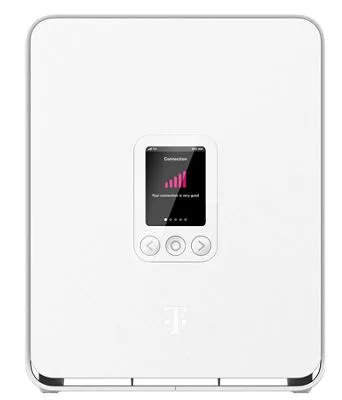
Das T-Mobile 5G Gateway ist der kombinierte 5G-Modem- und WLAN-Router, den T-Mobile zu Home Internet liefert. Du verwaltest es in der T-Life-App; es hat wenige Einstellungen und keine Portweiterleitung, kein UPnP und keinen Bridge-Modus.
- Anmeldung
- Die T-Life-App oder
192.168.12.1 - App
- T-Life (iOS und Android), angemeldet mit deiner T-Mobile ID
- Passwort
- Der Standard-WLAN-Name und das Standard-WLAN-Passwort stehen auf dem Etikett an der Rückseite des Gateways. Die T-Life-App nutzt deine T-Mobile ID, kein Router-Passwort.
- Modelle
- 5G Gateway Gen5 (G5AR, G5SE), 5G Gateway Gen4 (G4AR, G4SE), Sagemcom Fast 5688W, Arcadyan KVD21, Mesh-WLAN-Extender (V2)
Am T-Mobile 5G Gateway anmelden
T-Life ist der Weg, Gateway-Einstellungen anzusehen und zu ändern. Das Gateway muss im T-Mobile-Netz online sein, damit die App es erreicht.
Installiere T-Life und melde dich mit deiner T-Mobile ID an.
Wähle auf dem Bildschirm T-Life Home den Punkt Home Internet.
Nutze die Bildschirme Overview, My Wi-Fi und More für die folgenden Aufgaben.
Kunden mit einem Mesh-WLAN-Extender müssen T-Life nutzen. Um deine Internet-Leitungsnummer für Support-Anrufe zu finden, öffne More und sieh unter Internet line number nach.
Die Statusseite unter 192.168.12.1
Für den Arcadyan KVD21 dokumentiert T-Mobile eine schreibgeschützte Webseite. Sie zeigt Verbindungsstatus, Signalbalken, Firmware-Version, Seriennummer und Laufzeit.
Trenne jedes aktive VPN auf deinem Computer.
Verbinde dich per WLAN oder Ethernet mit dem Gateway.
Öffne
http://192.168.12.1in einem Browser.
WLAN-Einstellungen werden dort nicht geändert: T-Mobile schickt dich zurück zur T-Life-App.
Richtig neu starten
Öffne in T-Life Home Internet und gehe zum Bildschirm Overview.
Prüfe, ob das Gateway als online angezeigt wird, und wähle dann Restart your gateway.
Warte, bis das Gateway neu gestartet ist.
Starte das Gateway nicht neu, während es ein Update installiert; es startet sich selbst neu, wenn das Update fertig ist. Zum Zurücksetzen des Gateways folge den Anleitungen von T-Mobile für dein Modell; ein Zurücksetzen löscht deinen WLAN-Namen und dein Passwort.
Von Hand neu starten
Trenne das Gateway vom Strom.
Warte 30 Sekunden und stecke es dann wieder ein.
Gib ihm 2 Minuten, um sich wieder zu verbinden, bevor du testest.
Einen Neustart planen
T-Mobile dokumentiert keinen geplanten Neustart.
Firmware aktualisieren
T-Mobile spielt Firmware-Updates automatisch ein. Du kannst keines anfordern.
Lasse das Gateway über Nacht eingeschaltet. Updates werden zwischen 1 und 3 Uhr Pacific Time installiert.
Um die installierte Version zu sehen, öffne in T-Life My Wi-Fi und wähle das Gateway.
Scrolle nach unten zu General Info und lies Firmware version ab.
Updates werden über einige Wochen in Phasen ausgerollt, daher bekommen Nachbarn eventuell eines vor dir. Die Support-Seite jedes Modells listet die Firmware-Versionen und was sie behoben haben.
Verbundene Geräte ansehen
Wische auf dem LCD-Bildschirm des Gateways mit den Pfeilen < und > zum Bildschirm Devices.
Die angezeigte Zahl zählt jedes verbundene Gerät, ob per WLAN oder Kabel.
Um jedes Gerät zu sehen und zu verwalten, öffne Home Internet in T-Life.
Mit T-Life kannst du verbundene Geräte überwachen, aber die Hilfeseiten von T-Mobile nennen den genauen Bildschirm nicht. Das Gen5-Gateway empfiehlt bis zu 256 verbundene Geräte, das Sagemcom bis zu 64.
UPnP und Portweiterleitung
NAT, Portweiterleitung, UPnP, statische IP und NAT-Typ lassen sich an seinen Gateways nicht konfigurieren. Die Dokumentation von T-Mobile erwähnt weder NAT-PMP noch UPnP-Statuszähler.
Was das für Spiele und Anrufe bedeutet
T-Mobile rät Spielern, sich bei NAT-Fehlern an den Konsolenhersteller oder Spieleentwickler zu wenden. Home Internet nutzt dynamische IP-Adressen, und T-Mobile kann dir keine statische geben. Fremde VoIP-Dienste, die IPv6 unterstützen, funktionieren.
Eigenen Router verwenden
Ein Router eines anderen Herstellers kann am Ethernet-Anschluss des Gateways angesteckt werden. Es gibt keinen Bridge-Modus, das Gateway routet also weiterhin den Datenverkehr, und du siehst beide WLAN-Netzwerke, bis du das des Gateways in T-Life ausschaltest.
Anrufe und Spiele priorisieren
T-Mobile dokumentiert an seinen Gateways keine QoS- oder Geräte-Priorisierung.
2,4 und 5 GHz und der Kanal
Das Gateway startet mit einem WLAN-Netzwerk auf 2,4 und 5 GHz, mit Band Steering. Um Band Steering auszuschalten, lege für jedes Band ein eigenes Netzwerk mit eigenem Namen an.
Öffne in T-Life Home Internet › My Wi-Fi.
Wähle + Add Network.
Gib einen Wi-Fi Network Name (SSID) und ein Wi-Fi Network Password (key) ein.
Wähle das Frequency band und, falls nötig, die WPA-Version und den Verschlüsselungsmodus.
Speichere und wiederhole das Ganze für das andere Band.
Nutze ein eigenes 2,4-GHz-Netzwerk für Smart-Home-Geräte sowie für ältere oder weit entfernte Geräte. WPA2/WPA3 ist der Standard; WPA/WPA2 hilft alten Geräten, ist aber weniger sicher.
Den Kanal ändern
T-Mobile dokumentiert keine Kanaleinstellung. Halte das Gateway von Mikrowellen, Babyfonen, Bluetooth-Geräten und Metallgeräten fern.
Mesh: Welchen Knoten ein Gerät nutzt
Der T-Mobile Mesh-WLAN-Extender (V2) koppelt sich mit den Gateways Gen4 und Gen5. Richte zuerst das Gateway ein.
Stecke den Extender in der Nähe des Gateways an und warte, bis das Licht weiß blinkt.
Verbinde ihn mit dem mitgelieferten Ethernet-Kabel mit dem Gateway.
Warte, bis das Licht dauerhaft grün leuchtet, und ziehe dann das Kabel ab.
Stelle ihn auf halbem Weg dorthin, wo das WLAN schwach ist, frei und in der Nähe einer Steckdose auf.
Um die Platzierung zu prüfen, öffne Home Internet › My Wi-Fi, wähle den Access Point und tippe auf Troubleshoot Access Point.
Ein gelb blinkendes Licht bedeutet ein Platzierungsproblem: Schnelles Blinken heißt zu nah am Gateway, langsames zu weit weg. Auch WiFi-6-Extender und Mesh-Systeme anderer Hersteller funktionieren.
Gastnetzwerk
T-Mobile dokumentiert kein Gastnetzwerk. T-Life kann bis zu vier zusätzliche Netzwerke mit eigenen Namen und Passwörtern hinzufügen, aber T-Mobile sagt nicht, dass sie von deinem Hauptnetzwerk getrennt sind.
DNS-Einstellungen
Die eigene DNS-Konfiguration des Gateways ist fest. Stelle DNS-Server stattdessen am Mac oder einem anderen Gerät ein.
Verbindungsstatus und Protokolle
Prüfen Sie den Bildschirm Connection auf dem Gateway-LCD. Fünf Balken bedeuten das stärkste Signal; ein X bedeutet keine Mobilfunkverbindung.
Gehen Sie in T-Life zu Overview und suchen Sie nach Internet: Connected.
Wählen Sie Run Diagnostics, um WLAN und die Verbindung zum Netzwerk von T-Mobile zu testen.
Öffnen Sie bei Signalproblemen More › Gateway placement assistant und folgen Sie den Schritten.
Die Hilfeseiten von T-Mobile beschreiben kein Ereignisprotokoll. Der Bildschirm Messages auf dem LCD zeigt Mitteilungen, die T-Mobile an das Gateway sendet.
Handbücher und Downloads
- T-Mobile: 5G Gateway Gen5 support page
- T-Mobile: 5G Gateway Gen4 support page
- T-Mobile: Set up your gateway and network
Links führen zu den eigenen Seiten des Herstellers.
Fragen
Kann ich Ports weiterleiten oder UPnP einschalten?
Nein. NAT, Portweiterleitung, UPnP und statische IP lassen sich an seinen Gateways nicht konfigurieren, und es kann dich nicht auf eine statische IP umstellen.
Hat das Gateway einen Bridge-Modus?
Nein. Du kannst deinen eigenen Router am Ethernet-Anschluss anstecken und das WLAN des Gateways in T-Life ausschalten, aber das Gateway routet weiterhin.
Wie trenne ich 2,4 und 5 GHz?
Öffne in T-Life My Wi-Fi, wähle + Add Network und lege pro Band ein Netzwerk mit eigenem Namen an.
Mac-Probleme in diesem Netzwerk
Lösungen für das, was Mac-Nutzern bei Heimroutern und Mesh-Systemen am häufigsten begegnet.
Quellen
- T-Mobile Support: T-Mobile Internet in der T-Life-App
- T-Mobile Support: Geräte mit T-Mobile Internet verbinden (Gateway-Einstellungen)
- T-Mobile Support: T-Mobile 5G Gateway Gen5
- T-Mobile Support: T-Mobile 5G Gateway Gen4
- T-Mobile Support: Sagemcom Fast 5688W Gateway
- T-Mobile Support: Arcadyan KVD21 Gateway
- T-Mobile Support: T-Mobile Gateway und Netzwerk einrichten
- T-Mobile Support: T-Mobile Mesh-WLAN-Verstärker (V2)
- T-Mobile Support: Fehlerbehebung für T-Mobile Internet
Geprüft am 1. November 2026.
Sieh, was dein Router dir nicht sagen kann
Kilobat ist eine Menüleisten-App für den Mac, die das Netzwerk von deiner Seite aus beobachtet: welche App es nutzt, ob das WLAN, der Router oder der Anbieter langsam ist und warum ein Anruf eingefroren ist.
brew install seifip/kilobat/kilobat